
Salesforce連携設定|連携先オブジェクトに『行動』を設定した場合のSalesforce連携設定
(※) [Salesforce連携設定]画面は、Salesforce連携機能をご利用の環境でのみ表示されます。
ここでは、連携先オブジェクトに『行動』を設定した場合のSalesforce連携設定を解説します。
補足
※ 連携先オブジェクトは、「カスタムオブジェクト連携」機能がご利用いただける環境でのみ選択することが可能です。
- 「カスタムオブジェクト連携」機能をご利用ではない環境では、連携先オブジェクトは『行動』のみとなります。
1.連携先オブジェクトに『行動』を設定した場合のSalesforce連携設定画面解説
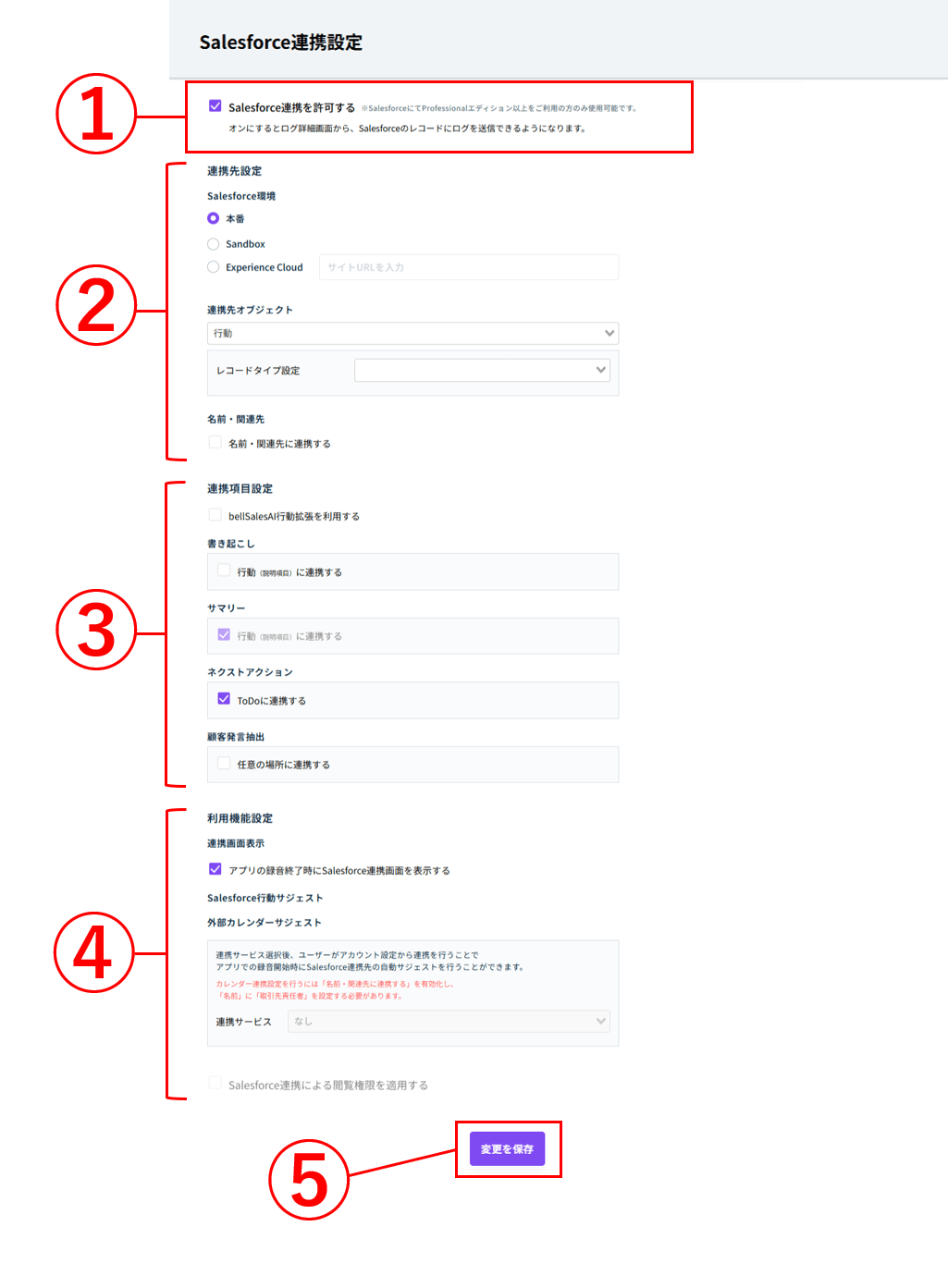
1-1.①:「Salesforce連携を許可する」チェックボックス
ONにすることで「Salesforce連携」機能が利用可能になり、bellSalesAIのログをSalesforceのレコードに連携することができるようになります。
OFFの場合、「Salesforce連携」機能は利用することができず、以降の設定メニューも表示されません。
1-2.②:「連携先設定」
「連携先設定」では、Salesforceの連携先の設定をおこなうことができます。
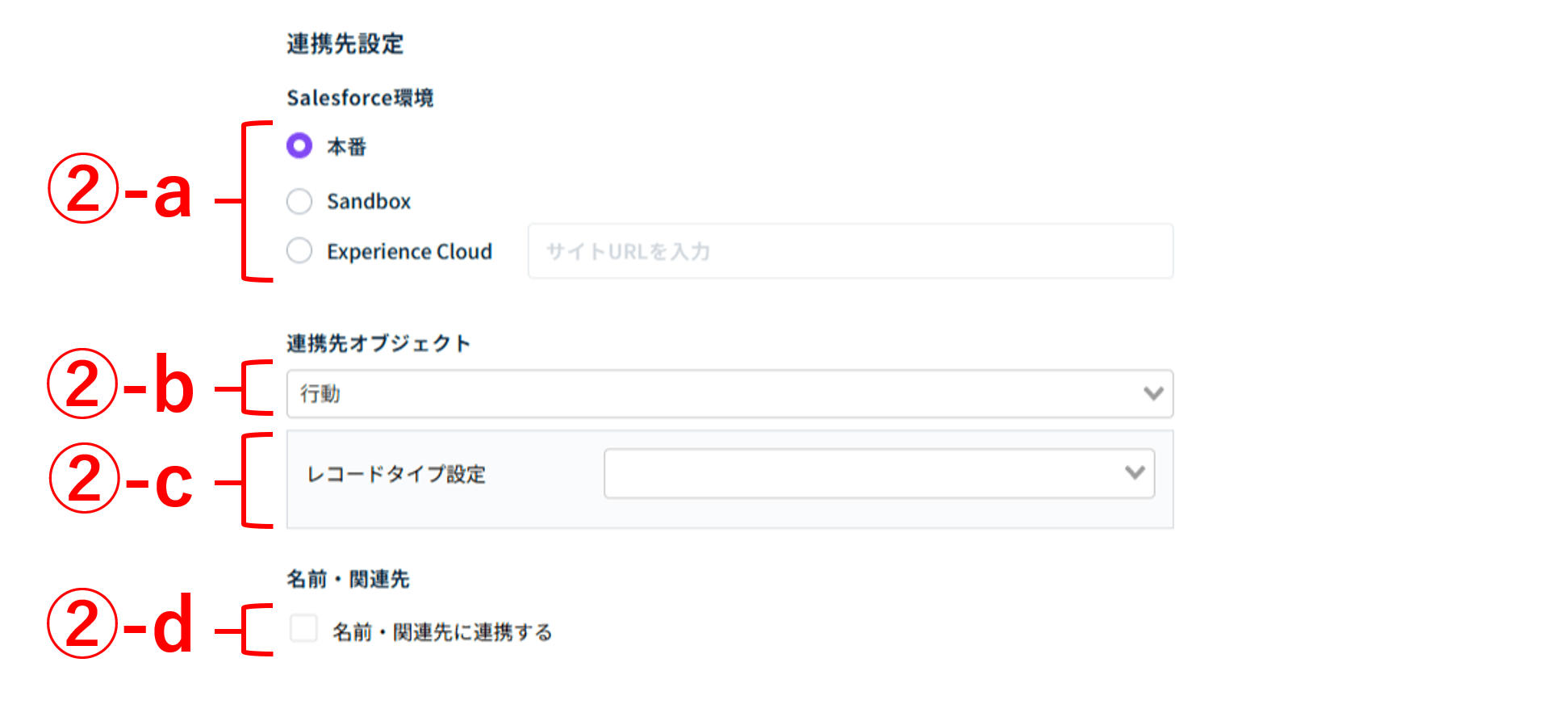
1-2-1.②-a:「Salesforce環境」選択ラジオボタン
bellSalesAIとSalesforceのアカウント連携時に表示させるURLを、「本番」「Sandbox」「Experience Cloud」のいずれかで指定します。
詳しくは以下ページをご確認ください。
>>Salesforce連携設定|連携をおこなう「Salesforce環境」を設定する
1-2-2.②-b:「連携先オブジェクト」選択プルダウン
Salesforceへの連携先とするオブジェクトを『行動』、またはあらかじめSalesforce側で作成されている『カスタムオブジェクト』から選択することができます。
補足
※ 当項目は、「カスタムオブジェクト連携」機能をご利用でない環境では表示されません。
- 「カスタムオブジェクト連携」機能をご利用ではない環境では、連携先オブジェクトは『行動』のみとなります。
1-2-3.②-c:「レコードタイプ設定」
連携先の行動レコードタイプを設定することができます。
>>Salesforce連携 - 初期設定|4-1-4.【連携先:行動オブジェクト】行動レコードタイプを指定する
レコードタイプ設定後は、「プライマリー項目」「セカンダリー項目」にて連携先レコードの選択時に表示される2行の情報を設定することができます。
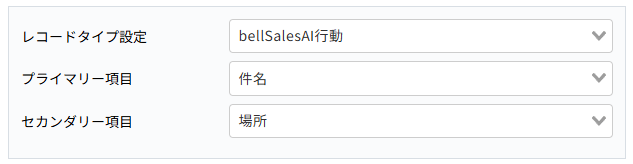
>>Q.連携先レコード選択時に表示される情報(2行)を変更する方法は?
1-2-4.②-d:「名前・関連先に連携する」チェックボックス
チェックを入れることで、連携先として指定する[名前][関連先]オブジェクトおよびそれぞれのレコードタイプを設定することができます。
>>Salesforce連携 - 初期設定|4-1-6.【連携先:行動オブジェクト】CRM/SFA項目の連携先を設定する
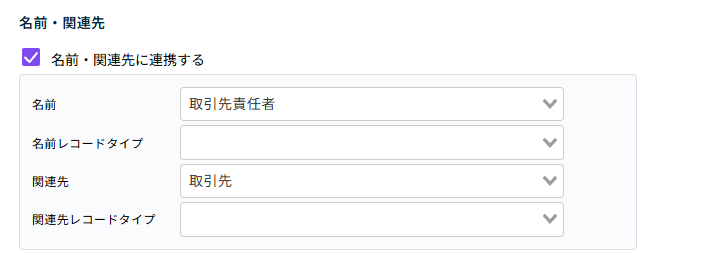
▲ 設定例
1-3.③:「連携項目設定」
「連携項目設定」では、Salesforce連携をおこなう項目を設定することができます。
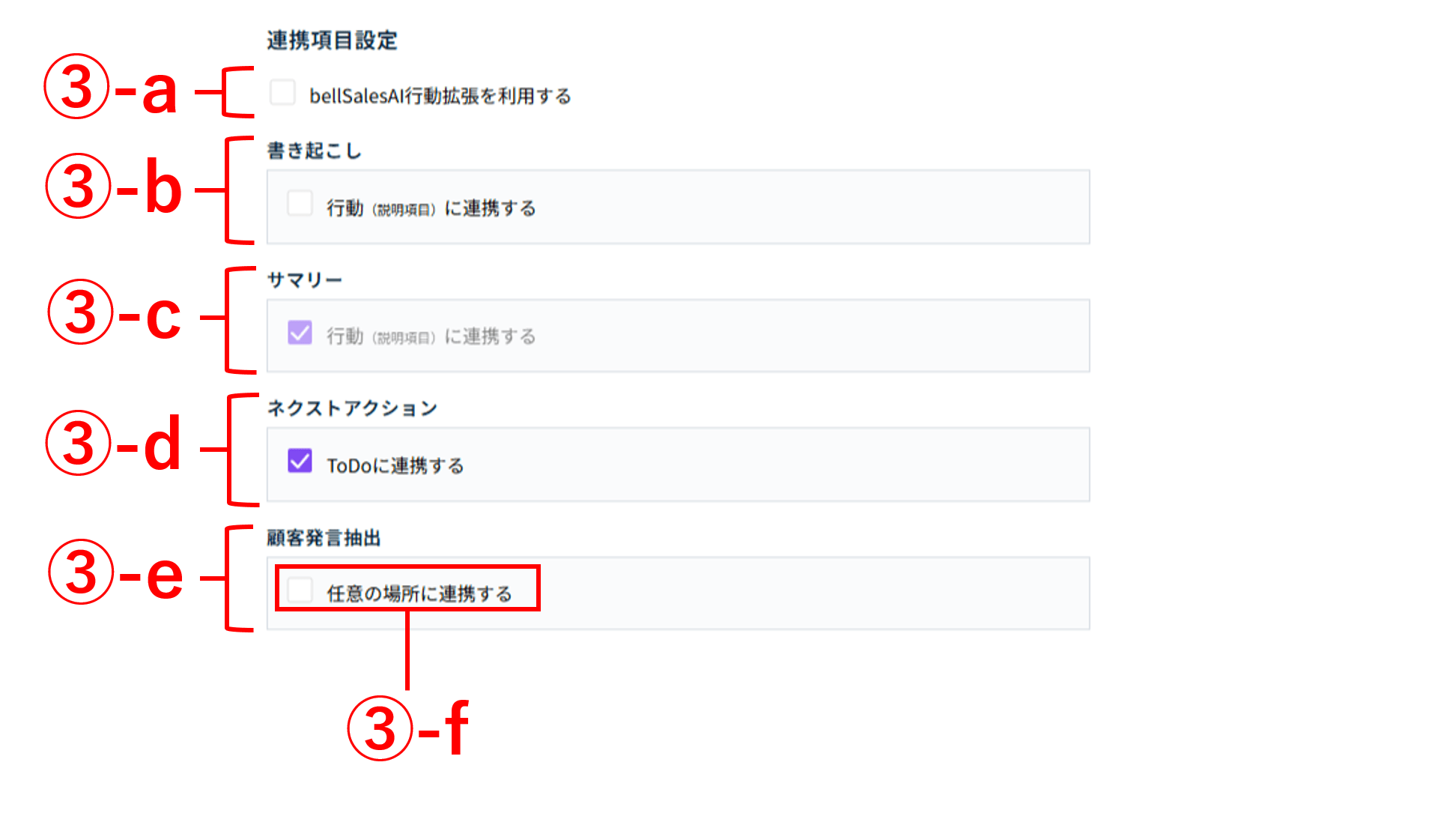
1-3-1.③-a:「bellSalesAI行動拡張を利用する」チェックボックス
ONにすることで、カスタムオブジェクト「bellSalesAI行動拡張」にログ情報を連携することができます。
ON時には以降の設定ボックス内にもチェックボックスが表示され、チェックを入れた項目が「bellSalesAI行動拡張」に連携されます。
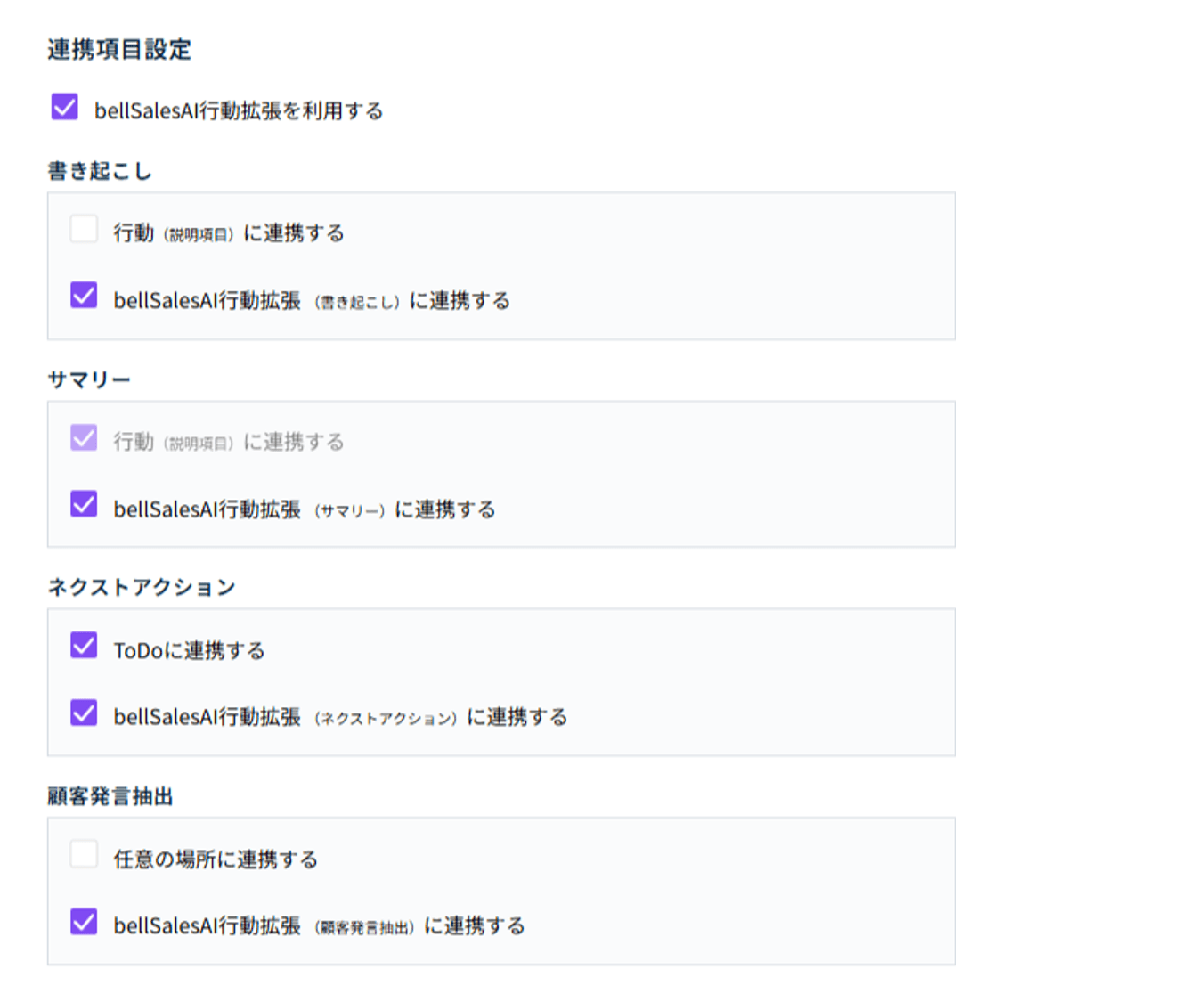
▲ 「bellSalesAI行動拡張を利用する」ON時の設定ボックス内
1-3-2.③-b:「書き起こし」
bellSalesAIで記録したログの書き起こし内容をSalesforceに連携するかを設定します。
連携をおこなう場合は、チェックボックスをONにします。
1-3-3.③-c:「サマリー」
bellSalesAIで記録したログのサマリー要約結果をSalesforceに連携するかを設定します。
連携をおこなう場合は、チェックボックスをONにします。
補足
※ 「サマリー」は、連携先の行動オブジェクトの『説明』項目へ必ず連携されます。
- 「サマリー」をSalesforceに連携しないように設定することはできません。
1-3-4.③-d:「ネクストアクション」
bellSalesAIで記録したログのネクストアクションに関する要約結果をSalesforceに連携するかを設定します。
連携をおこなう場合は、チェックボックスをONにします。
1-3-5.③-e:「顧客発言抽出」
bellSalesAIで記録したログの顧客発言に関する抽出要約結果をSalesforceに連携するかを設定します。
連携をおこなう場合は、チェックボックスをONにします。
1-3-6.③-f:「顧客発言抽出」>「任意の場所に連携する」
チェックを入れることで、「顧客発言抽出」のマッピング先となるオブジェクト・項目をプルダウンから選択することができます。
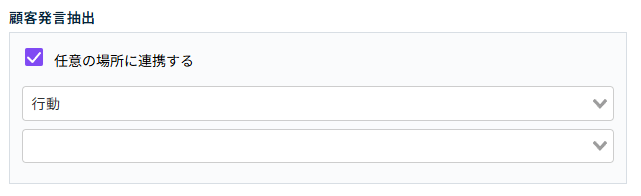
- 「マッピング先」選択プルダウン:
- [行動]/[名前]/[関連先]/[bellSalesAI行動拡張]オブジェクト、または「行動(説明)」を選択することができます。
- 「項目」選択プルダウン:
- 選択されたオブジェクトのテキスト・テキストエリア項目を選択することができます。
- マッピング先に「行動(説明)」を選択した場合は、項目選択プルダウンは非表示となります。
- [CRM/SFA項目]ですでにマッピング・選択済みの項目は選択できません。
補足
※ 設定可能なオブジェクト・マッピング先は、カスタムプロンプトと同様です。
1-4.④:「利用機能設定」
「利用機能設定」では、Salesforce連携の細かい機能設定をおこなうことができます。
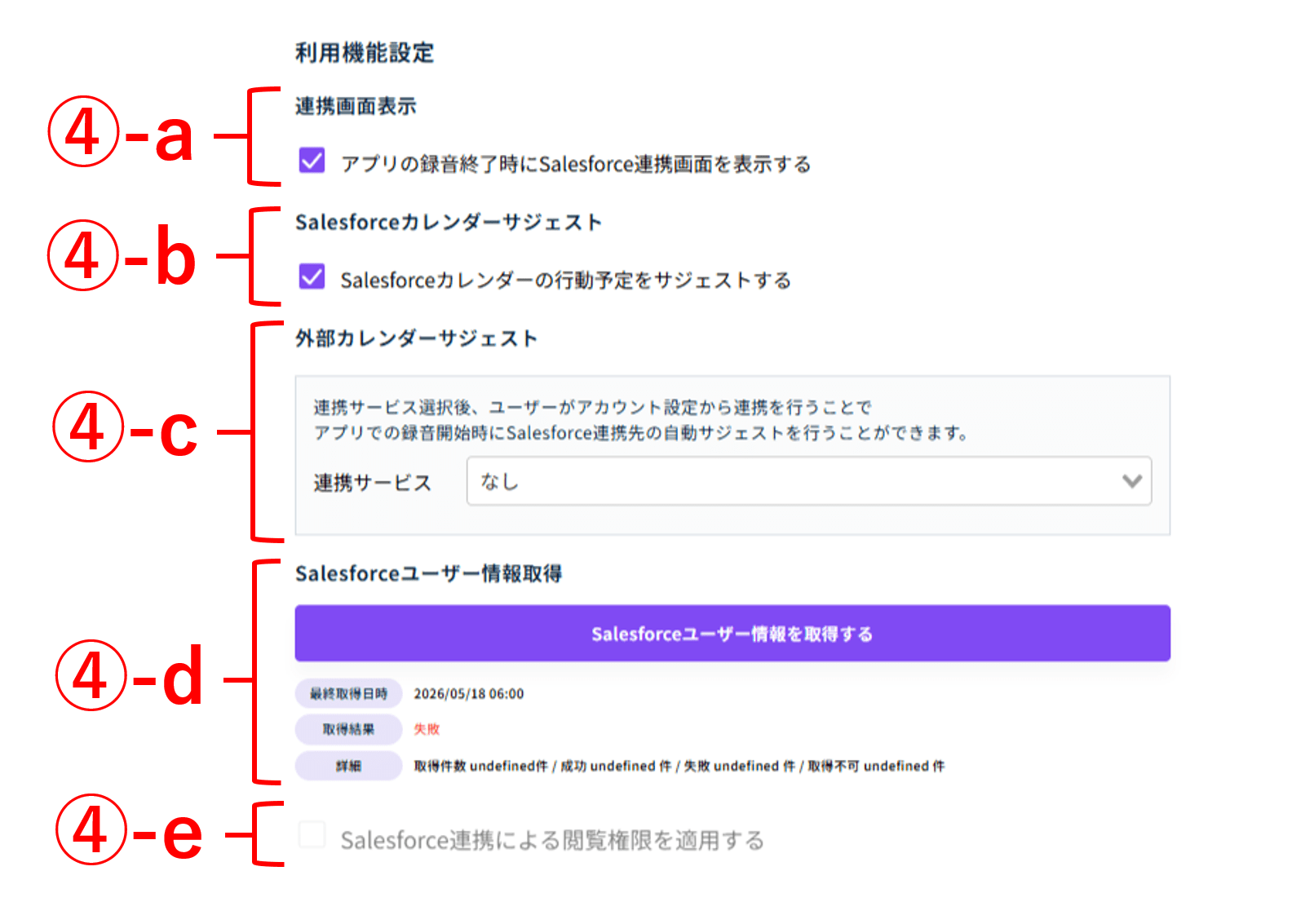
1-4-1.④-a:「連携画面表示」
「アプリの録音終了時にSalesforce連携画面を表示する」をONにすることで、記録終了時にSalesforce連携画面を表示させることができます。
1-4-2.④-b:「Salesforceカレンダーサジェスト」
「Salesforceカレンダーの行動予定をサジェストする」をONにすることで、Salesforce連携時にSalesforceカレンダーに登録された行動をサジェストすることができます。
補足
※ 「Salesforceカレンダーの行動予定をサジェストする」チェックボックスを表示させるには、『1-2-3.②-c:「レコードタイプ設定」』が設定されている必要があります。
1-4-3.④-c:「外部カレンダーサジェスト」
外部カレンダー連携機能の利用可否を設定することができます。
「連携サービス」プルダウンより、「なし」「Microsoft Outlook」「Google Calendar」のいずれかを選択することができます。
注意点
※ カレンダー連携設定をおこなうには、以下の設定が必要です。
- 「①:「Salesforce連携を許可する」チェックボックス」:ON
- 「②-d:「名前・関連先に連携する」チェックボックス」:ON
- 「名前」には『取引責任者』を設定する必要があります。
- 「関連先」も設定する場合は、『商談』もしくは『取引先』を設定する必要があります。
※ カレンダー連携をご利用いただくには、当設定のほかに各ユーザーでアカウント連携設定をおこなう必要があります。
1-4-4.④-d:「Salesforceユーザー情報取得」
Salesforce側でロール変更やレコードタイプの変更などをおこなった場合にクリックすることで、即時にSalesforceユーザー情報を取得することができます。
>>Q.Salesforce側で設定を変更した場合にbellSalesAIのSalesforce連携上ではどのような影響がありますか?
補足
※ 当項目は、②:「連携先設定」の「レコードタイプ設定」を設定後に表示されます。
1-4-5.④-e:「Salesforce連携による閲覧権限を適用する」チェックボックス
bellSalesAIのログ閲覧範囲をSalesforceロール階層と同等に制限する設定をおこなうことができます。
>>Salesforce連携 - 初期設定|4-1-11.【連携先:行動オブジェクト】メンバーのログ閲覧範囲をSalesforceロール階層と同等に制限する(任意)
1-5.⑤:[変更を保存]
クリックすることで、Salesforce連携設定の変更を保存します。
設定を変更した際は、必ず[変更を保存]をクリックしてください。