
Salesforce連携 - 初期設定|4-1-6.【連携先:行動オブジェクト】CRM/SFA項目の連携先を設定する
ここでは、CRM/SFA項目をSalesforceに連携するための設定について解説します。
補足
※ CRM/SFA項目をSalesforceに連携しない場合は、本手順をスキップし、次の手順へお進みください。
※ CRM/SFA項目の概要は、以下ページをご確認ください。
※ CRM/SFA項目が連携できるオブジェクト/項目については、以下ページをご参照ください。
※ 対応しているデータ型については、以下ページをご参照ください。
注意点
※ 本操作は、bellSalesAIの「管理者」ユーザー、かつbellSalesAIとSalesforceのアカウントを連携しているユーザーにておこなってください。
※ 本手順の設定変更前に要約が完了しているログは、本手順で設定したCRM/SFA項目での要約はおこなわれません。
- 本手順で設定したCRM/SFA項目での要約を適用したい場合は、ログ詳細画面にて再要約をおこなってください。
1.連携先オブジェクトを指定する
補足
※ 「行動」「bellSalesAI行動拡張」オブジェクトの項目に連携する場合、本手順は不要です。
- 以降の「3.CRM/SFA項目機能を有効化する」へお進みください。
1-1.手順1:「Salesforce連携設定」を開く
PCブラウザでログインし、サイドメニューより[Salesforce連携設定]をクリックします。
1-2.手順2:連携先オブジェクトを設定する
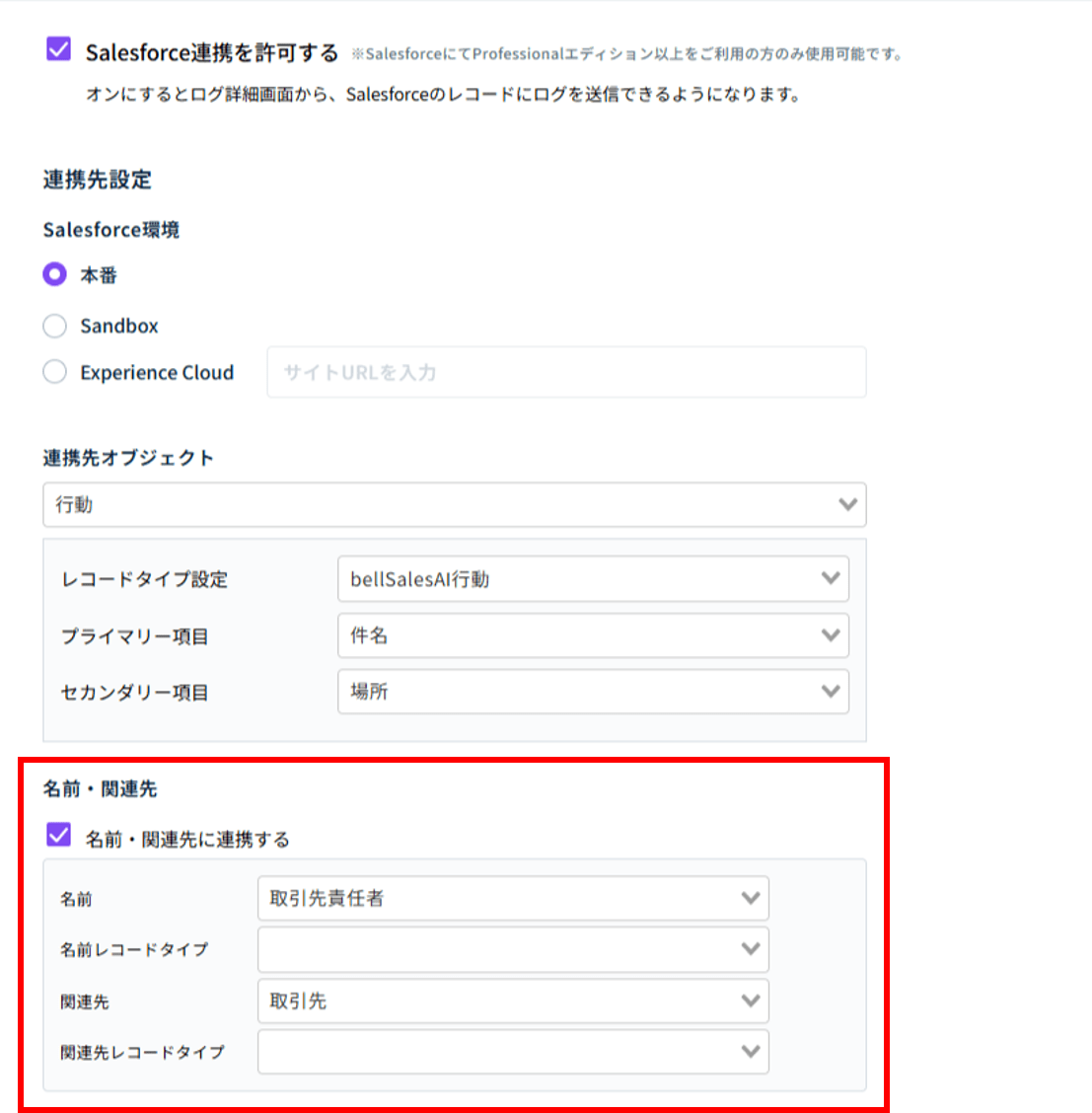
「連携先設定」 > 「名前・関連先」 にて、「名前・関連先にも連携する」にチェックを付け、連携先として指定するオブジェクトを[名前][関連先]からそれぞれ選択します。
注意点
※ [名前][関連先]の両方を必ず選択してください。
1-3.手順3:レコードタイプを指定する(任意)
以下の場合は、「名前レコードタイプ」「関連先レコードタイプ」に、bellSalesAIから連携するレコードタイプを指定します。
- 連携先項目のデータ型に「選択リスト」「選択リスト(複数選択)」を含む
- かつ、レコードタイプで選択肢を制限している場合
補足
※ 「データ型変換」機能がOFFの場合、[名前レコードタイプ][関連先レコードタイプ]欄は表示されません。
2.bellSalesAI行動拡張オブジェクトへの連携を有効化する
補足
※ 「行動」「bellSalesAI行動拡張」オブジェクトの項目に連携する場合、本手順は不要です。
- 以降の「3.CRM/SFA項目機能を有効化する」へお進みください。
2-1.手順1:「Salesforce連携設定」を開く
PCブラウザでログインし、サイドメニューより[Salesforce連携設定]をクリックします。
2-2.手順2:カスタムオブジェクトへの連携を有効化する
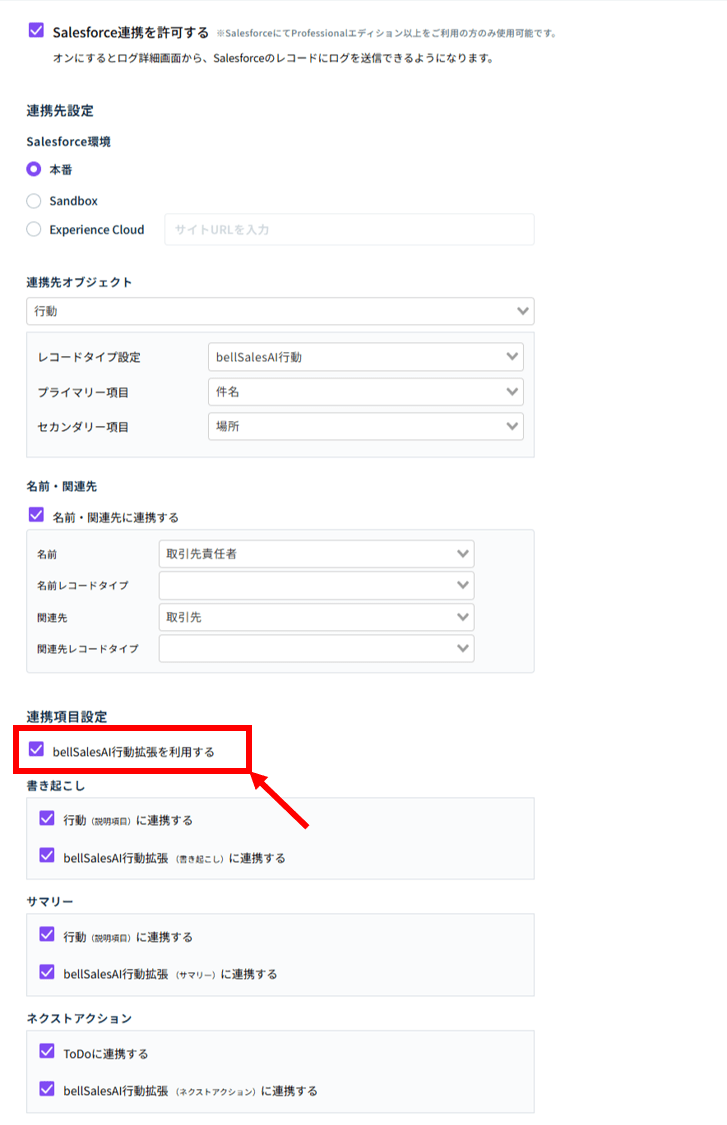
「連携項目設定」にて、「bellSalesAI行動拡張に連携する」にチェックを付けます。
注意点
※ 「bellSalesAI 行動拡張に連携する」にチェックを入れると、以下のポップアップが表示されます。
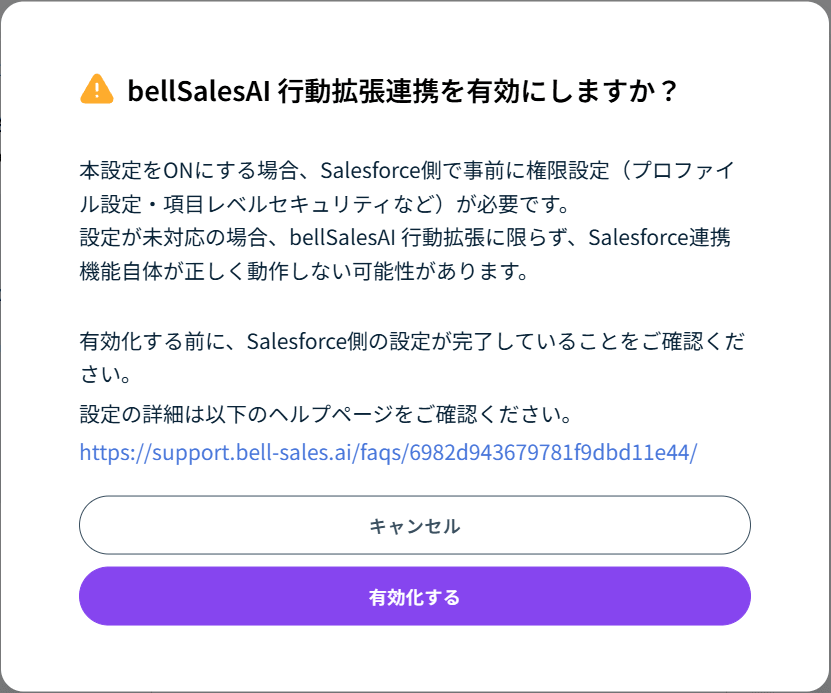
- 以下ページの設定が完了していない場合、「Salesforce連携」機能が正しく動作しない可能性があります。項目を有効化する前に、必ず以下ページの設定が完了しているかを確認してください。
- >>「bellSalesAI 行動拡張に連携する」を有効にする際の必須確認
3.CRM/SFA項目機能を有効化し連携先項目をマッピングする
3-1.手順1:「CRM / SFA項目」を開く
PCブラウザでログインし、サイドメニューより[CRM / SFA項目]をクリックします。
3-2.手順2:CRM/SFA項目機能を有効化する
CRM/SFA項目カテゴリ一覧画面が開きますので、[CRM / SFA項目を使用する]にチェックを付け、有効化します。

3-3.手順3:カテゴリを選択/追加する
既存カテゴリを編集する場合は、該当カテゴリをクリックします。
カテゴリを追加する場合は、画面右上の[カテゴリを追加]をクリックします。
補足
※ カテゴリの作成数には上限があります。
- [+ カテゴリを追加]が表示されていない場合、上限数までカテゴリが作成されています。
- カテゴリ上限数の変更は、弊社担当者へお申し付けください。
3-4.手順4:設定をおこなう
以下の各項目を設定します。
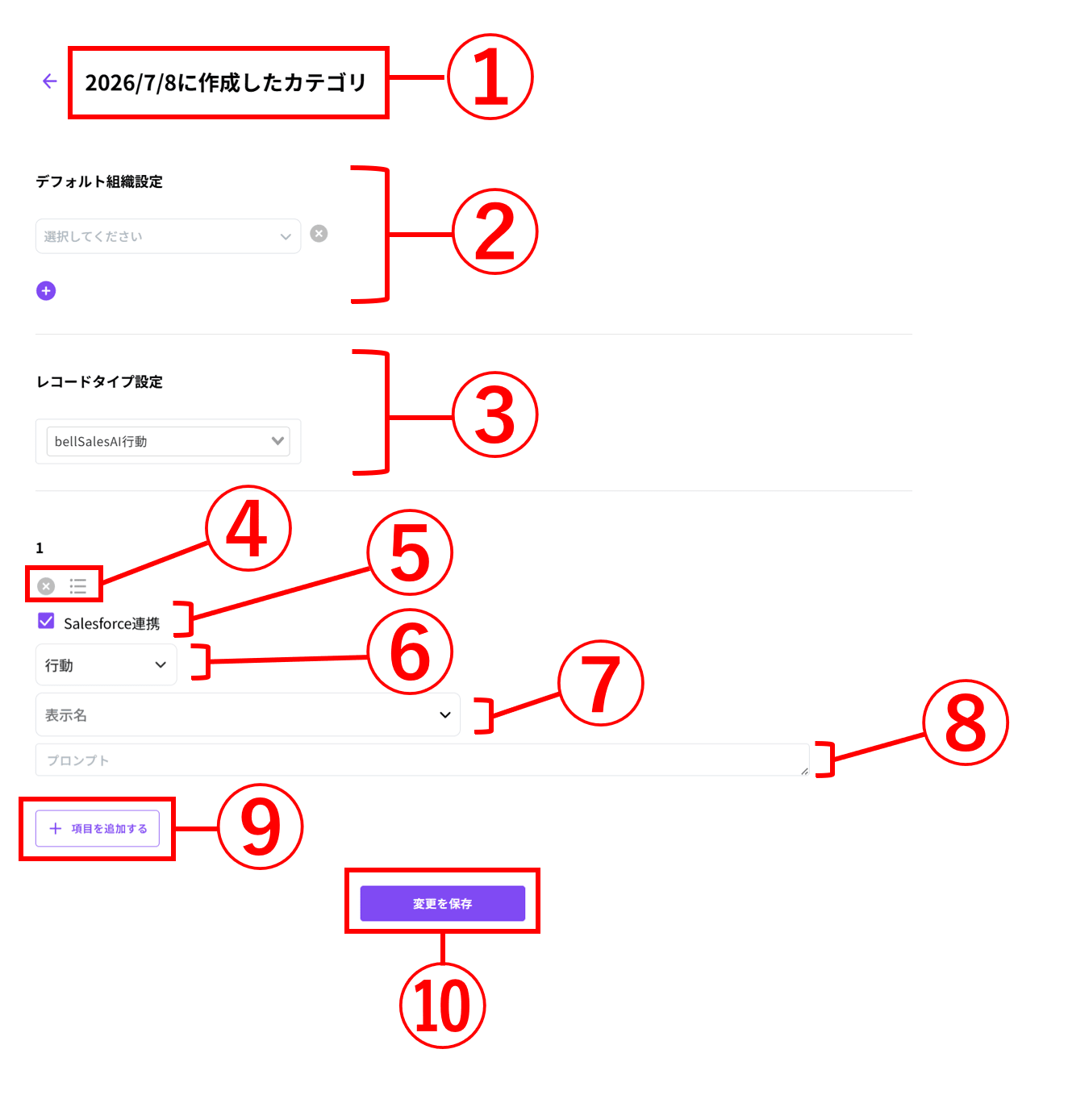
- ①:カテゴリ名
- 任意のカテゴリ名を入力します。
- ②:デフォルト組織設定(任意)
- 記録開始時に本カテゴリをデフォルトとして使用する組織を設定します。
- [+]にて選択する組織を増やすことができます。
- ③:レコードタイプ設定
- 該当カテゴリで記録した際に使用するレコードタイプをプルダウンから選択することができます。
- 詳しくは以下をご確認ください。
- >>CRM / SFA項目|カテゴリを追加する
- ④:[✕][≡]アイコン
- [✕] … クリックにて項目を削除することができます。
- [≡] … ドラッグ&ドロップで項目の並び順を変更することができます。
- ⑤:「Salesforce連携」チェックボックス
- チェックを付けた項目の要約内容をSalesforceに連携することができます。
- ⑥:連携先オブジェクト(※)
- 連携先オブジェクトをプルダウンより指定します。
- ⑦:「表示名」
- 『⑤:「Salesforce連携」チェックボックス』のチェックが付いている場合、『⑥:連携先オブジェクト』で選択したオブジェクトの項目選択プルダウンが表示され、連携先の項目を選択することができます。
- 「Salesforceデータ型変換」機能ご利用環境の場合、末尾にデータ型が表示されます。
- 『⑥:連携先オブジェクト』で「名前」「関連先」を選択した場合、更新設定プルダウンが表示され以下から選択することができます。
- [上書き]:既存の値を新しい値で上書きします。
- [追記]:既存の値の末尾に追加します。テキスト・テキストエリア項目のみ選択できます。
- [空の場合のみ入力]:値が空の場合のみ連携(入力)がされます。
- 「カスタムプロンプト設定」にて選択済みのマッピング項目は、グレーアウトされ選択不可となります。
- 『⑤:「Salesforce連携」チェックボックス』のチェックが付いていない場合、任意の項目名を入力します。項目名は、ログ詳細画面のCRM/SFA項目上に表示されます。
- 『⑤:「Salesforce連携」チェックボックス』のチェックが付いている場合、『⑥:連携先オブジェクト』で選択したオブジェクトの項目選択プルダウンが表示され、連携先の項目を選択することができます。
- ⑧:プロンプト
- 各項目の要約指示文(プロンプト)を入力します。
- ⑨:[+ 項目を追加する]ボタン
- クリックすることで、下部に新たな項目が追加されます。
- ⑩:[変更を保存]ボタン
- 設定内容を保存します。
補足
※ 選択したいオブジェクトが表示されない場合、以下が考えられます。
- [Salesforce連携設定]画面で「名前・関連先にも連携する」にチェックがついていない
- [Salesforce連携設定]画面で[名前][関連先]の片方のオブジェクトしか選択されていない
- [Salesforce連携設定]画面で[名前][関連先]に選択したいオブジェクトが選択されていない
3-5.手順5:各項目を設定し、保存する
画面下部の[変更を保存]をクリックします。
以上で、CRM/SFA項目をSalesforceに連携するための設定は完了です。次の手順に進んでください。
>>Salesforce連携 - 初期設定|4-1-7.【連携先:行動オブジェクト】カスタムプロンプトの連携先を設定する