
Salesforce連携 - 初期設定|4-1-4.【連携先:行動オブジェクト】行動レコードタイプを指定する
ここでは、連携先となる行動レコードタイプを指定する手順について解説します。
注意点
※ 本操作は、bellSalesAIの「管理者」ユーザー、かつbellSalesAIとSalesforceのアカウントを連携がされているユーザーにておこなってください。
1.設定の影響範囲
本手順で設定した行動レコードタイプにより、以下の画面で表示・検索できる行動レコードが制限されます。
- 記録開始時に表示される「サジェスト候補」の行動レコード
- 記録終了後にログ詳細画面からSalesforce連携をおこなう際に表示される連携先候補の行動レコード
- 記録終了後にログ詳細画面からSalesforce連携をおこなう際に検索できる行動レコード
補足
※ Salesforce連携時に連携先行動レコードを選択しなかった場合、本手順で設定した行動レコードタイプで新規行動レコードが作成されます。
2.行動レコードタイプを変更する場合の追加作業
行動レコードタイプを[bellSalesAI行動]以外に変更する場合、該当行動レコードタイプのページレイアウトに以下の項目を必要に応じて設置してください。
- パッケージインストール時に作成される活動カスタム項目(ログNo.・スタッフ・タグ・タイトル・ログ詳細)
- CRM/SFA項目やカスタムプロンプトを「行動」の項目に連携している場合、連携先として設定している活動カスタム項目
補足
※ 設定できる行動レコードタイプは1つです。複数の行動レコードタイプは選択できません。
3.設定方法
bellSalesAIにログインし、サイドメニュー > [Salesforce連携設定]にアクセスします。
「連携先設定」 > 「連携先オブジェクト」の「レコードタイプ設定」にて、行動レコードタイプを選択します。
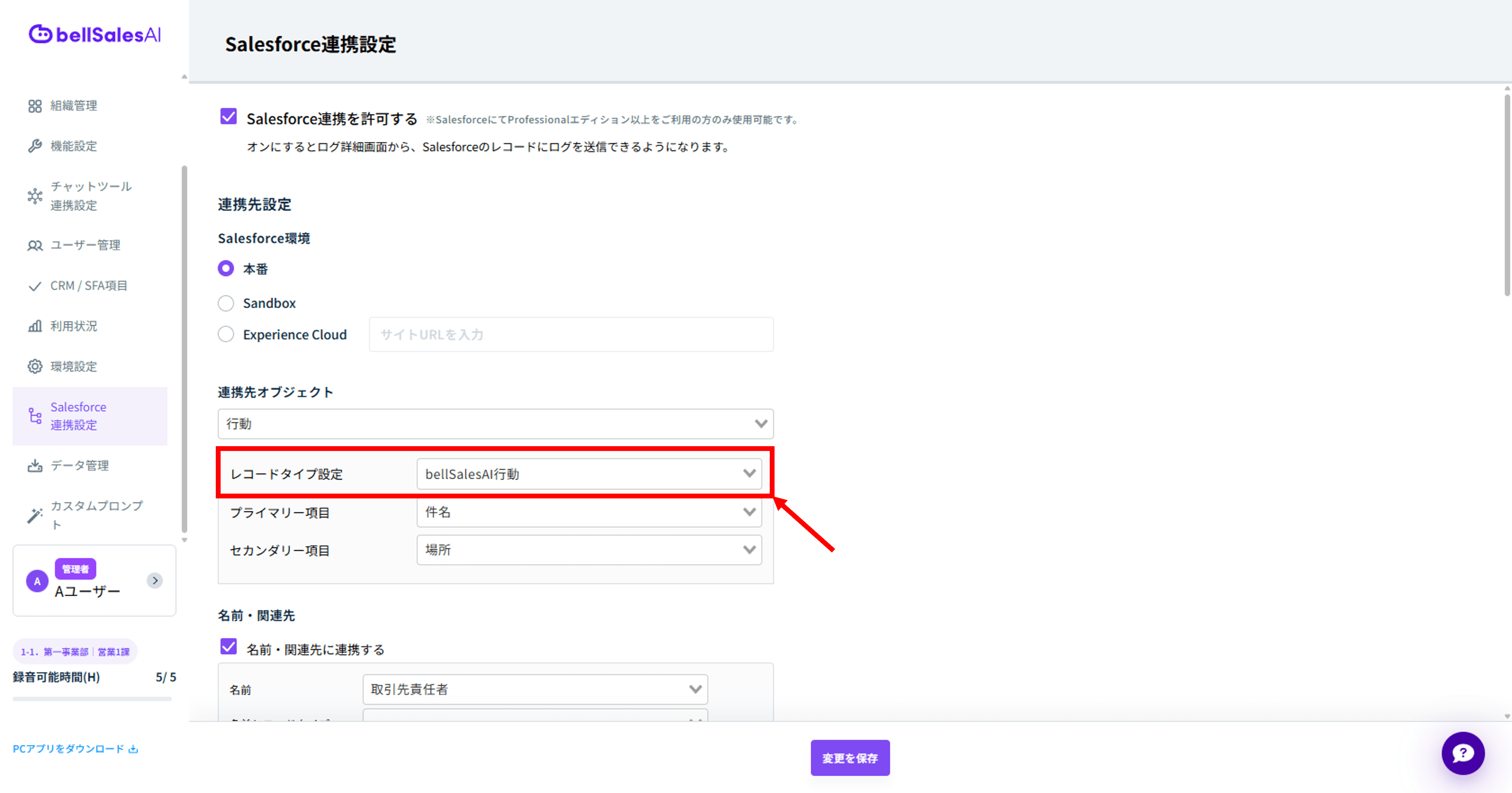
以上で、行動レコードタイプを指定する設定は完了です。
次の手順に進んでください。
>>Salesforce連携 - 初期設定|4-1-5.【連携先:行動オブジェクト】「サマリー」「書き起こし」の連携先を設定する