
Salesforce連携 - 初期設定|4-1-11.【連携先:行動オブジェクト】メンバーのログ閲覧範囲をSalesforceロール階層と同等に制限する(任意)
ここでは、メンバーのログ閲覧範囲を「Salesforce」のロール階層と同等に制限する手順を解説します。
1.設定前のログ閲覧範囲
本設定をおこなわない場合、メンバーのログ閲覧は以下の範囲内となります。
- 他メンバーのログ閲覧制限:
- サイドメニュー > [機能設定] > [基本設定] > [メンバーに対する制限]の[他のメンバーのログを閲覧させない]の設定値に従います。
>>機能設定|基本設定をおこなう
- サイドメニュー > [機能設定] > [基本設定] > [メンバーに対する制限]の[他のメンバーのログを閲覧させない]の設定値に従います。
- 組織管理機能で組織を複数作成している場合:
- ログ閲覧範囲は同一組織内のメンバーのみです。所属していない組織のメンバーのログは閲覧できません。
>>組織管理|機能概要
- ログ閲覧範囲は同一組織内のメンバーのみです。所属していない組織のメンバーのログは閲覧できません。
補足
※ 本操作は、bellSalesAIの「管理者」ユーザーかつbellSalesAIと「Salesforce」のアカウントを連携済みのSalesforceシステム管理者にておこなってください。
>>Salesforce連携 - 初期設定|4-1-3.【連携先:行動オブジェクト】アカウントを連携する
※ 管理者アカウントは本設定の影響を受けず、全ユーザーのログを閲覧できます。
2.設定手順
2-1.手順1:bellSalesAIの環境設定にアクセスする
bellSalesAIにログインし、サイドメニューの[Salesforce連携設定]にアクセスします。
2-2.手順2:Salesforce連携による閲覧権限の適用をONにする
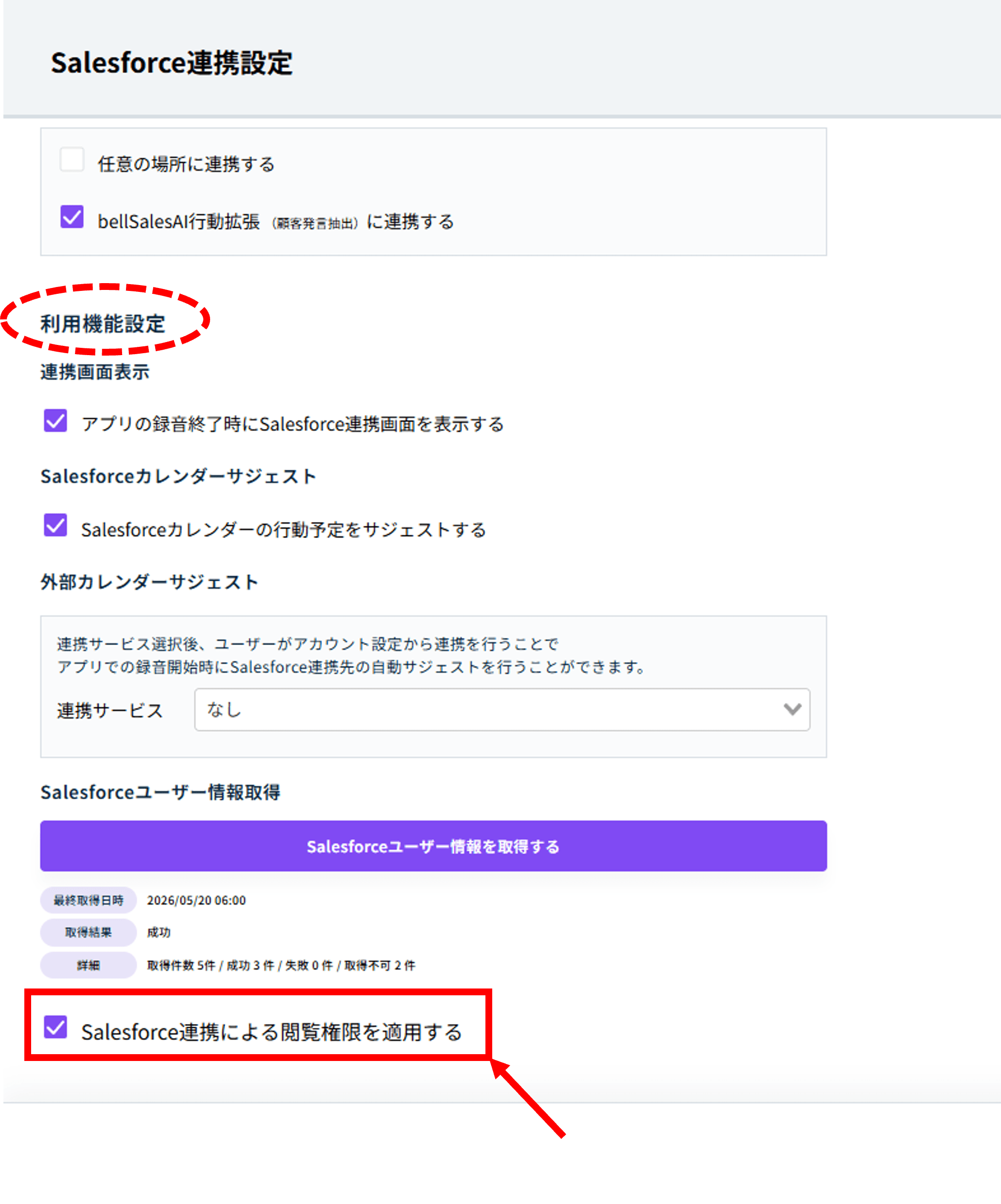
「利用機能設定」にて、「Salesforce連携による閲覧権限を適用する」をONにします。
注意点
※「Salesforce連携による閲覧権限を適用する」がグレーアウトして選択できない場合、以下をご確認ください。
- bellSalesAIの[組織管理]機能で、閲覧範囲が制限されています。[組織管理]機能によるログ閲覧制限と、Salesforceの権限によるログ閲覧制限は併用できません。
- bellSalesAIサイドメニューの[組織管理]画面で組織が2つ以上存在する場合、組織を1つにします。組織を1つにすると、「Salesforce連携による閲覧権限を適用する」のチェックボックスが有効になります。
- 組織を1つに設定する際は、ほかの組織はアーカイブではなく「削除」をおこなう必要があります。
2-3.手順3:Salesforceのカスタムメタデータ型編集画面を開く
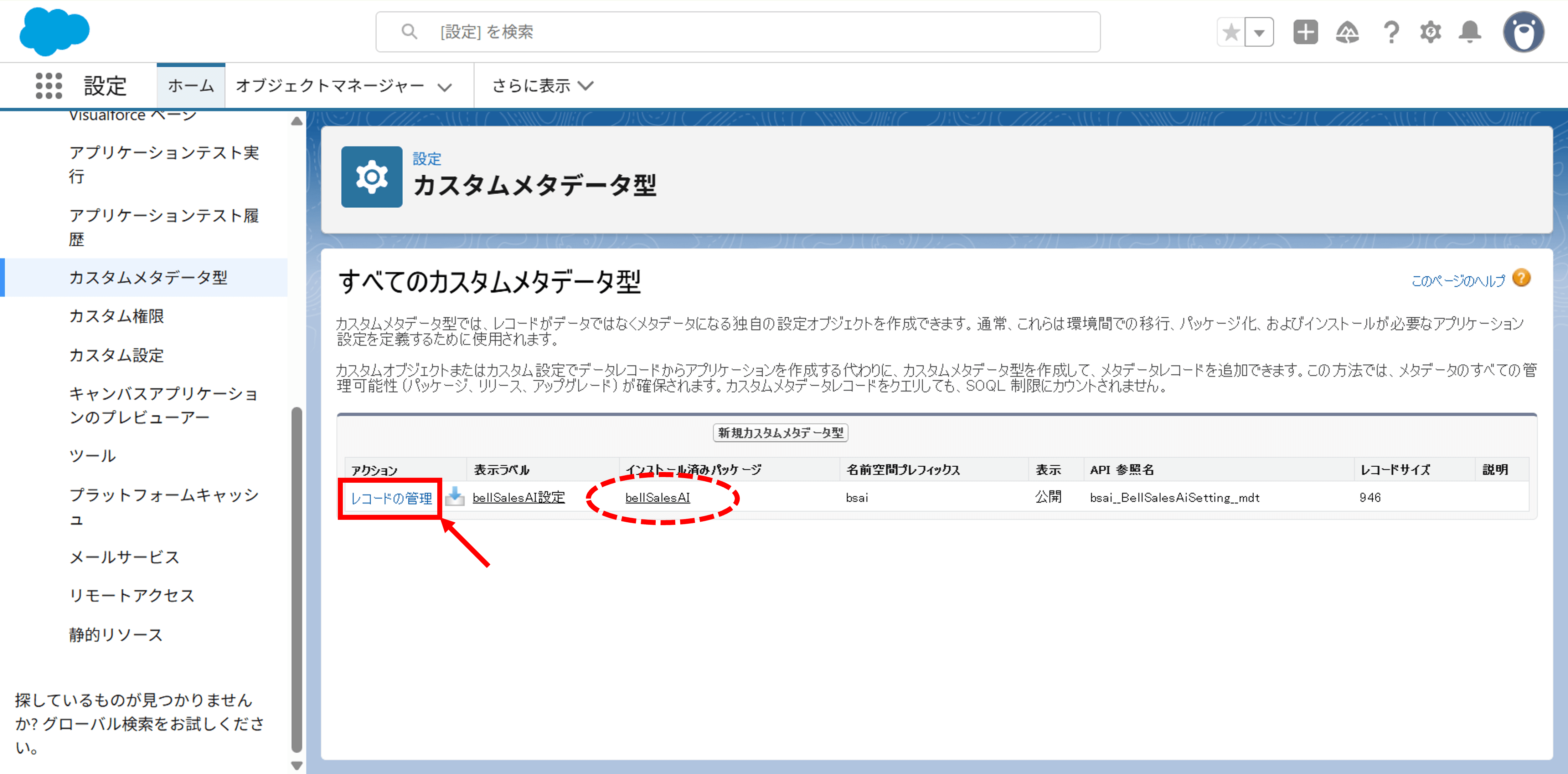
Salesforceにログインし、設定 > カスタムコード > カスタムメタデータ型 にアクセスします。
2-4.手順4:Salesforceのカスタムメタデータ型編集画面を開く
パッケージ「bellSalesAI」の[レコードの管理]をクリックします。
2-4.手順5:Salesforceのカスタムメタデータ型編集画面を開く
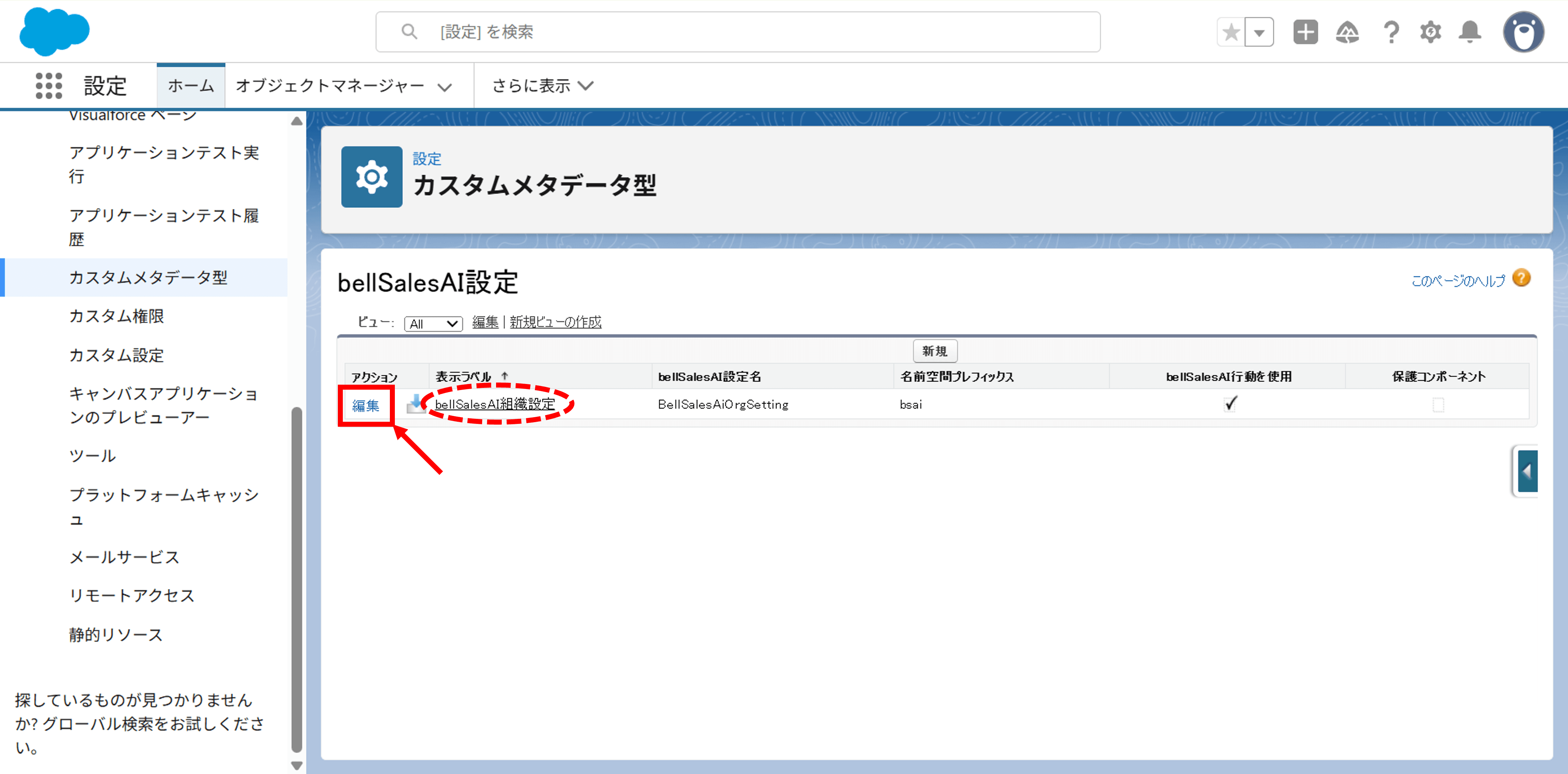
表示ラベル「bellSalesAI組織設定」の[編集]をクリックします。
2-4.手順4:ログ閲覧範囲に関する4項目を設定する
設定画面にて、以下4項目を設定します。

- 1.ロール階層を使用(デフォルト値:ON):
- ONに設定します。
- 2.同じロールのユーザーにも共有(デフォルト値:ON):
- 必要に応じ、ON/OFFを設定します。
- 3.フルアクセス可とするロールのID:
- 必要に応じて登録をおこないます。
- 4.フルアクセス可とするプロファイルのID:
- 必要に応じて登録をおこないます。
補足
※ ロール階層に加え、Salesforceのユーザー画面でマネージャーに設定されているユーザーは、該当メンバーのログを閲覧できます。

以上で、メンバーのログ閲覧範囲を「Salesforce」ロール階層と同等に制限する設定は完了です。次の手順に進んでください。