
Salesforce連携設定|連携先オブジェクトに『カスタムオブジェクト』を設定した場合のSalesforce連携設定
(※1)[Salesforce連携設定]画面は、Salesforce連携機能をご利用の環境でのみ表示されます。
ここでは、連携先オブジェクトに『カスタムオブジェクト』を設定した場合のSalesforce連携設定を解説します。
補足
※ 連携先オブジェクトは、「カスタムオブジェクト連携」機能がご利用いただける環境でのみ選択することが可能です。
- 「カスタムオブジェクト連携」機能をご利用ではない環境では、連携先オブジェクトは『行動』のみとなります。
1.連携先オブジェクトに『カスタムオブジェクト』を設定した場合のSalesforce連携設定画面解説
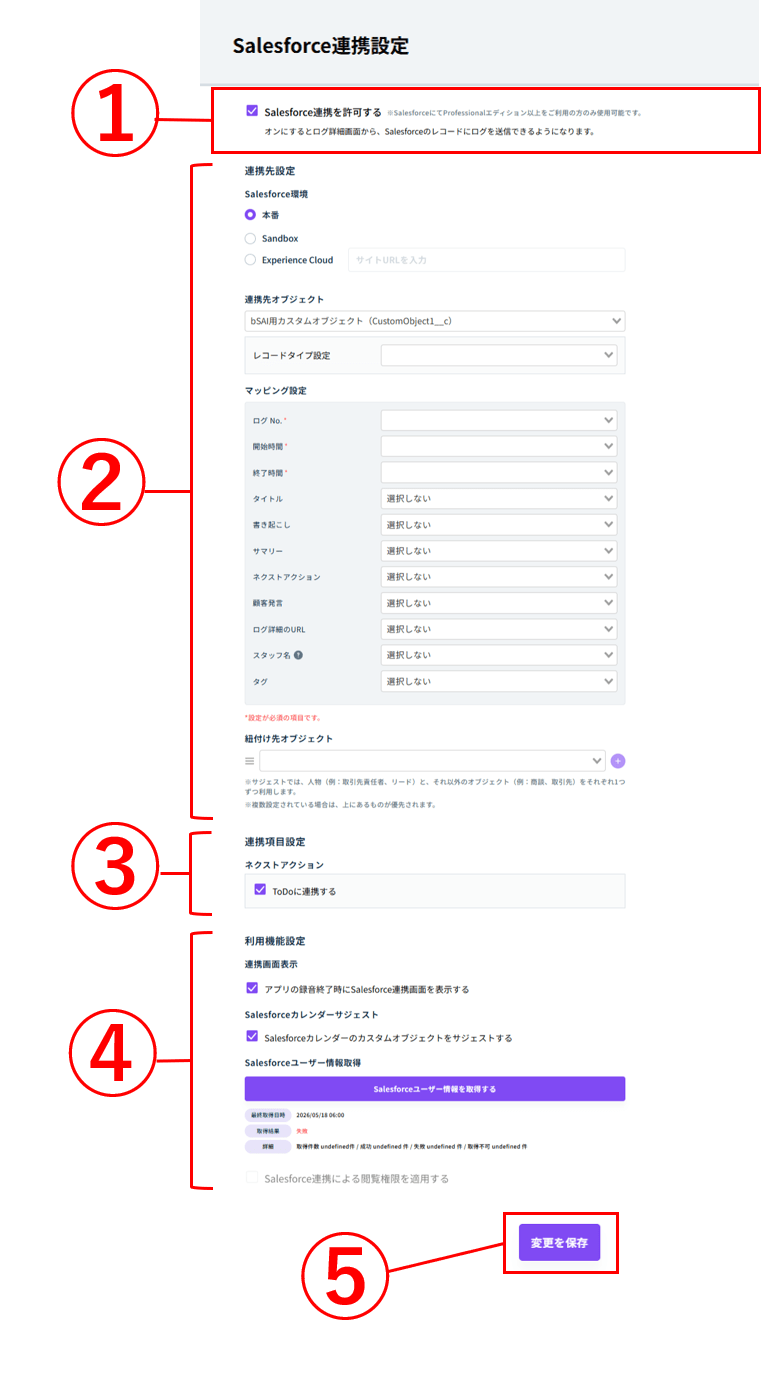
1-1.①:「Salesforce連携を許可する」チェックボックス
ONにすることで「Salesforce連携」機能が利用可能になり、bellSalesAIのログをSalesforceのレコードに連携することができるようになります。
OFFの場合、「Salesforce連携」機能は利用することができず、以降の設定メニューも表示されません。
1-2.②:「連携先設定」
「連携先設定」では、Salesforceの連携先の設定をおこなうことができます。
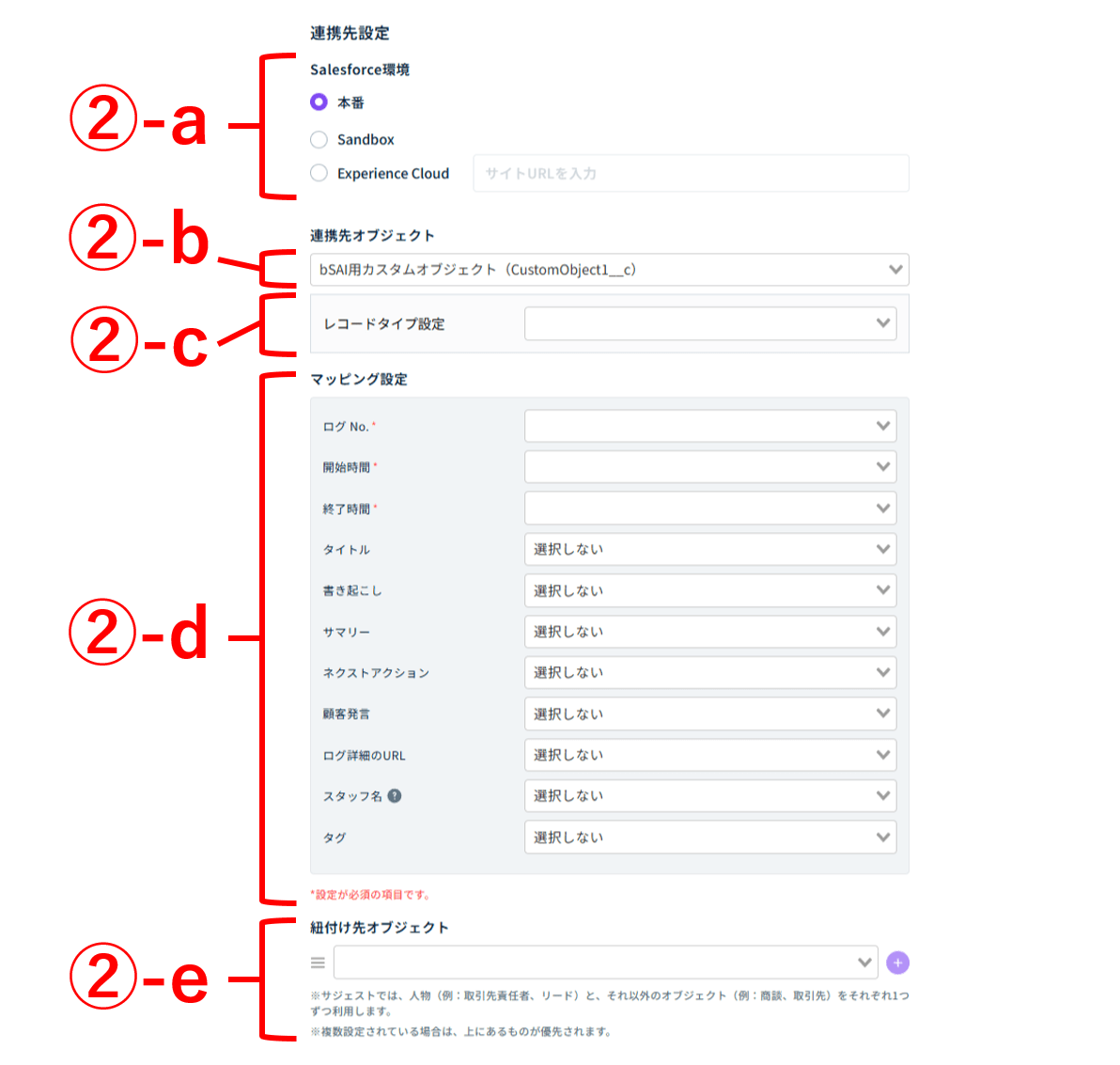
1-2-1.②-a:「Salesforce環境」選択ラジオボタン
bellSalesAIとSalesforceのアカウント連携時に表示させるURLを、「本番」「Sandbox」「Experience Cloud」のいずれかで指定します。
詳しくは以下ページをご確認ください。
>>Salesforce連携設定|連携をおこなう「Salesforce環境」を設定する
1-2-2.②-b:「連携先オブジェクト」選択プルダウン
Salesforceへの連携先とするオブジェクトを『行動』、またはあらかじめSalesforce側で作成されている『カスタムオブジェクト』から選択することができます。
1-2-3.②-c:「レコードタイプ設定」
連携先のカスタムオブジェクトレコードタイプを設定することができます。
>>Salesforce連携 - 初期設定|4-2-4.【連携先:カスタムオブジェクト】連携先を設定する
1-2-4.②-d:「マッピング設定」
bellSalesAIのログから抽出される各項目のマッピング先を設定することができます。
プルダウンで連携先の項目を選択してください。
>>Salesforce連携 - 初期設定|4-2-4.【連携先:カスタムオブジェクト】連携先を設定する
補足
※ 「ログNo.」「開始時間」「終了時間」はマッピング先の選択が必須です。
※ マッピング先は、以下のデータ型で絞り込まれます。
- 「開始時間」「終了時間」:日付/時間
- 「ログ詳細 URL」:URL
- その他の項目:テキスト型
※ マッピング先が表示されない場合、対応するデータ型のカスタム項目が存在しません。
- Salesforce側にて、カスタムオブジェクトに対応するデータ型でマッピング先となるカスタム項目を作成してください。
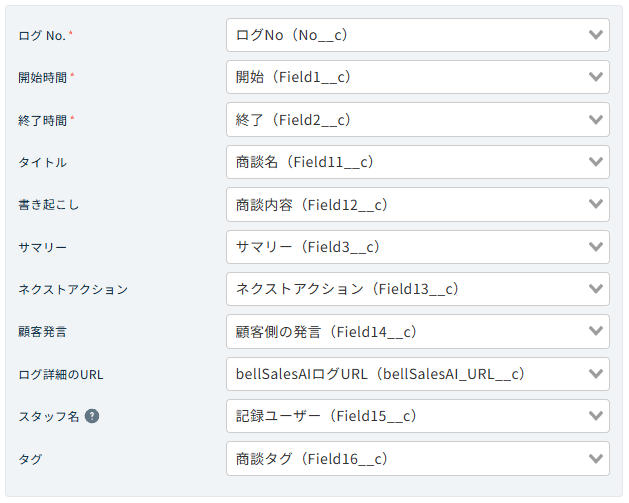
▲ 設定例
1-2-5.②-e:「紐付け先オブジェクト」
プルダウンより、Salesforceのカスタムオブジェクトレコードを紐付けるオブジェクトを設定することができます。
プルダウンでオブジェクトを選択し、[+]で紐付け先の追加、[✕]で削除、[≡]にて並び替えをおこなうことができます。
補足
※ 紐付け先は最大で5つまで設定することができます。
※ サジェストでは、人物(例:取引先責任者、リード)と、それ以外のオブジェクト(例:商品、取引先)をそれぞれ1つずつ利用します。
※ 複数設定されている場合は、上にあるものが優先されます。
※ 詳しい設定方法や設定後の挙動は、以下ページをご参照ください。
1-3.③:「連携項目設定」
「連携項目設定」では、bellSalesAIで抽出したネクストアクションをToDoに連携するかを設定することができます。
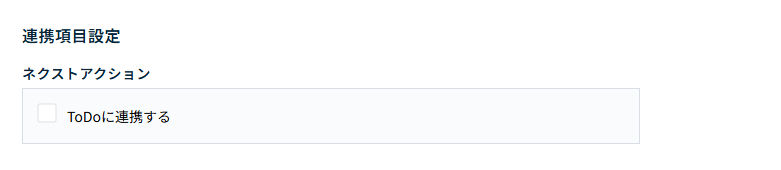
ONにてログ詳細画面のネクストアクション欄に[ToDo連携]欄が表示されるようになり、チェックを付けて連携することでネクストアクション毎にToDoレコードを作成することができます。
1-4.④:「利用機能設定」
「利用機能設定」では、Salesforce連携の細かい機能設定をおこなうことができます。
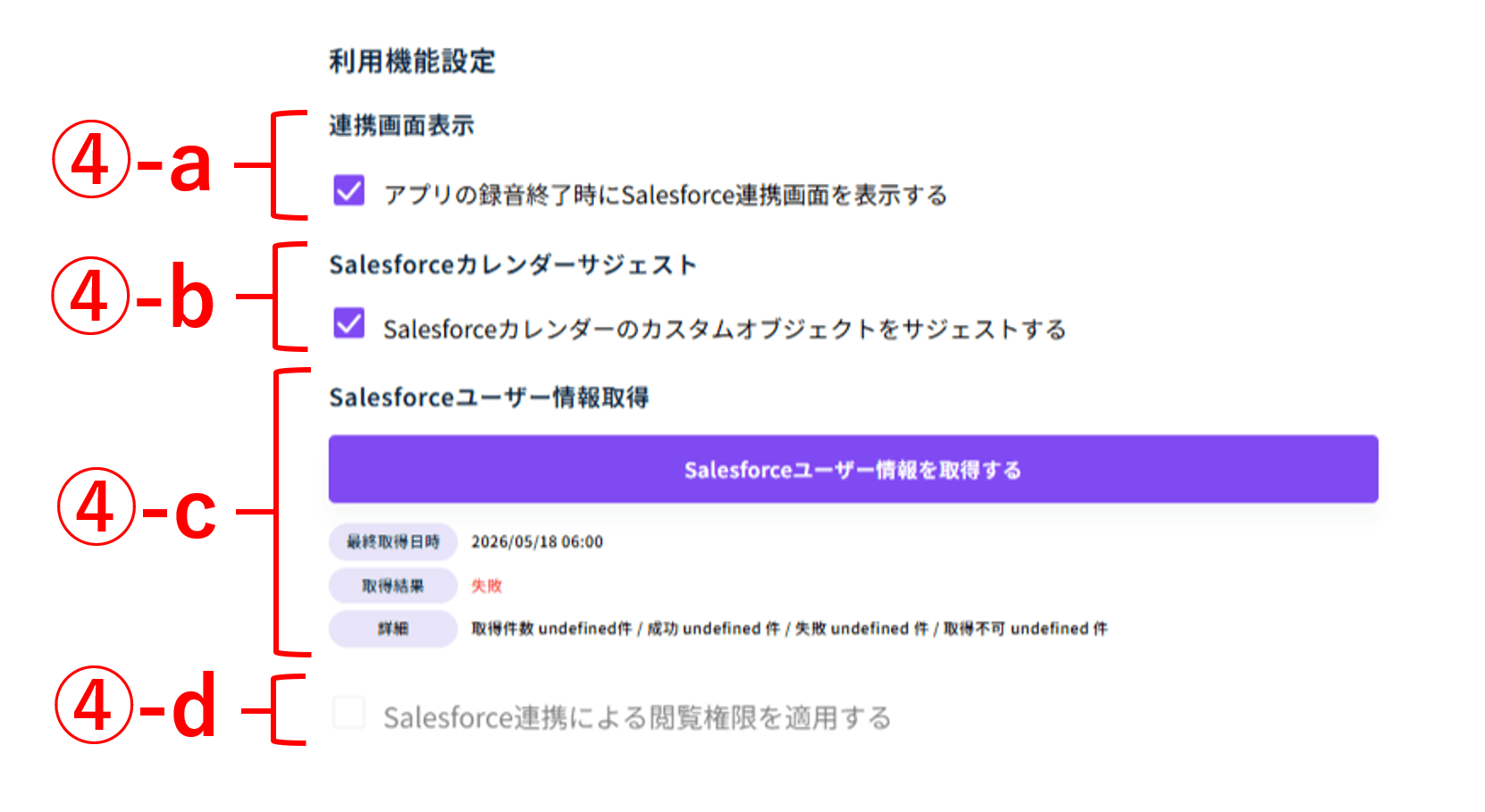
1-4-1.④-a:「連携画面表示」
「アプリの録音終了時にSalesforce連携画面を表示する」をONにすることで、記録終了時にSalesforce連携画面を表示させることができます。
1-4-2.④-b:「Salesforceカレンダーサジェスト」
「Salesforceカレンダーのカスタムオブジェクトをサジェストする」をONにすることで、Salesforce連携時にSalesforceカレンダーに登録されたカスタムオブジェクトをサジェストすることができます。
1-4-3.④-c:「Salesforceユーザー情報取得」
Salesforce側でロール変更やレコードタイプの変更などをおこなった場合にクリックすることで、即時にSalesforceユーザー情報を取得することができます。
>>Q.Salesforce側で設定を変更した場合にbellSalesAIのSalesforce連携上ではどのような影響がありますか?
1-4-4.④-d:「Salesforce連携による閲覧権限を適用する」チェックボックス
bellSalesAIのログ閲覧範囲をSalesforceロール階層と同等に制限する設定をおこなうことができます。
>>Salesforce連携 - 初期設定|4-2-7.【連携先:カスタムオブジェクト】メンバーのログ閲覧範囲をSalesforceロール階層と同等に制限する(任意)
1-5.⑤:[変更を保存]
クリックすることで、Salesforce連携設定の変更を保存します。
設定を変更した際は、必ず[変更を保存]をクリックしてください。