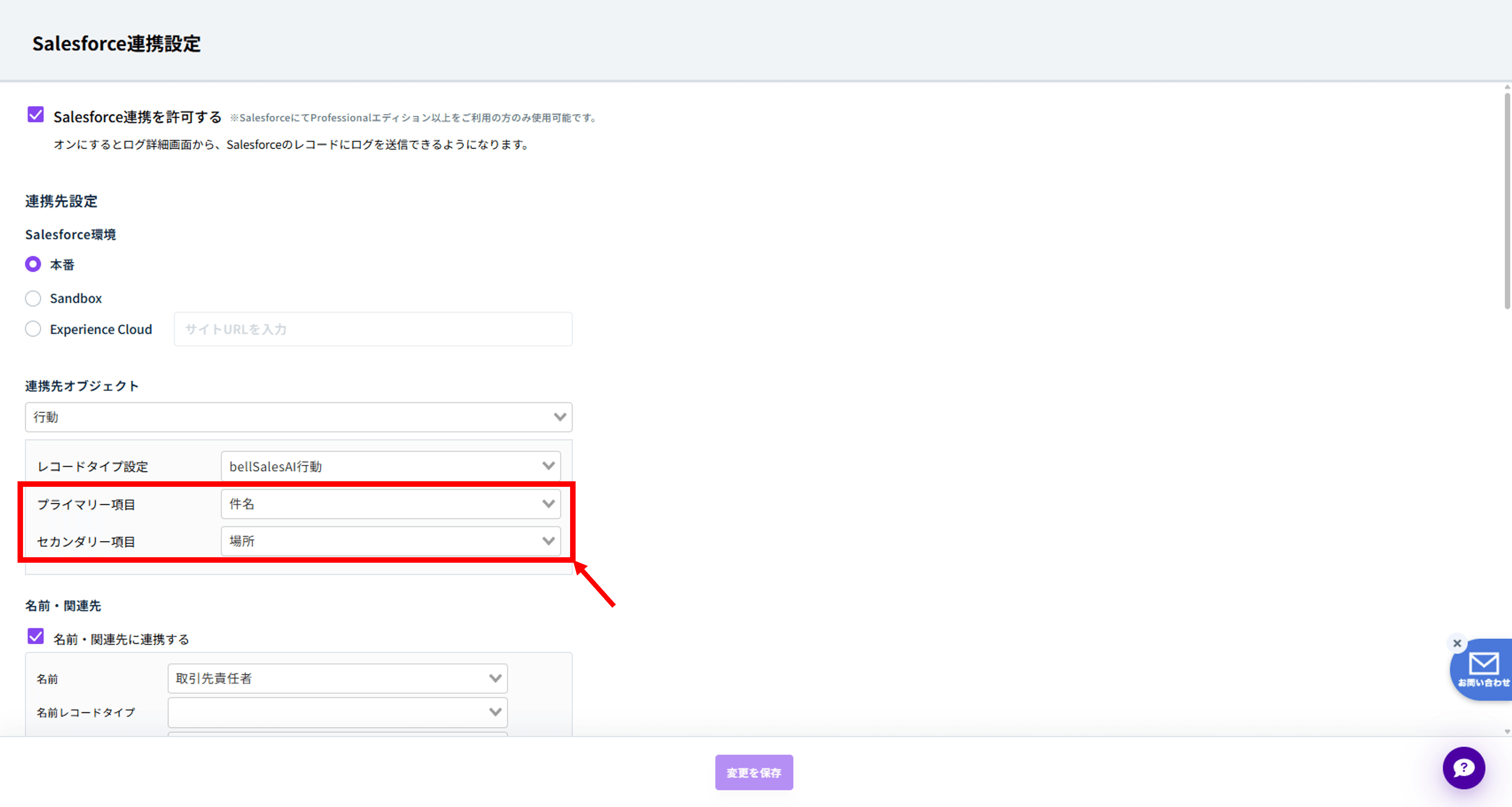
Q.連携先レコード選択時に表示される情報(2行)を変更する方法は?
A.『[名前][関連先]に表示されるレコード』と『[行動]レコード』で、設定手順が異なります。それぞれの設定手順をご確認ください。
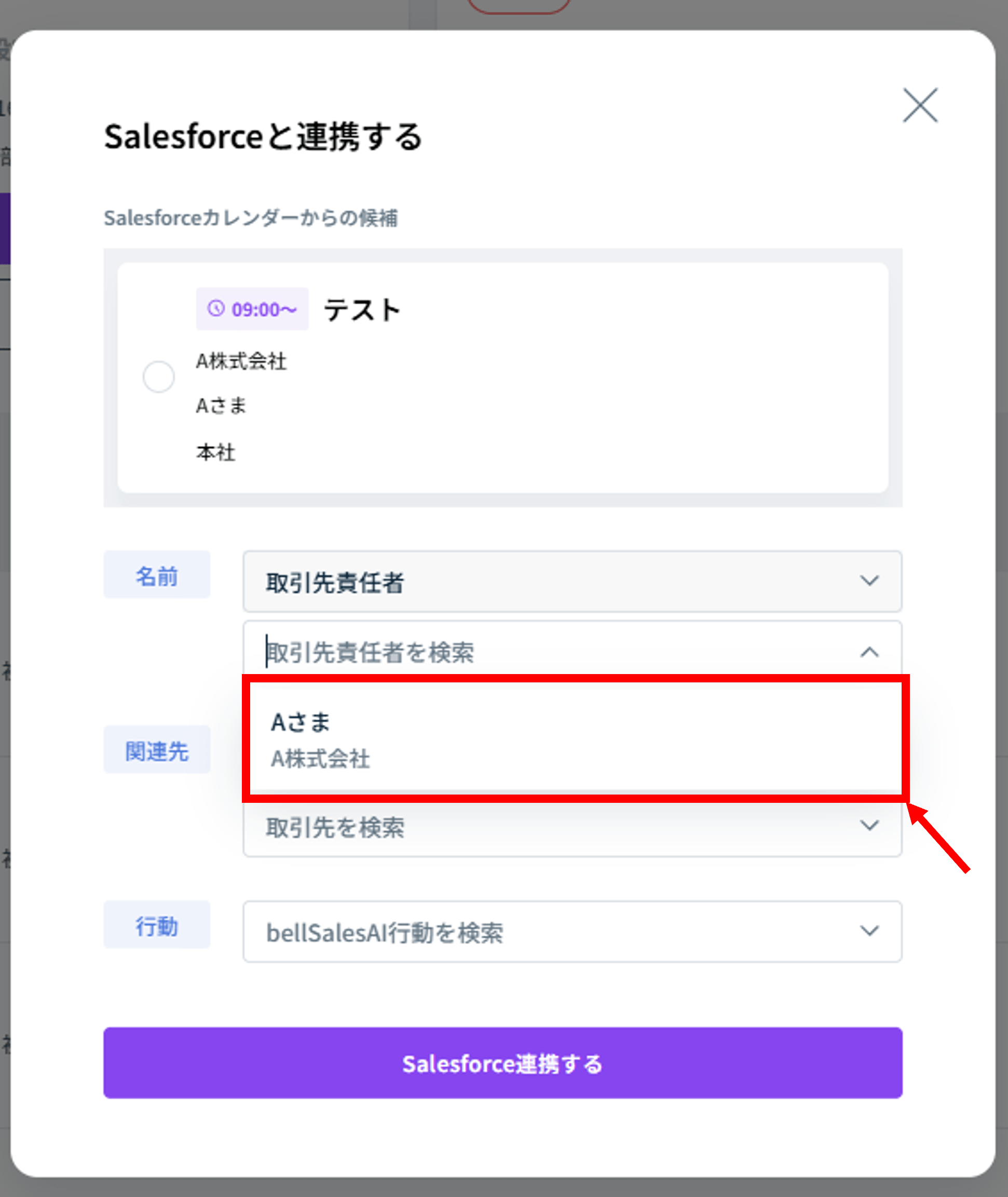
▲ Salesforce連携時、[名前]レコード選択の選択の際に表示される2行の情報
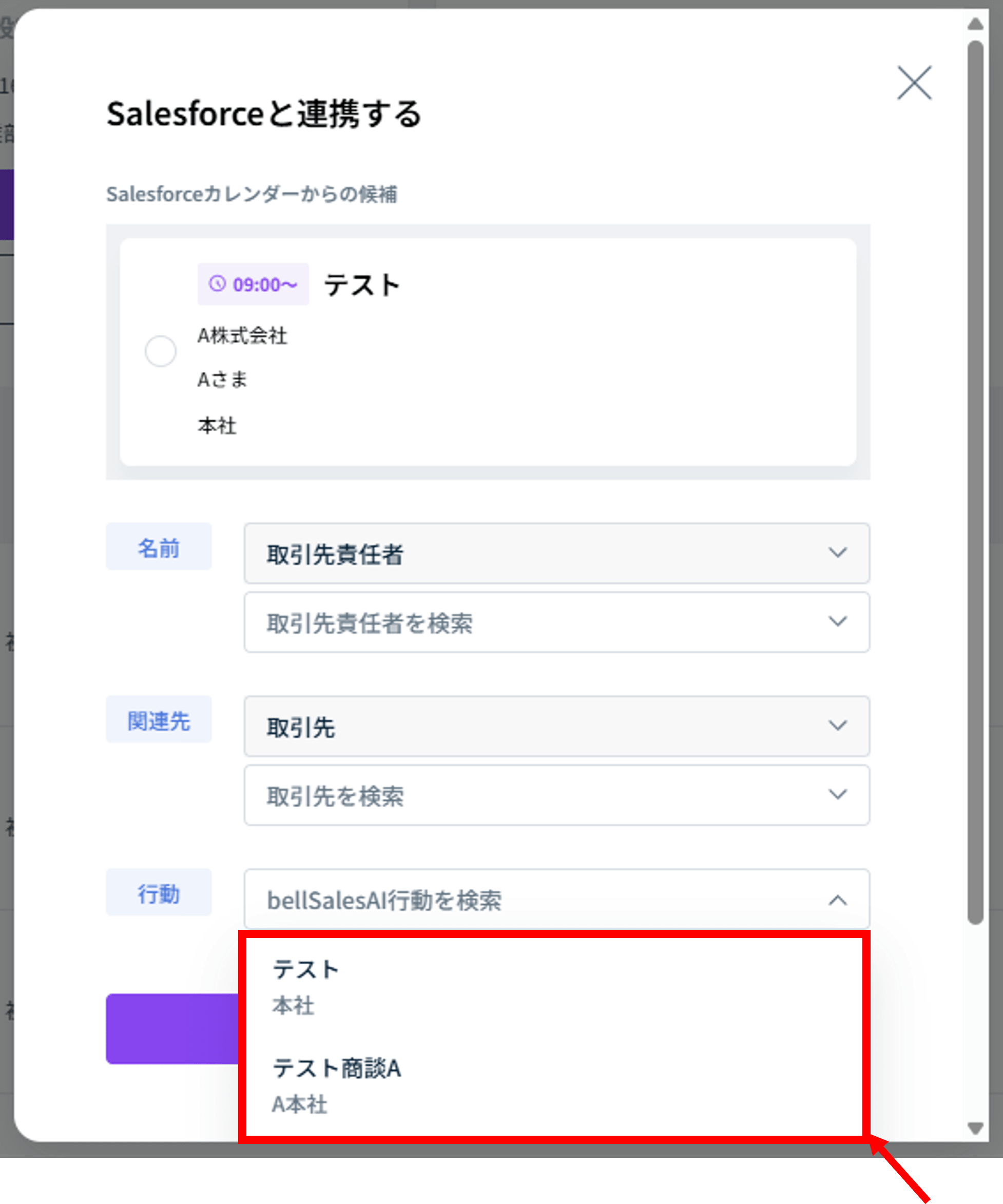
▲ Salesforce連携時、[行動]レコード選択の際に表示される2行の情報
1.[名前][関連先]レコード選択時に表示される情報の変更手順
注意点
※ 本操作はSalesforceの「システム管理者」プロファイルのユーザーにて操作をおこなってください。
※ 「名前」「関連先」レコード選択時に表示される情報は、Salesforceのルックアップ検索同様、Salesforce > 該当オブジェクト > 検索レイアウト > 該当のレイアウト > 選択済みの項目 の上位2項目です。
※本設定を変更することで、Salesforceで グローバル検索/ルックアップ検索 などをおこなった際の挙動に影響します。変更をおこなう際はご注意ください。
1-1.手順1:Salesforceのオブジェクトマネージャーを開く
Salesforceにアクセスし、[設定] > [オブジェクトマネージャ]を開きます。
1-2.手順2:「名前」「関連先」のオブジェクトの設定画面を開く
bellSalesAI側で設定した「名前」「関連先」のオブジェクトを開きます。
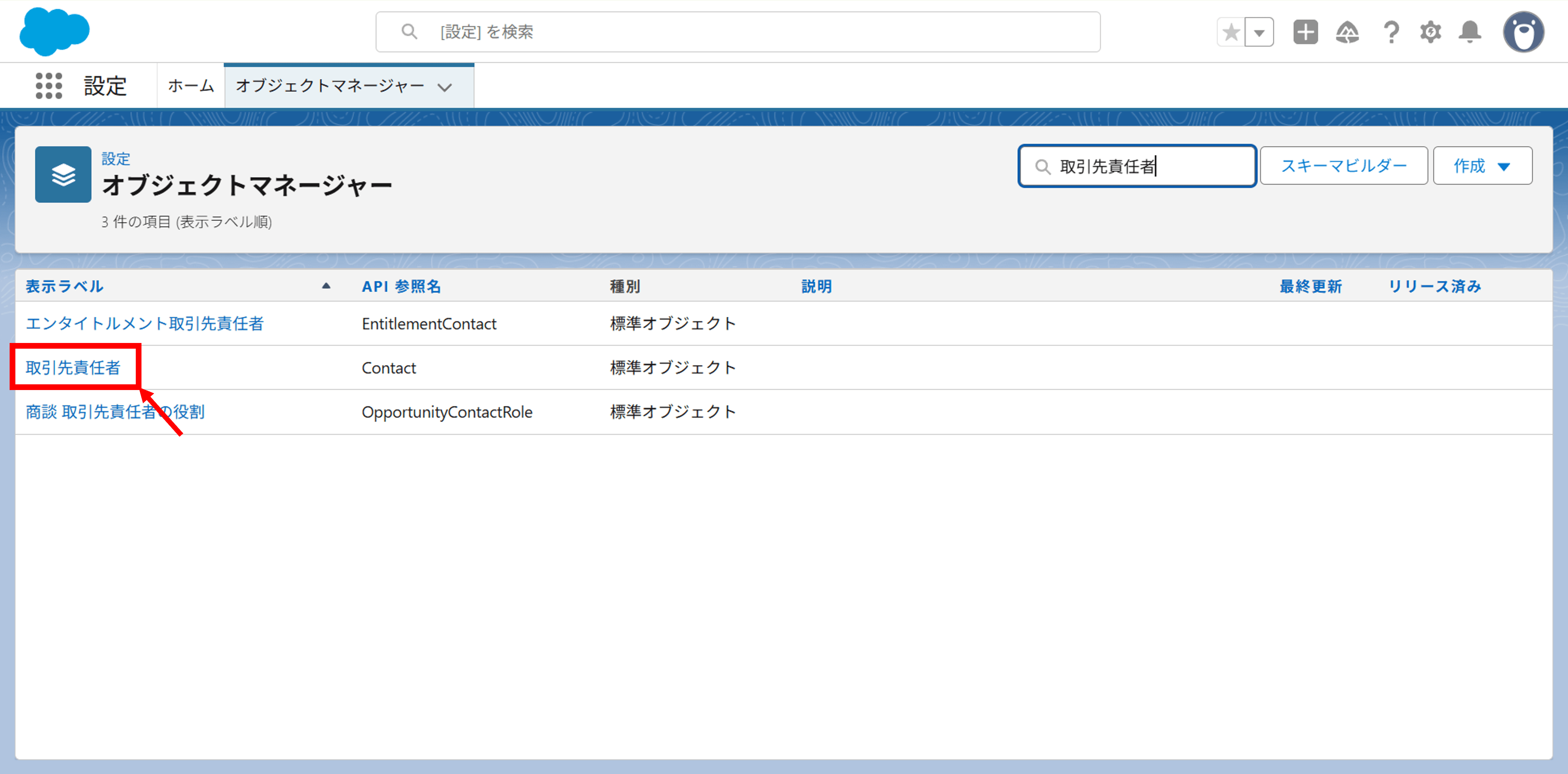
▲ 例)「名前」に「取引先責任者」を設定している場合
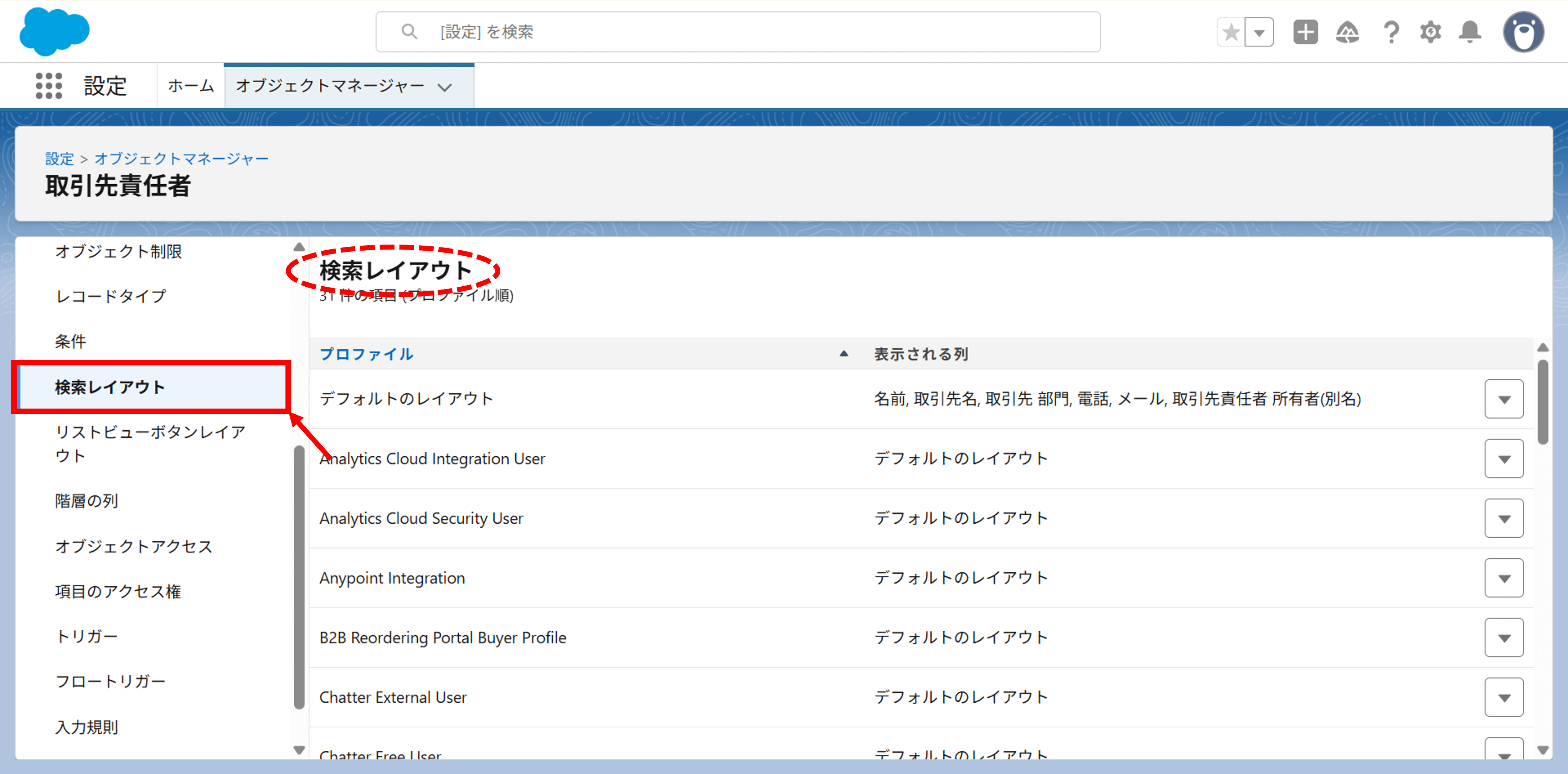
1-3.手順3:検索レイアウトを開く
サイドメニューより[検索レイアウト]を開きます。
1-4.手順4:利用ユーザーのプロファイルの編集画面を表示する
Salesforce連携を利用するユーザーのプロファイルの「表示される列」を確認します。
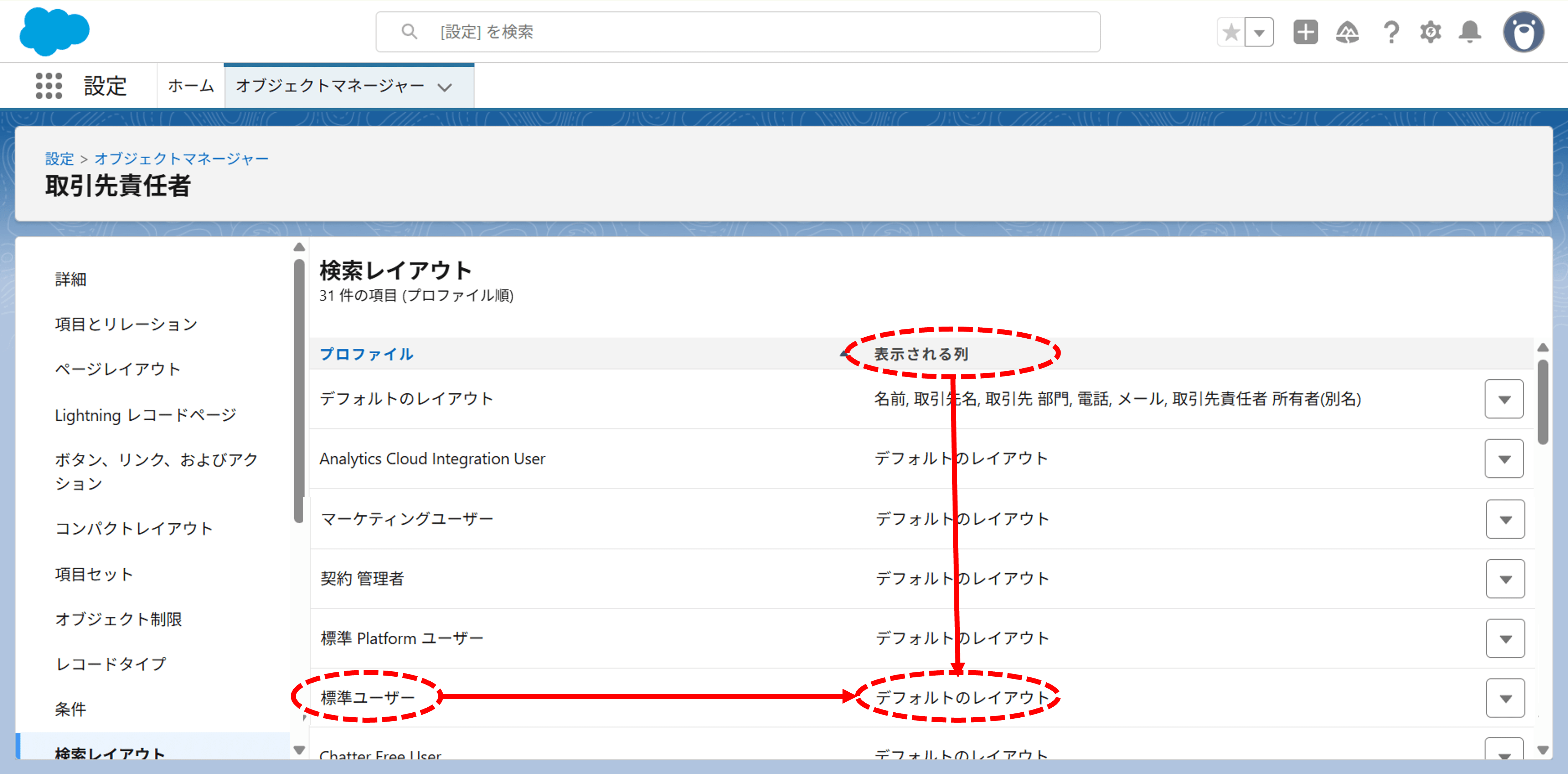
- 「デフォルトのレイアウト」になっている場合:
- 「デフォルトのレイアウト」右側の[▼]ボタンより、[編集]をクリックします。
- 「デフォルトのレイアウト」ではない場合:
- 該当プロファイル名右側の[▼]ボタンより、[編集]をクリックします。
1-5.手順5:利用ユーザーのプロファイルの編集画面を表示する
該当プロファイルの「検索レイアウトの編集」画面が開きます。
「選択済みの項目」の上位2項目を、bellSalesAIの「名前」「関連先」レコード選択時に表示したい項目に並び替え、保存します。
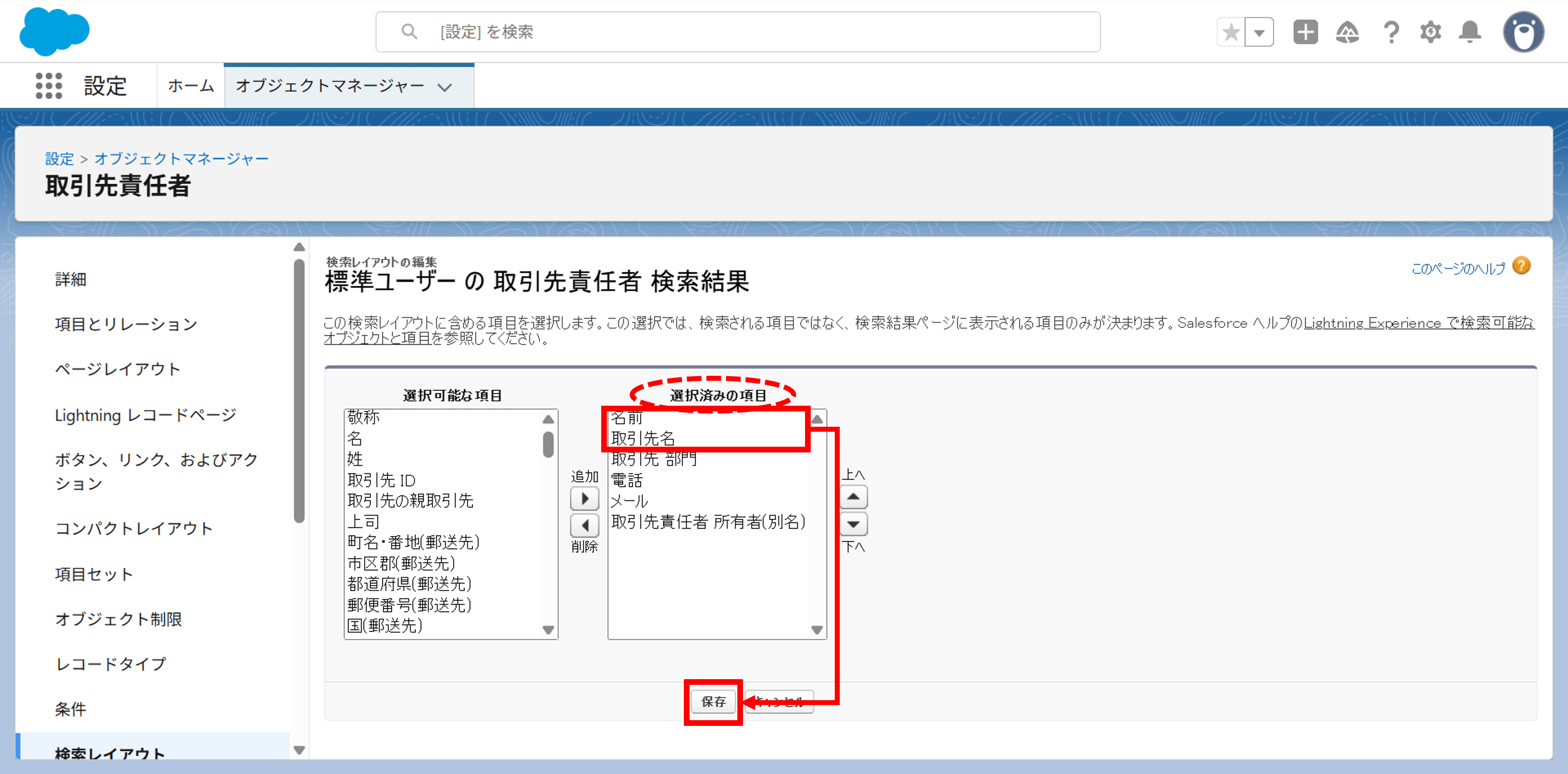
※ 上記の場合、1行目に「名前」、2行目に「取引先名」が表示されるようになります。
2.[行動]レコード選択時に表示される情報の変更手順
注意点
※ 本操作はbellSalesAIの「管理者」ユーザーおよびSalesforceの「システム管理者」プロファイルのユーザーにて操作をおこなってください。
2-1.手順1:bellSalesAIのSalesforce連携設定画面を開く
bellSalesAIにログインし、サイドメニュー > [Salesforce連携設定]にアクセスします。
2-2.手順2:bellSalesAIのSalesforce連携設定画面を開く
「連携先設定」 > 「連携先オブジェクト」の「プライマリー項目」「セカンダリー項目」にて、表示したい項目を選択し、[変更を保存]をクリックします。