Salesforce連携設定|Salesforce連携設定をおこなう
(※1)[Salesforce連携設定]画面は、Salesforce連携機能をご利用の環境でのみ表示されます。
ここでは、[Salesforce連携設定]の設定方法を解説します。
注意点
※ 当設定は、Salesforceアカウント連携済みのbellSalesAI管理者アカウントのみおこなうことができます。
- アカウント連携が完了していない場合は、以下ページを参照のうえSalesforceアカウント連携をおこなってください。
- >>Salesforce連携 - 各ユーザーでおこなう設定|Salesforceアカウントを連携する
1.[Salesforce連携設定]画面
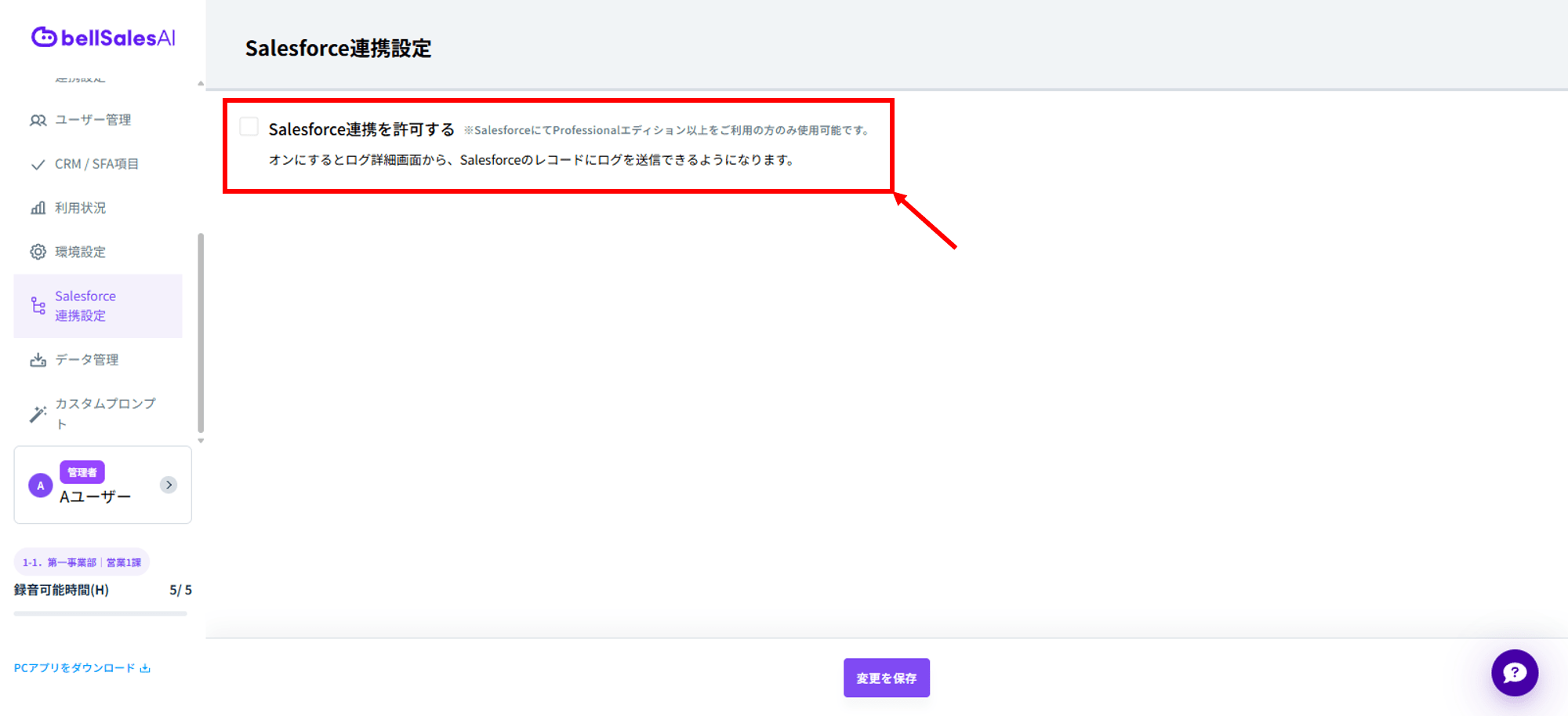
1-1.①:「Salesforce連携を許可する」
ONにすることで「Salesforce連携」機能が利用可能になり、bellSalesAIのログをSalesforceのレコードに連携することができるようになります。
OFFの場合、「Salesforce連携」機能は利用することができず、以降の設定メニューも表示されません。
>>Salesforce連携 - 初期設定|4-1.Salesforce連携機能をONにする
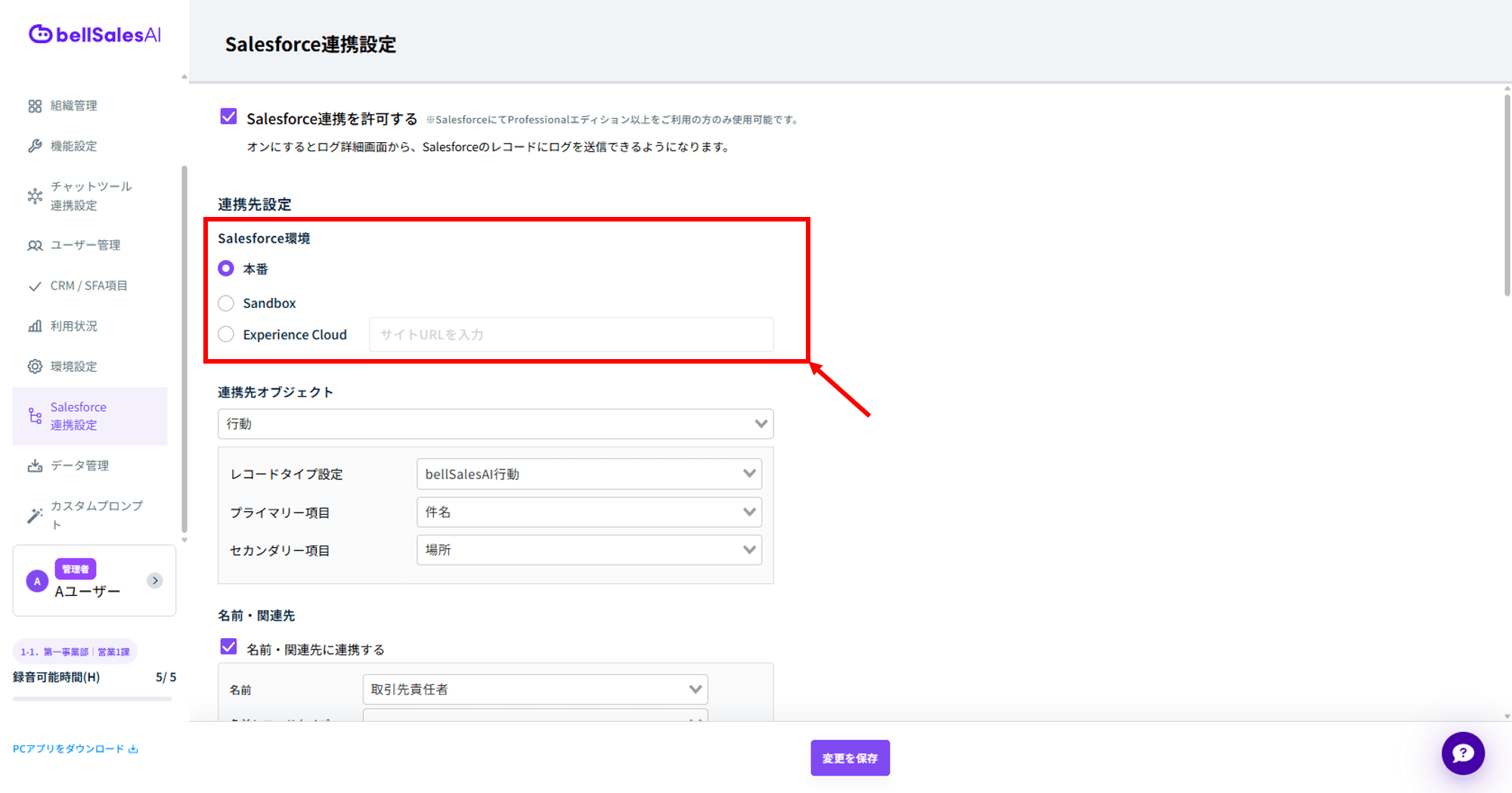
1-2.②:アカウント連携時のログインURLの指定
bellSalesAIとSalesforceのアカウント連携時に表示させるURLを、「本番」「Sandbox」「Experience Cloud」のいずれかで指定します。
- 「本番」
- 本番環境と連携する際に選択します。
- SalesforceログインURLは「https://login.salesforce.com」となります。
- 「Sandbox」
- Sandbox環境と連携する際に選択します。
- SalesforceログインURLは「https://test.salesforce.com」となります。
- 「Experience Cloud」
- Salesforceのログインを「私のドメイン」のみに制限している場合、もしくはExperience Cloudへログインする際に選択します。
- 選択のうえ、SalesforceログインURLを[サイトURLを入力]欄に入力します。
>>Salesforce連携 - 初期設定|4-2.アカウント連携時のログインURLを設定する
補足
※ Salesforceへのログインを「私のドメイン」からのアクセスのみに制限している場合、「本番」「Sandbox」からはログインすることができません。
- 「Experience Cloud」を選択し、ログインURLを入力してください。
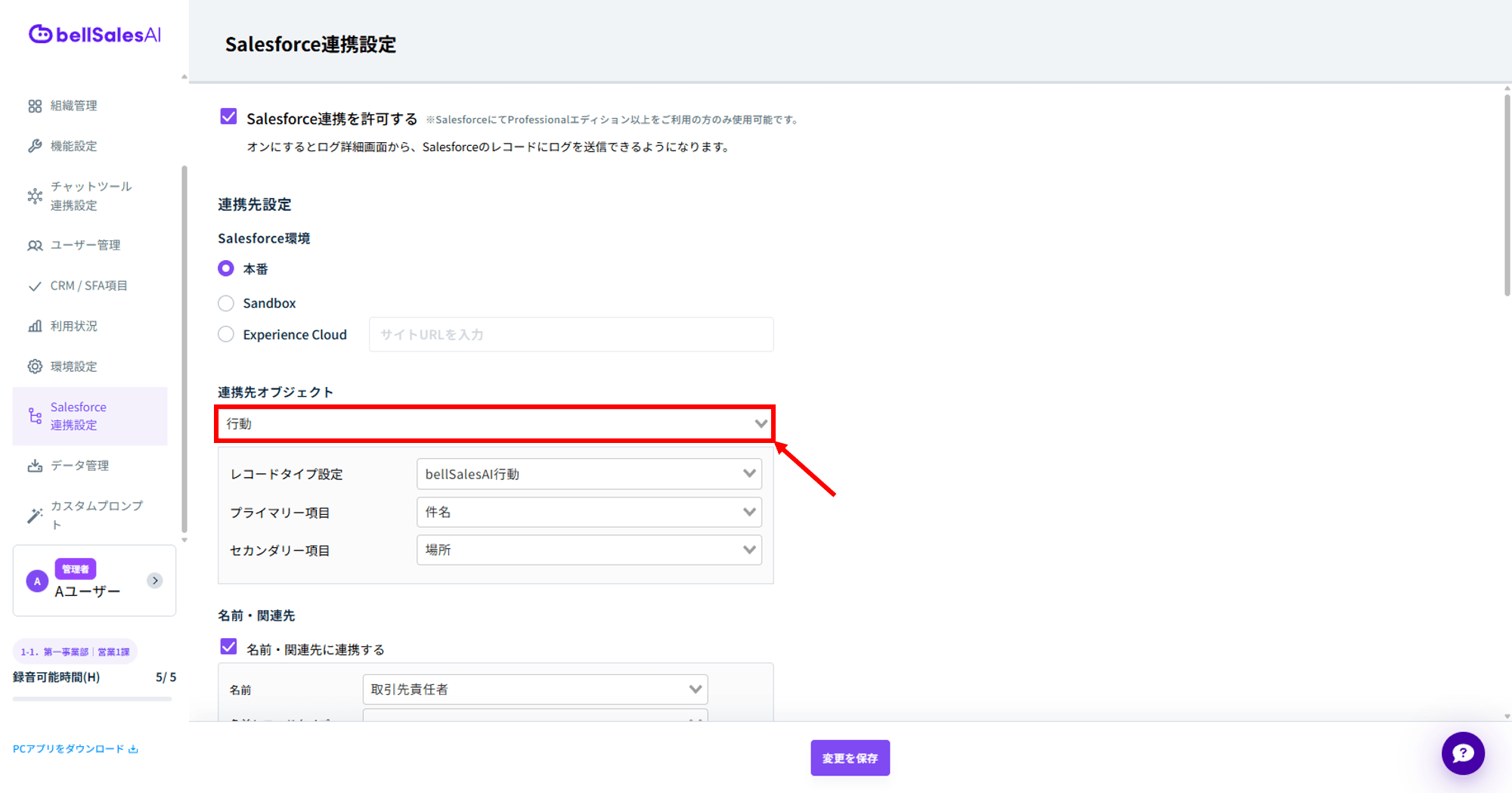
1-3.③:「連携先設定」>「連携先オブジェクト」プルダウン
連携先として使用するオブジェクトをプルダウンから選択することができます。
プルダウンより、Salesforceへの連携先とするオブジェクトを『行動』、またはあらかじめSalesforce側で作成されている『カスタムオブジェクト』から選択することができます。
補足
※ 『カスタムオブジェクト』は、「カスタムオブジェクト連携」機能がご利用可能な環境の場合にのみ表示されます。
※ 「カスタムオブジェクト連携」がご利用可能な環境の場合、選択肢としてSalesforce上に登録されているカスタムオブジェクトの一覧が表示されます。
※ デフォルトは『行動』が選択されています。
注意点
※ 『行動』から『カスタムオブジェクト』、または『カスタムオブジェクト』から『行動』の変更をおこなう場合、「CRM/SFA項目」「カスタムプロンプト」「顧客発言」で設定されているSalesforceマッピング項目がリセットされるためご注意ください。
1-4.④:「連携先設定」
連携先設定の内容は、③の「連携先オブジェクト」プルダウンの選択内容によって異なります。
詳しくは以下をご確認ください。
>>Salesforce連携設定|「連携先オブジェクト」で『行動』を選択している場合の連携先設定
>>Salesforce連携設定|「連携先オブジェクト」で『カスタムオブジェクト』を選択している場合の連携先設定
1-5.⑤:「カレンダー連携設定」
「連携サービス」プルダウンをクリックすることで、「なし」「Microsoft Outlook」「Google Calendar」のいずれかを選択することができます。
注意点
※ カレンダー連携設定をおこなうには、以下の設定をおこなう必要があります。
- 「①:「Salesforce連携を許可する」チェックボックス」:ON
- 「⑤:「名前・関連先にも連携する」設定」:ON
- 「名前」には『取引責任者』を設定する必要があります。
- 「関連先」も設定する場合は、『商談』もしくは『取引先』を設定する必要があります。
※ カレンダー連携をご利用いただくには、当設定のほかに各ユーザーでアカウント連携設定をおこなう必要があります。
1-6.⑥:「Salesforceユーザー情報取得」
Salesforce側でロール変更やレコードタイプの変更などをおこなった場合にクリックすることで、即時にSalesforceユーザー情報を取得することができます。
>>Q.Salesforce側で設定を変更した場合にbellSalesAIのSalesforce連携上ではどのような影響がありますか?
補足
※ 当項目は、④:「連携先設定」の「レコードタイプ設定」を設定後に表示がされます。
1-7.⑦:「Salesforce連携による閲覧権限を適用する」チェックボックス
bellSalesAIのログ閲覧範囲をSalesforceロール階層と同等に制限する設定をおこなうことができます。
>>Salesforce連携 - 初期設定|4-11.メンバーのログ閲覧範囲をSalesforceロール階層と同等に制限する(任意)