
Salesforce連携 - 初期設定|4-1-8.【連携先:行動オブジェクト】顧客発言の連携先を設定する
ここでは、顧客発言の連携先を設定する手順について解説します。
補足
※ 顧客発言をSalesforceに連携しない場合、本設定は不要です。次の手順にお進みください。
注意点
※ 本操作はbellSalesAIの「管理者」ユーザーかつbellSalesAIとSalesforceのアカウントを連携されているユーザーにておこなってください。
1.「bellSalesAI行動拡張」レコードの項目「顧客発言」 に連携したい場合 【推奨】
1-1.手順1:[Salesforce連携設定]にアクセスする
bellSalesAIにログインし、サイドメニュー > [Salesforce連携設定]にアクセスします。
1-2.手順2:「bellSalesAI行動拡張に連携する」にチェックを付ける
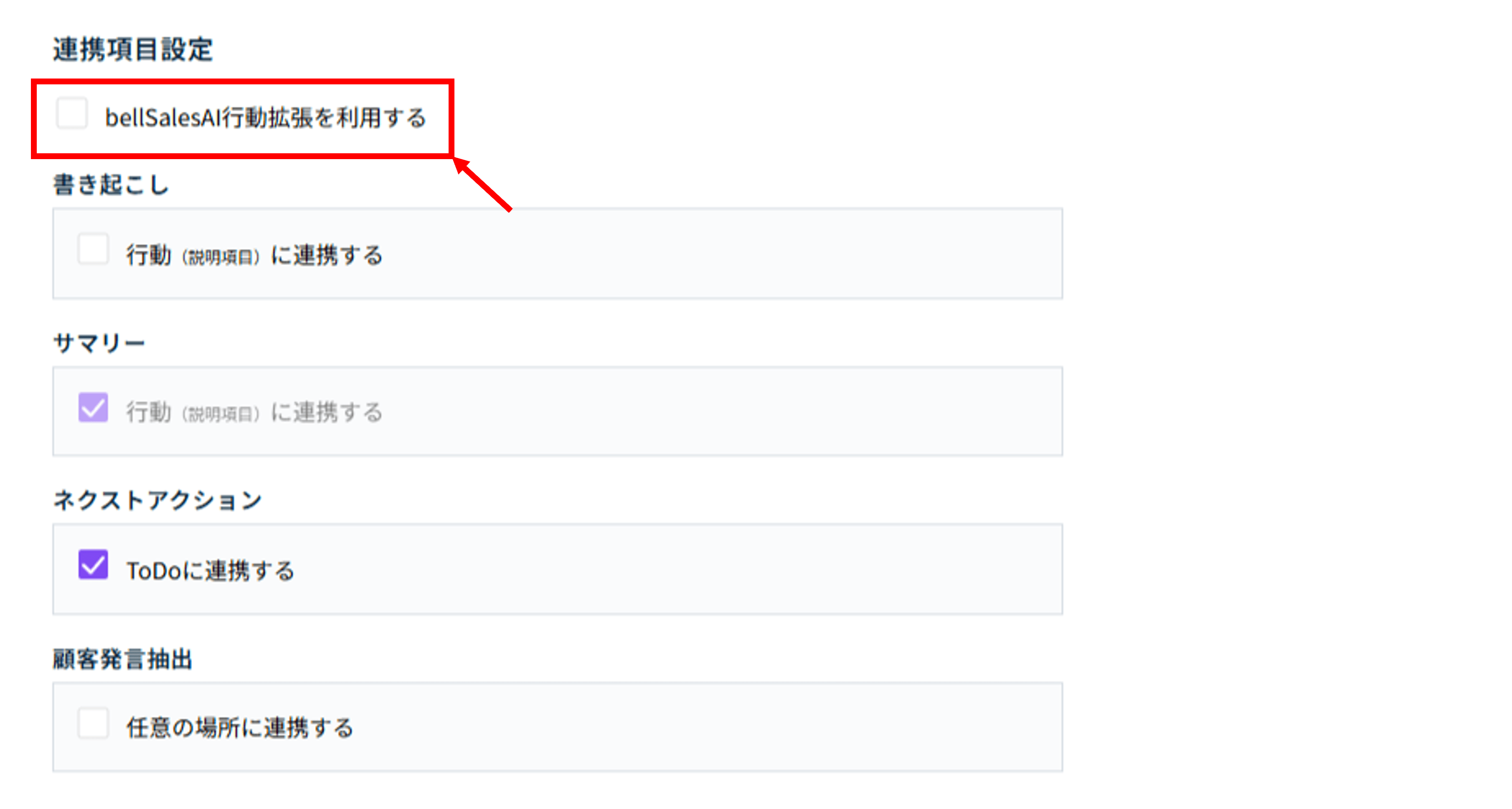
「連携項目設定」 > 「bellSalesAI行動拡張に連携する」にチェックを付けます。
注意点
※ 「bellSalesAI 行動拡張に連携する」にチェックをつけると、以下のポップアップが表示されます。
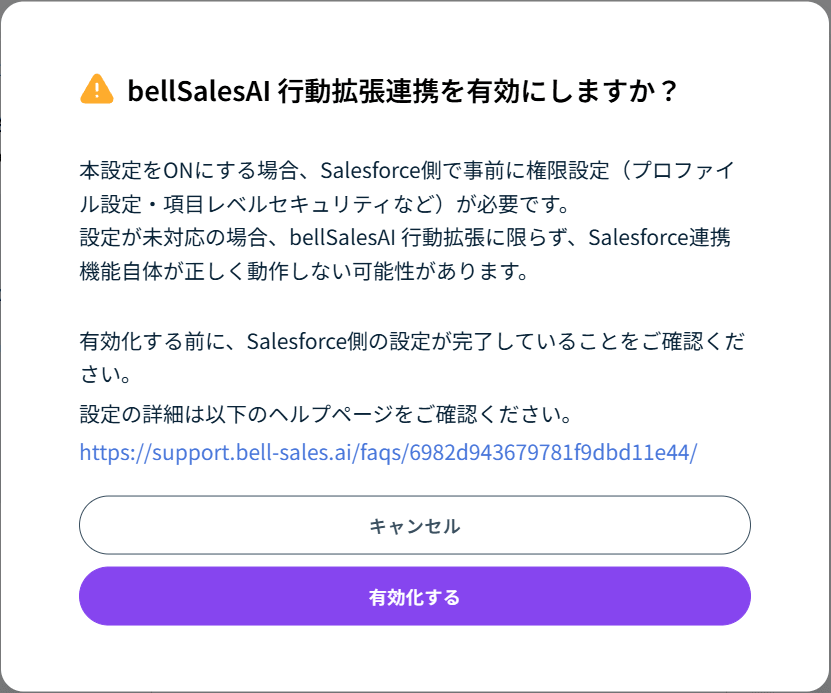
- 以下ページの設定が完了していない場合、Salesforce連携機能が正しく動作しない可能性があります。必ず、項目を有効化する前に以下ページの設定が完了しているかをご確認ください。
- >>「bellSalesAI 行動拡張に連携する」を有効にする際の必須確認
1-3.手順3:「顧客発言抽出」の連携先を設定する
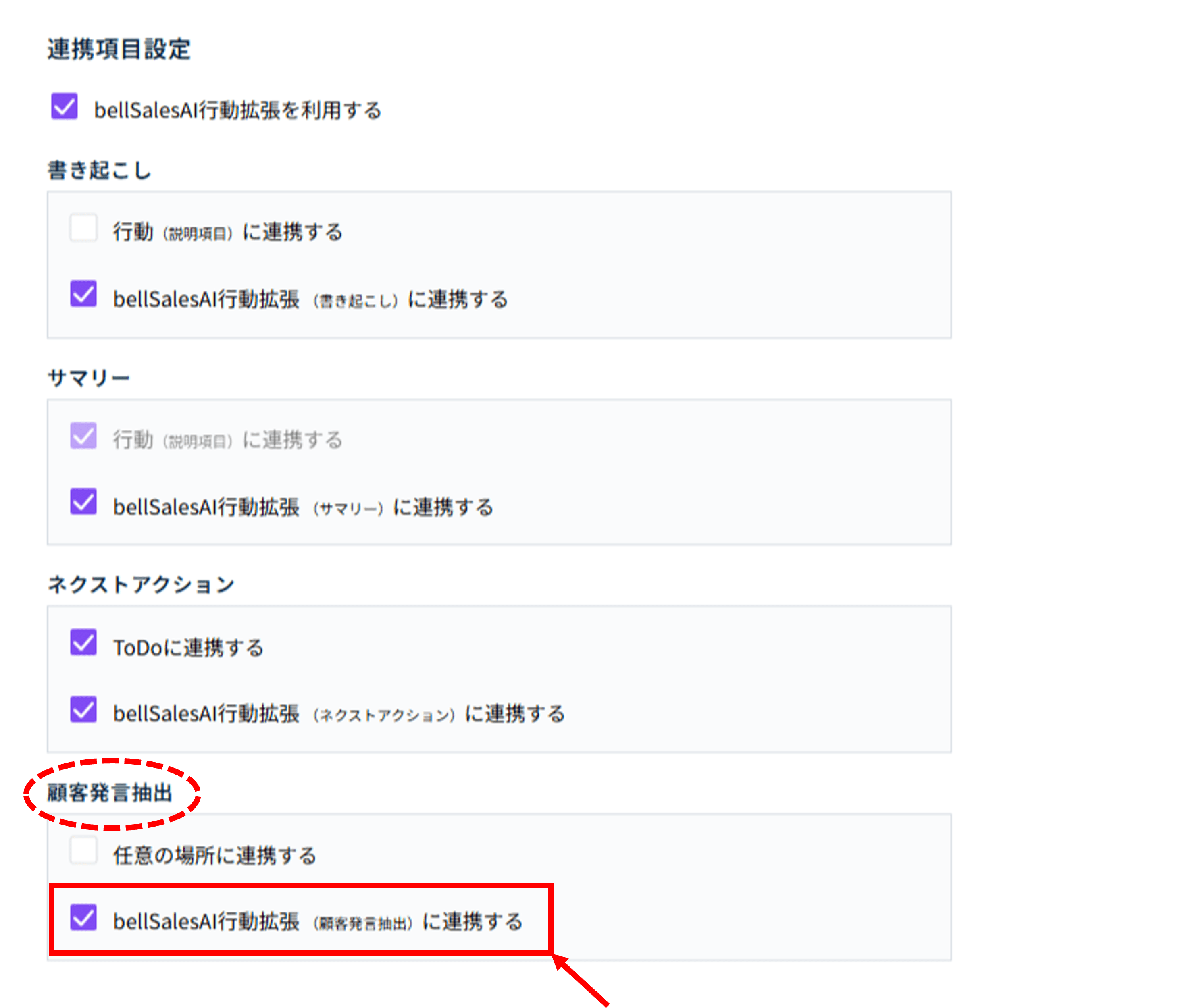
「顧客発言抽出」の項目にて「bellSalesAI行動拡張(顧客発言抽出)に連携する」にチェックを付けます。
注意点
※ 設定完了後は、必ず画面下部の[変更を保存]をクリックし、設定内容を保存してください。
2.「bellSalesAI行動拡張」レコードの項目「顧客発言」 以外に連携したい場合
2-1.手順1:[Salesforce連携設定]にアクセスする
bellSalesAIにログインし、サイドメニュー > [Salesforce連携設定]にアクセスします。
2-2.手順2:顧客発言の連携先を設定する
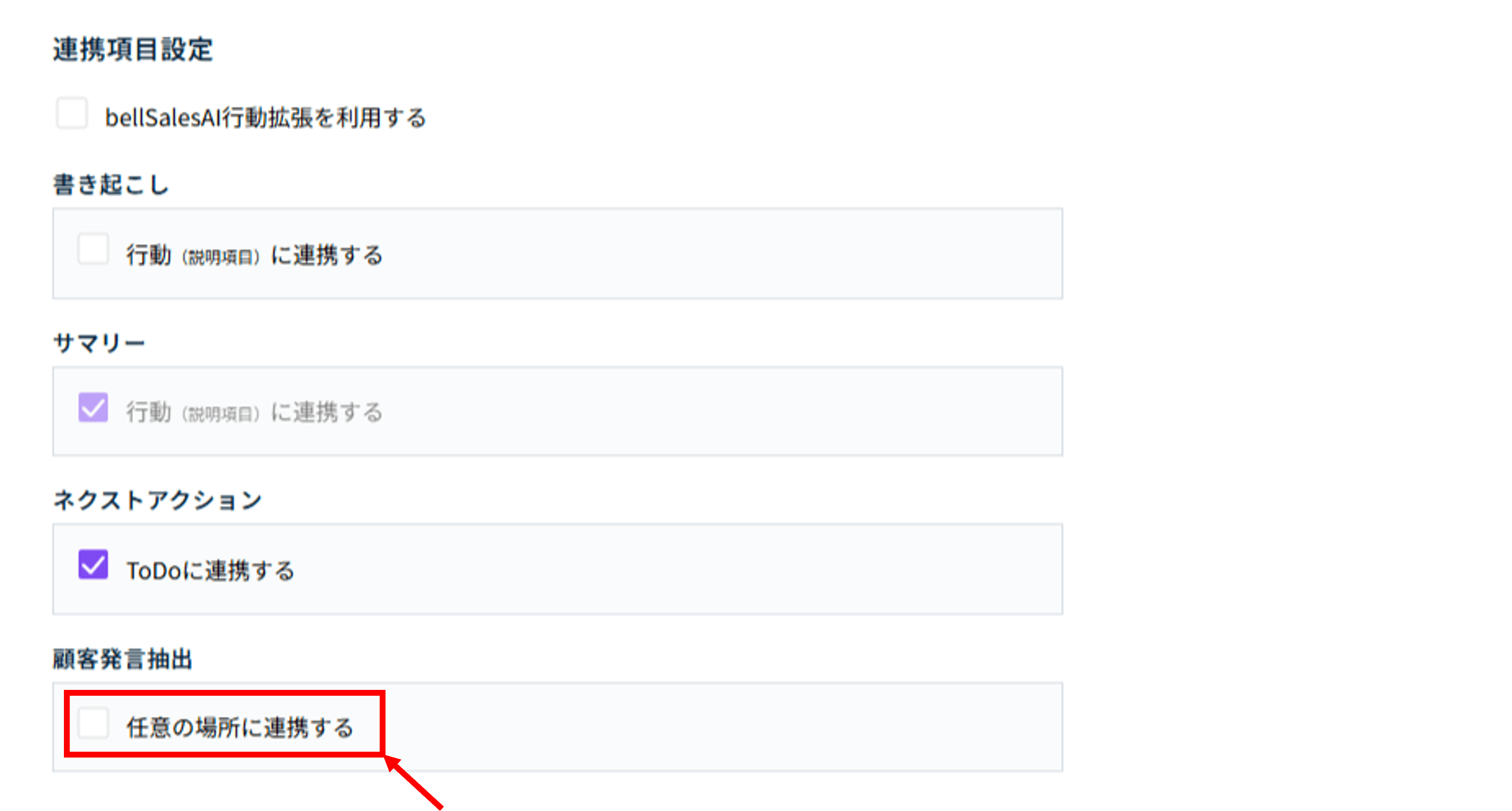
「連携項目設定」 > 「顧客発言抽出」にて、「任意の場所に連携する」をチェックを入れ、マッピング先となるオブジェクト・項目をプルダウンから選択します。
注意点
※ 設定完了後は、必ず画面下部の[変更を保存]をクリックし、設定内容を保存してください。
※ 「行動」以外のオブジェクトに連携したい場合、本画面の「名前・関連先にも連携する」にチェックをつけ、「名前」「関連先」オブジェクトを設定する必要があります。
※ 連携先オブジェクトには、行動以外のオブジェクトを設定することを推奨します。
- 行動オブジェクトのカスタム項目では、データ型:ロングテキストエリアは作成できず、255文字以上のテキストは連携できません。
- 顧客発言は255文字以上で要約されることがあるため、すべての情報が連携できない可能性があります。
※ 連携先オブジェクト欄にて「行動(説明)」を選択した場合、「連携先項目」は非表示となります。
- 顧客発言は行動オブジェクトの説明項目の末尾に連携されます。
以上で、顧客発言の連携先の指定は完了です。
次の手順に進んでください。
>>Salesforce連携 - 初期設定|4-1-9.【連携先:行動オブジェクト】ネクストアクション連携機能をONにする