
Salesforce連携 - 初期設定|4-1-10.【連携先:行動オブジェクト】カレンダー連携機能をONにする
ここでは、「カレンダー連携(外部カレンダー連携)」機能を設定する手順を解説します。
注意点
※ 本操作はbellSalesAIの「管理者」ユーザーかつbellSalesAIとSalesforceのアカウントを連携されているユーザーにておこなってください。
※ カレンダー連携をご利用いただくには、当設定のほかに各ユーザーでOutlook/Googleアカウントとの連携設定をおこなう必要があります。
1.「カレンダー連携」機能とは
カレンダー連携とは、『Outlook予定表』または『Googleカレンダー』の直近の予定に登録されている参加者のメールアドレスをもとに、記録終了後に作成される新規行動レコードの[名前][関連先]に 取引先責任者 / 取引先 / 商談 を自動で紐づけることができる機能です。
カレンダー連携の利用方法は、以下ページをご参照ください。
>>Salesforce連携 - 使い方|記録開始時に連携候補を選択してSalesforceに連携する
>>Salesforce連携 - 使い方|既存のログをSalesforceに連携する(事後連携)
2.カレンダー連携機能の設定手順
2-1.手順1:[Salesforce連携設定]にアクセスする
bellSalesAIにログインし、サイドメニュー > [Salesforce連携設定]にアクセスします。
2-2.手順2:「名前・関連先にも連携する」にチェックを入れる
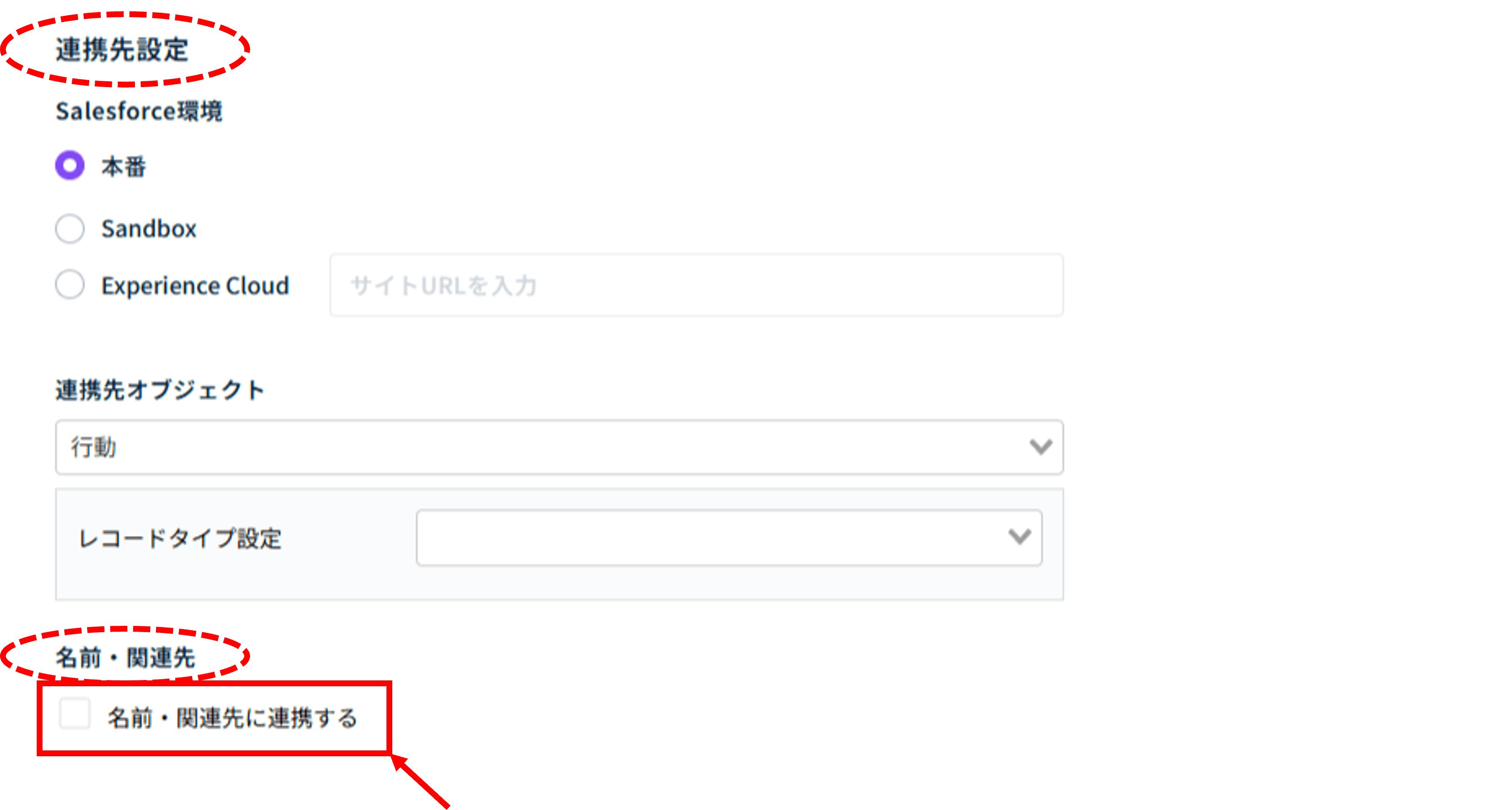
「連携先設定」 > [名前・関連先]にて、「名前・関連先に連携する」にチェックを入れます。
2-3.手順3:「名前」「関連先」を指定する
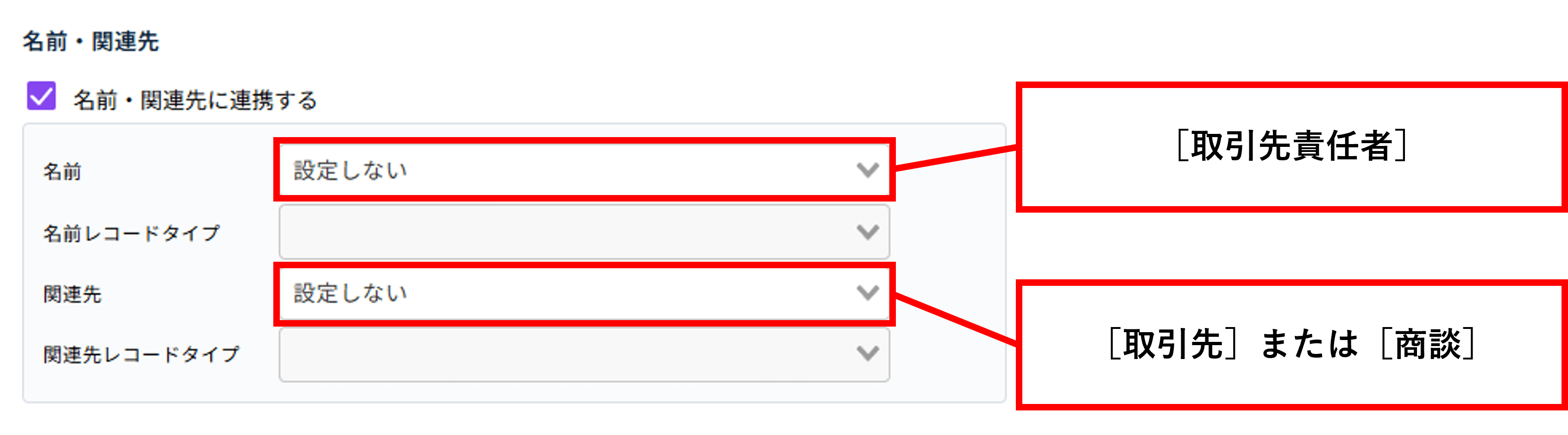
「名前」「関連先」を以下のとおり選択します。
- 「名前」:[取引先責任者]
- 「関連先」:[取引先]もしくは[商談]
※ 「名前レコードタイプ」「関連先レコードタイプ」の選択は不要です。
注意点
※ CRM/SFA項目の連携先設定として、「関連先」に[取引先][商談]以外のオブジェクトを設定している場合、本手順で「関連先」は変更しないでください。
- カレンダー連携機能では、[取引先責任者]のみをサジェスト/行動に自動で紐づけることができます。
2-4.手順4:連携サービスを設定する
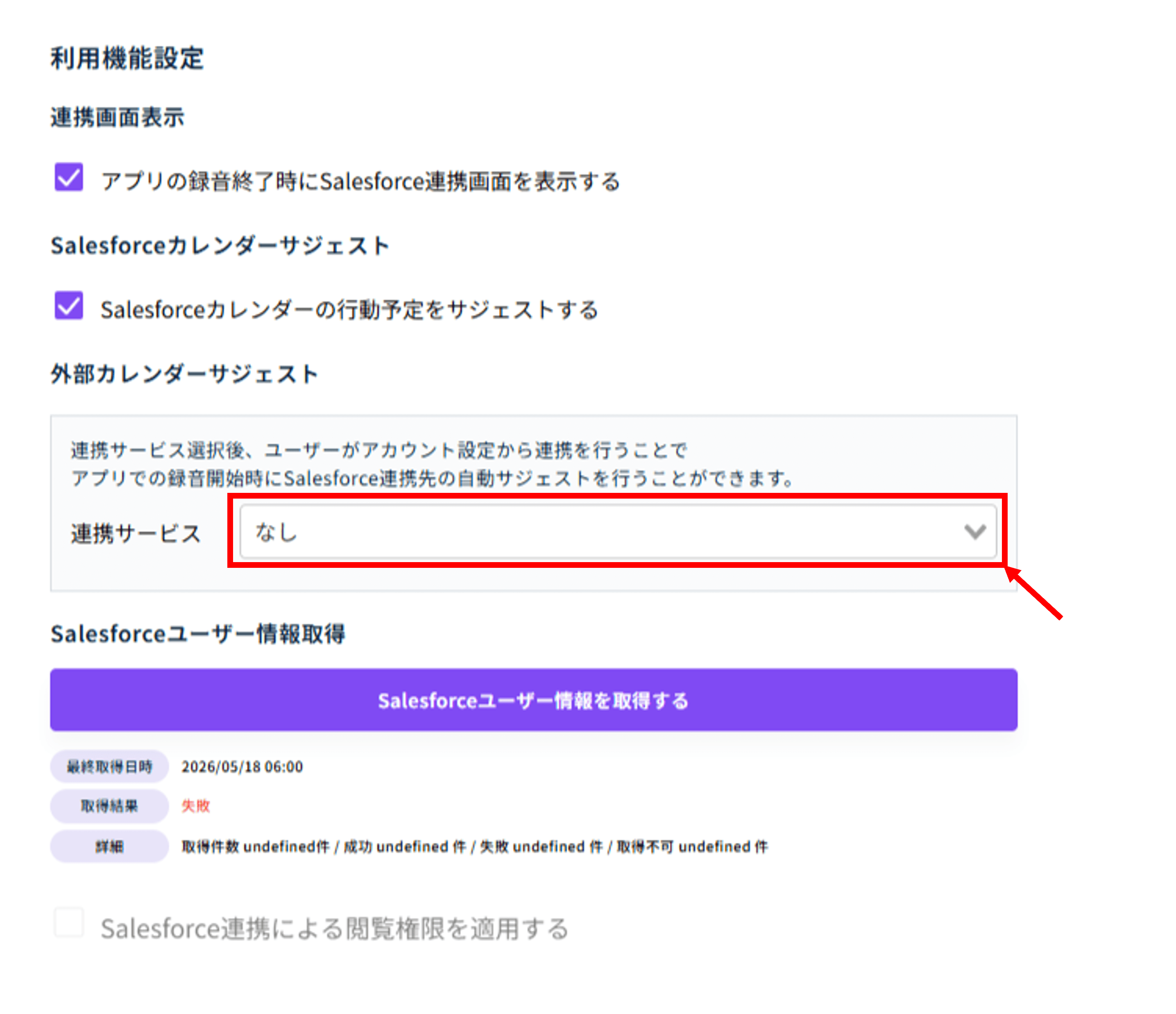
「利用機能設定」 > 「外部カレンダーサジェスト」の「連携サービス」にて、[Microsoft Outlook][Google Calender]のどちらかを選択します。
注意点
※ 設定完了後は、必ず画面下部の[変更を保存]をクリックし、設定内容を保存してください。
以上でカレンダー連携機能をONにする手順は完了です。
次の手順に進んでください。
>>Salesforce連携 - 初期設定|4-1-11.【連携先:行動オブジェクト】メンバーのログ閲覧範囲をSalesforceロール階層と同等に制限する(任意)