
CRM / SFA項目|カテゴリを追加する
ここでは、CRM / SFA項目のカテゴリを追加する手順を解説します。
1.手順1:サイドメニュー > [CRM / SFA項目]にアクセスする
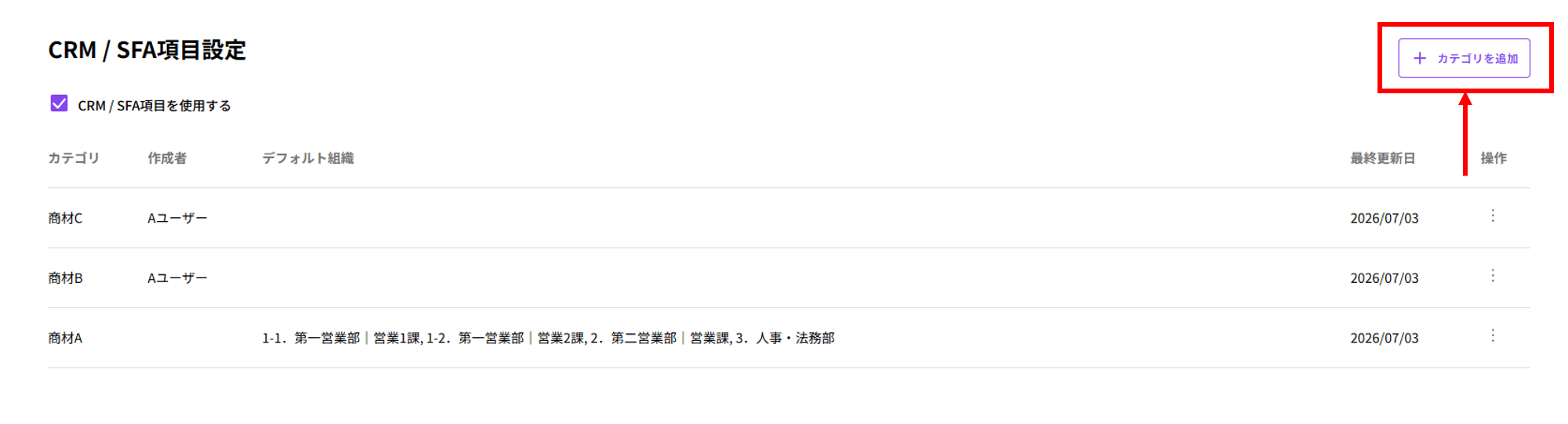
サイドメニュー > [CRM / SFA項目]にアクセスし、CRM / SFA項目設定(「CRM / SFA項目カテゴリ一覧」画面)を表示します。
2.手順2:[+カテゴリを追加]をクリックする
画面右上の[+カテゴリを追加]をクリックします。
注意点
※ デフォルトの設定では、作成が可能なカテゴリ数は1つまでです。
※ そのためデフォルト設定値の場合、[+カテゴリを追加]は表示されません。
- 複数のカテゴリ利用をご希望の場合は、担当者またはカスタマーサクセスチーム(cs_bs@bellface.co.jp)までご連絡ください。
3.手順3:カテゴリ名・デフォルト組織を設定する
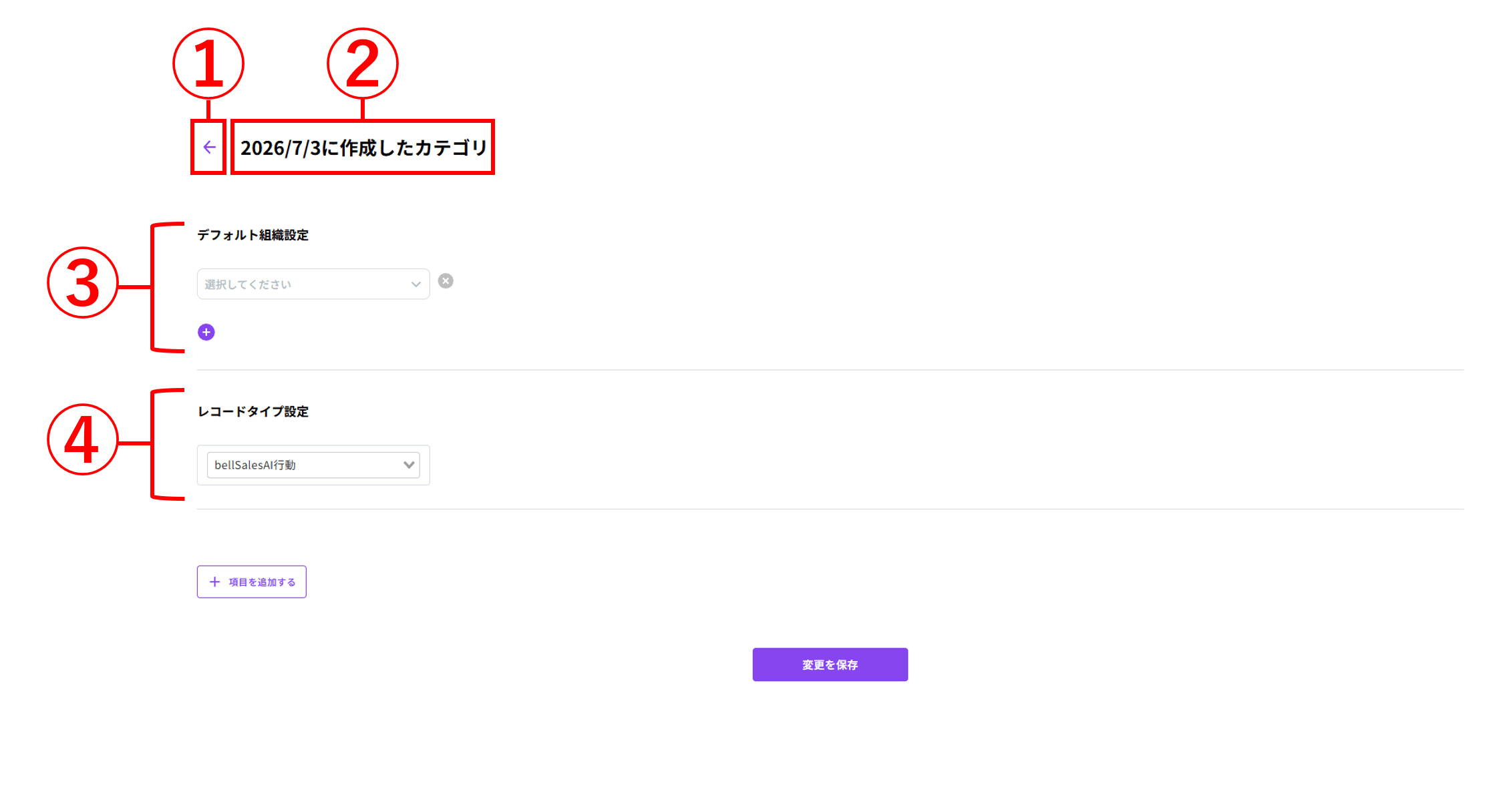
「CRM / SFA項目 カテゴリ追加」画面が表示されます。
以下の情報の設定をおこないます。
3-1.①:[←]
[変更を保存]前にクリックすることで、編集内容が破棄され「CRM / SFA項目カテゴリ一覧」画面に戻ります。
3-2.②:カテゴリ名
クリックにてタイトル名を編集することができます。
補足
※ 上限文字数は30文字までです。
※ 初期設定値は「(作成した年月日)に作成したカテゴリ」という名称が付与されます。
3-3.③:デフォルト組織設定
該当カテゴリのCRM / SFA項目をデフォルトに設定する組織をプルダウンから選択できます。
- 枠外の[+]ボタンをクリックすることで組織選択プルダウンを増やすことができ、複数の組織をデフォルトに設定することができます。
- 枠外の[✕]ボタンにてデフォルト組織を削除することができます。
補足
※ デフォルトに設定された組織で記録開始する際、該当のCRM/SFA項目が選択された状態となります。
- 記録開始時には他のCRM/SFA項目を選択することも可能です。
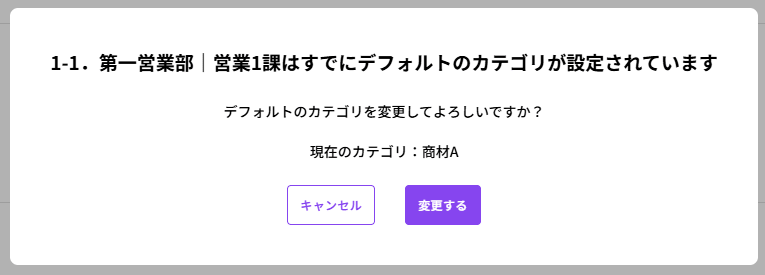
※ 選択した組織にすでに他のCRM/SFA項目がデフォルトで設定されている場合、以下の確認ダイアログが表示されます。
3-4.④:レコードタイプ設定
該当カテゴリで記録した際に使用するレコードタイプをプルダウンから選択することができます。
- 設定したレコードタイプは、該当カテゴリを選択して記録した際の「Salesforce連携」先の絞り込みおよび連携処理に反映されます。
- 選択できるレコードタイプは、「Salesforce連携設定」で設定している連携先オブジェクトのレコードタイプ一覧から取得されます。
- 初期設定値は、「Salesforce連携設定」で設定されたレコードタイプです。「Salesforce連携」側のレコードタイプが未設定の場合、本設定も未設定(空欄)になります。
注意点
※ 本設定はSalesforce連携ご利用環境のみに表示されます。
補足
※ 「Salesforce連携」の連携先オブジェクトまたはレコードタイプを変更した場合、本設定の内容にも影響がある可能性があります。
- 変更時に表示される確認ウィンドウおよび注意書きをご確認ください。
※ 以降で設定するCRM/SFA項目は、レコードタイプのページレイアウトに設定されていない場合でも連携されます。
- ページレイアウトに設定されていない項目は、連携先レコードに値が保存されますが、画面には表示されません。
- 該当項目を画面に表示するには、Salesforce側でページレイアウトに項目を追加してください。
4.手順4:CRM / SFA項目を追加・設定する
続いて、CRM / SFA項目を追加・設定します。
以下ページの追加方法をご確認ください。
>>CRM / SFA項目|CRM / SFA項目を設定する
5.手順5:[変更を保存]をクリックする
すべての設定が完了したら[変更を保存]をクリックし、CRM / SFA項目のカテゴリ追加は完了です。