
環境設定|「連携設定」(Salesforce連携の各種設定)をおこなう
[環境設定] > 「連携設定」では、Salesforce連携に関する設定をおこなうことができます。
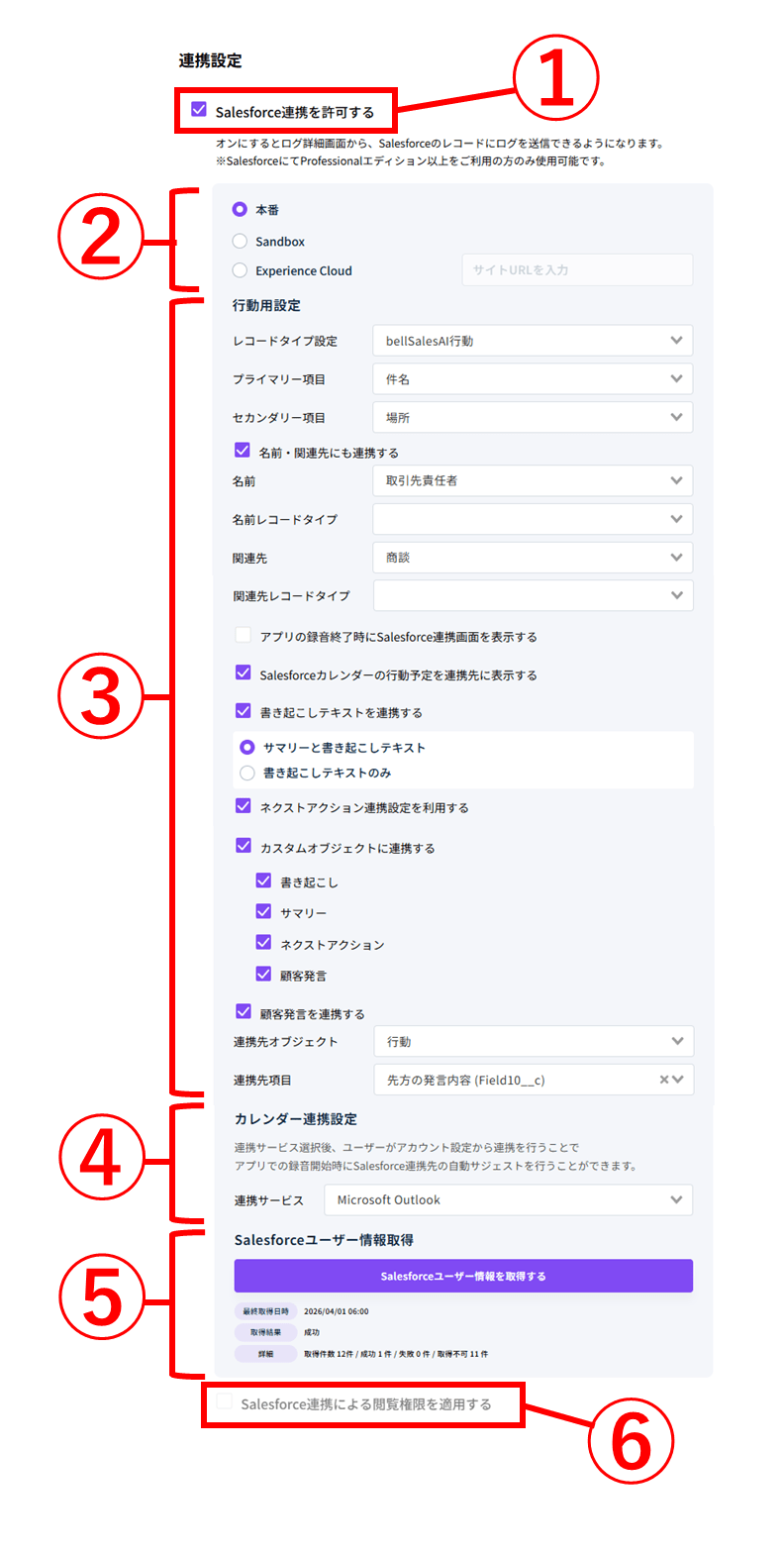
1.①:「Salesforce連携を許可する」チェックボックス
オンにすることで、Salesforce連携機能(ログ詳細画面からSalesforceのレコードにログを送信)をご利用いただけるようになります。
>>Salesforce連携 - 初期設定|4-1.Salesforce連携機能をONにする
2. ②:アカウント連携時のログインURLの指定
Salesforceとアカウント連携をおこなう際のログインURLを指定することができます。
>>Salesforce連携 - 初期設定|4-2.アカウント連携時のログインURLを設定する
3.③:行動用設定
「行動用設定」では、Salesforce連携先の行動の設定をおこなうことができます。
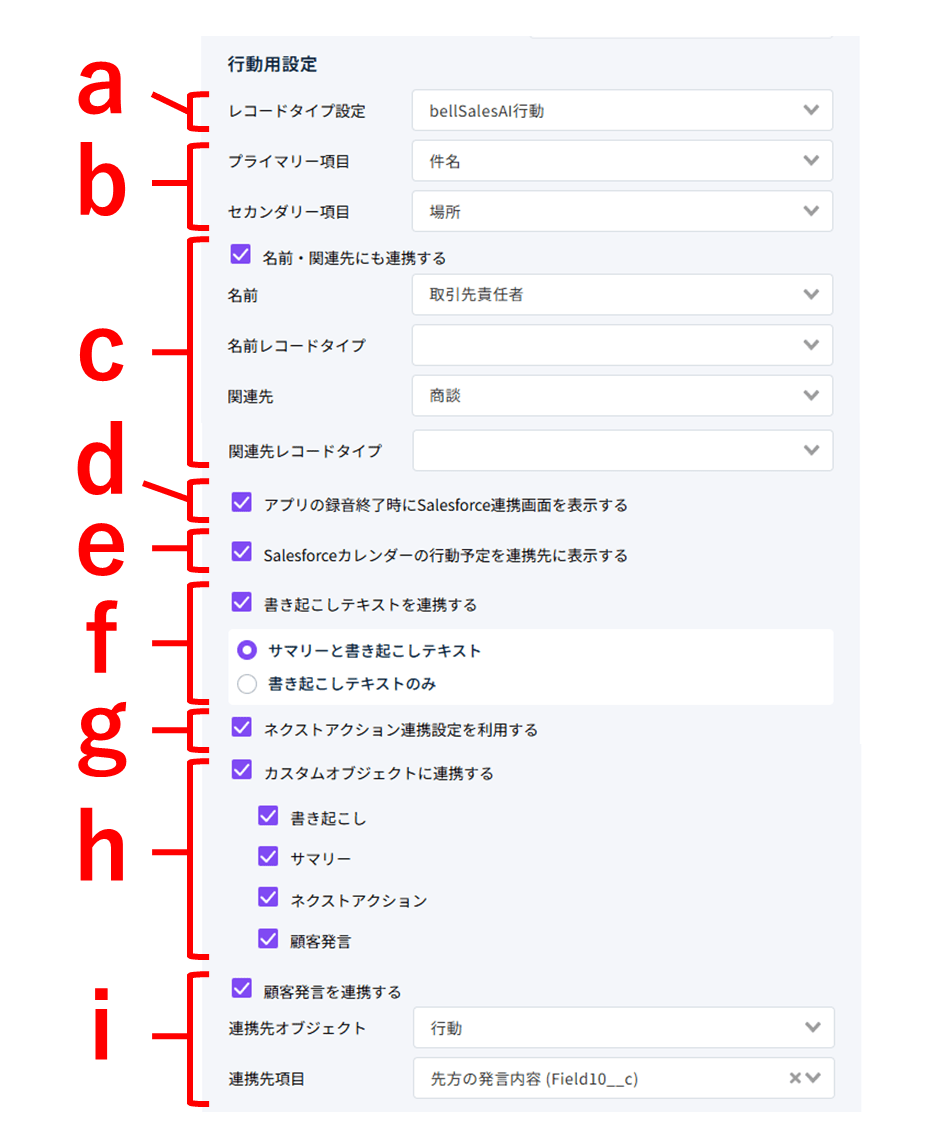
3-1.a:レコードタイプ設定
連携先の行動レコードタイプを設定することができます。
>>Salesforce連携 - 初期設定|4-4.行動レコードタイプを指定する
3-2.b:プライマリー項目/セカンダリー項目
連携先レコードの選択時に表示される2行の情報を設定することができます。
>>Q.連携先レコード選択時に表示される情報(2行)を変更する方法は?
3-3.c:「名前・関連先にも連携する」設定
CRM / SFA項目を行動以外のオブジェクトの項目に連携するための設定をおこなうことができます。
>>Salesforce連携 - 初期設定|4-6.CRM/SFA項目の連携先を指定する
3-4.d:「アプリの録音終了時にSalesforce連携画面を表示する」チェックボックス
当設定をONにすることで、スマホ/PCアプリでの記録(録音)終了時にSalesforce連携画面が表示されます。
>>Salesforce連携 - 使い方|記録終了時にSalesforce連携をおこなう
3-5.e:「Salesforceカレンダーの行動予定を連携先に表示する」チェックボックス
当設定をOFFにすることで、記録開始時および事後にSalesforce連携をおこなう際に、Salesforceカレンダーからの行動予定の連携候補が表示されなくなります。
3-6.f:「書き起こしテキストを連携する」設定
bellSalesAIにより書き起こしされたテキストをSalesforceに連携するかを設定することができます。
>>Salesforce連携 - 初期設定|4-5.サマリー・書き起こしの連携先を指定する
3-7.g:「ネクストアクション連携設定を利用する」チェックボックス
当設定をOFFにすることで、「ToDo連携」機能に関するチェックボックス・連携ボタンを非表示にすることができます。
>>ログ詳細|ネクストアクションをSalesforceの「ToDo」に連携する
3-8.h:「カスタムオブジェクトに連携する」チェックボックス
当設定をONにすることで、カスタムオブジェクト連携をおこなうことができるようになります。
ON時には以下のチェックボックスが表示され、チェックを入れた抽出項目をSalesforceカスタムオブジェクト「bellSalesAI行動拡張」に連携することができます。
- 書き起こし
- サマリー
- ネクストアクション
- 顧客発言
注意点
※ 「カスタムオブジェクト連携」機能をご利用の場合は、Salesforce側で以下の設定が必要となります。
※ 「カスタムオブジェクトに連携する」ON時に上記設定がおこなわれていない場合、Salesforce連携がおこなわれないためご注意ください。
3-9.i:「顧客発言を連携する」
チェックを入れることで、マッピング先のオブジェクト・項目をプルダウンから選択することができます。
- 「マッピング先」選択プルダウン:
- [行動]/[名前]/[関連先]/[bellSalesAI行動拡張]オブジェクト、または「行動(説明)」を選択することができます。
- 「項目」選択プルダウン:
- 選択されたオブジェクトのテキスト・テキストエリア項目を選択することができます。
- マッピング先に「行動(説明)」を選択した場合は、項目選択プルダウンは非表示となります。
- [CRM / SFA項目]ですでにマッピング・選択済みの項目は選択できません。
補足
※ 設定可能なオブジェクト・マッピング先は、カスタムプロンプトと同様です。
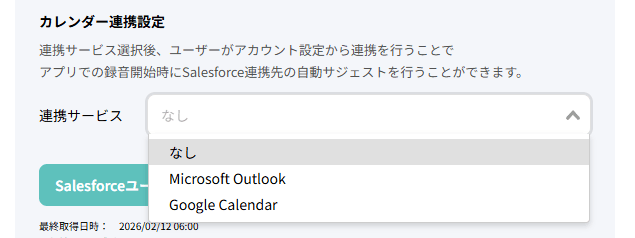
4.④:カレンダー連携設定
「連携サービス」プルダウンをクリックすることで、「なし」「Microsoft Outlook」「Google Calendar」のいずれかを選択することができます。
注意点
※ カレンダー連携設定をおこなうには、以下の設定をおこなう必要があります。
- 「①:「Salesforce連携を許可する」チェックボックス」:ON
- 「⑤:「名前・関連先にも連携する」設定」:ON
- 「名前」には『取引責任者』を設定する必要があります。
- 「関連先」も設定する場合は、『商談』もしくは『取引先』を設定する必要があります。
※ カレンダー連携をご利用いただくには、当設定のほかに各ユーザーで連携設定をおこなう必要があります。
補足
※ カレンダー連携の利用方法は、以下ページをご参照ください。
5.⑤:[Salesforceユーザー情報取得]ボタン
Salesforce側でロール変更や行動レコード対応の変更などをおこなった場合にクリックすることで、即時にSalesforceユーザー情報を取得することができます。
>>Q.Salesforce側で設定を変更した場合にbellSalesAIのSalesforce連携上ではどのような影響がありますか?
6.⑥:「Salesforce連携による閲覧権限を適用する」チェックボックス
bellSalesAIのログ閲覧範囲をSalesforceロール階層と同等に制限する設定をおこなうことができます。
>>Salesforce連携 - 初期設定|4-10.メンバーのログ閲覧範囲をSalesforceロール階層と同等に制限する(任意)