
Salesforce連携 - 使い方|記録終了時にSalesforce連携をおこなう
ここでは、記録終了時に連携先を選択してSalesforceに連携する手順を解説します。
注意点
※ 管理者の[環境設定] > 「連携設定」 > 「行動設定」にて「アプリの録音終了時にSalesforce連携画面を表示する」がOFFの場合、記録終了時のSalesforce連携画面は表示されません。
- 上記の場合は、記録開始時または事後連携にてSalesforce連携をおこなってください。
- >>Salesforce連携 - 使い方|記録開始時に連携候補を選択してSalesforceに連携する
- >>Salesforce連携 - 使い方|既存のログをSalesforceに連携する(事後連携)
1.記録終了時にSalesforce連携をおこなう
1-1.手順1:記録をおこなう
スマホアプリ/PCアプリで記録をおこない、保存します。
>>スマホアプリで記録を開始する
>>PCアプリで記録を開始する
ログの保存が完了すると、そのままアプリ上にSalesforce連携画面が表示されます。
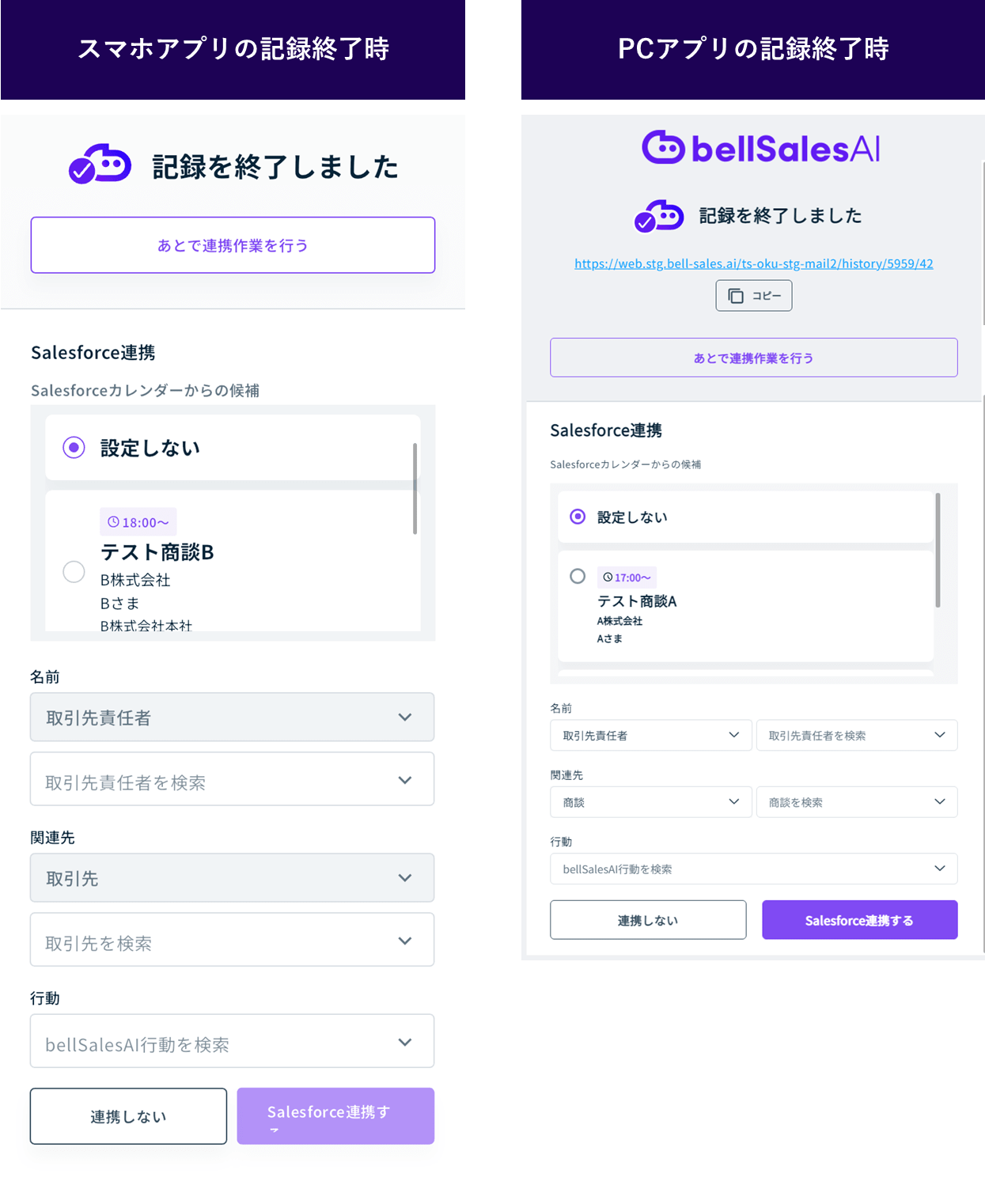
1-2.手順2:連携先を選択する
必要に応じて連携先を選択します。
補足
※ スマホアプリの場合、連携先の選択が必須となります。
※ PCアプリの場合、連携先を選択せずにSalesforce連携をおこなうと新規レコードが作成されます。
- 連携先を選択せずにSalesforce連携をおこなった場合、サマリー・CRM/SFA項目いずれかの要約結果がない場合、新規レコードは作成されずSalesforce連携はおこなわれません。
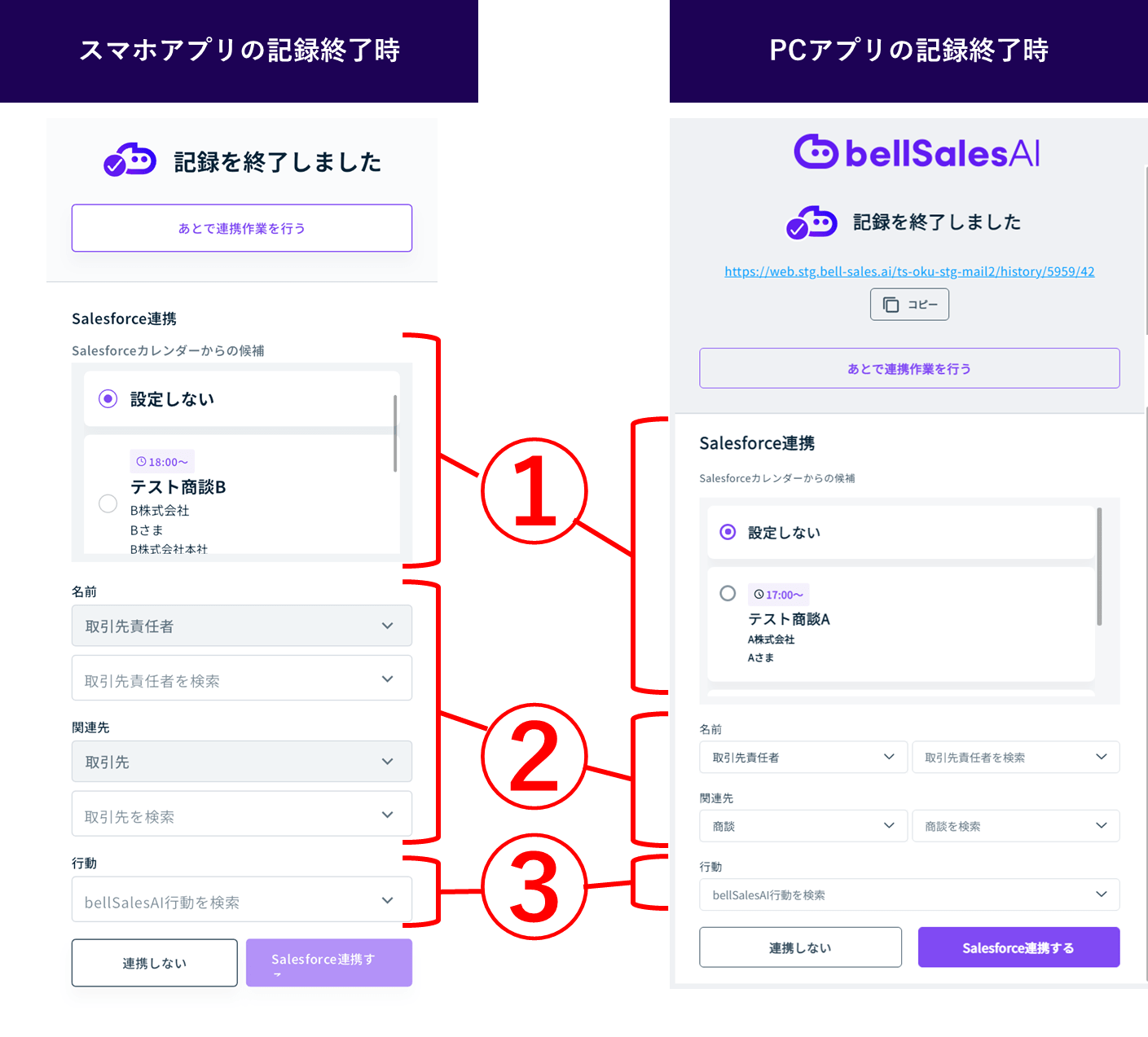
- ①:連携候補
- ②:「名前」「関連先」の選択プルダウン
- ③:「行動」の選択プルダウン
1-2-1.①:連携候補
以下、いずれかの連携候補が表示されます。
注意点
※ 連携候補が表示されるには、条件があります。詳しくは以降の解説を参照ください。
※ 以下のいずれにも合致しない場合、連携候補は表示されません。
< パターンA:「Salesforce行動レコード候補」 >
以下に記載の条件を満たす行動レコードがSalesforceに存在する場合、連携先の候補としてSalesforceの行動レコードが表示されます。
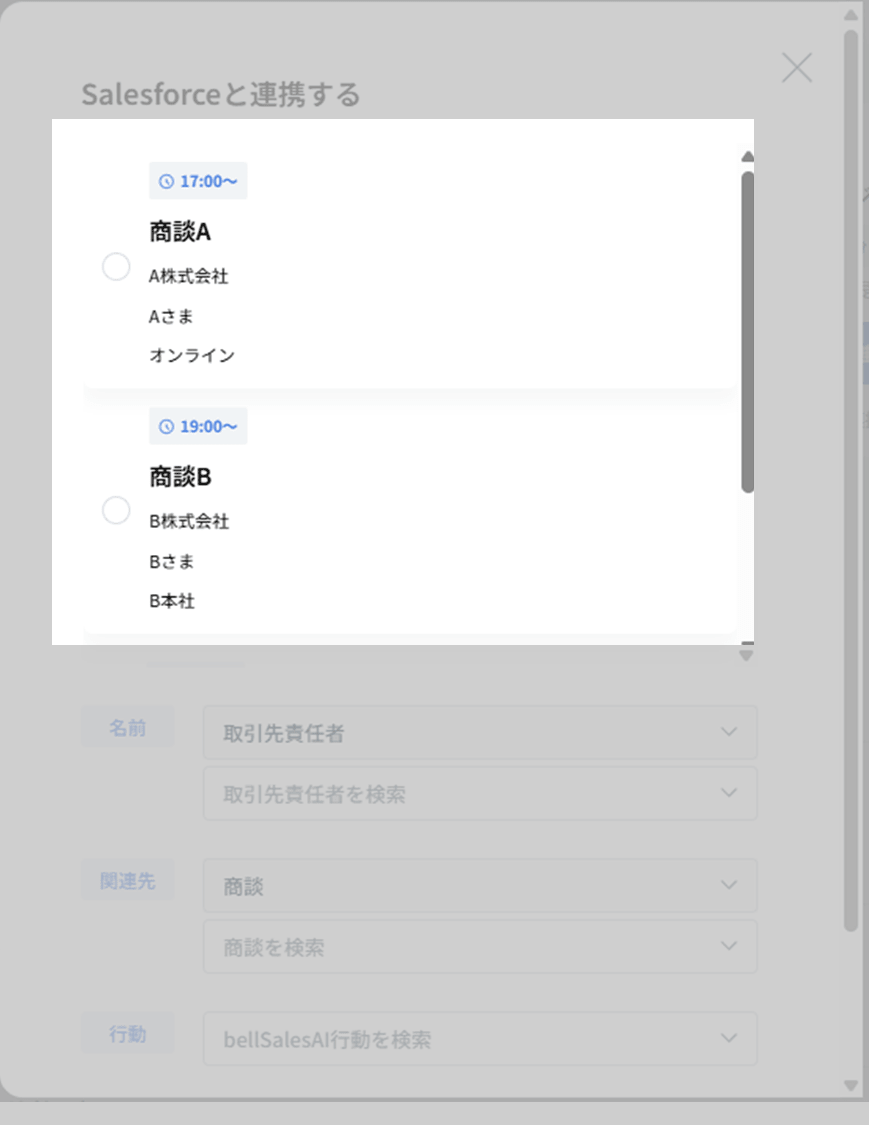
- 「Salesforce行動レコード候補」が表示される条件
- 1.行動の[開始]が録音開始日当日であること
- 2.行動の[割り当て先]が自身であること
- 3.行動の[レコードタイプ]がbellSalesAI側で指定したレコードタイプであること
- 4.行動の[ログNo.]が空欄であること
- 選択してSalesforce連携した際の挙動
- 候補を選択し[Salesforce連携する]ボタンをクリック/タップすることで、選択した行動レコードにbellSalesAIのログ情報が連携されます。
- 表示される情報
- 以下ページをご確認ください。
- >>Salesforce連携 - 使い方|Salesforce連携の連携候補に表示される情報
注意点
※ 「Salesforce行動レコード候補」を選択して[Salesforce連携する]ボタンを選択した際、サマリー・CRM/SFA項目いずれの要約結果も存在しない場合はSalesforce連携がおこなわれません。
補足
※ 「Salesforce行動レコード候補」は、録音開始時刻に近い最大5件が行動の開始時間の近い順で表示されます。
< パターンB:「Outlook予定表/Googleカレンダーからの候補」 >
『パターンA:「Salesforce行動レコード候補」』が存在しない、かつカレンダー連携がONで以降の条件に合致する場合は、行動に紐づける「名前」「関連先」が候補として表示されます。
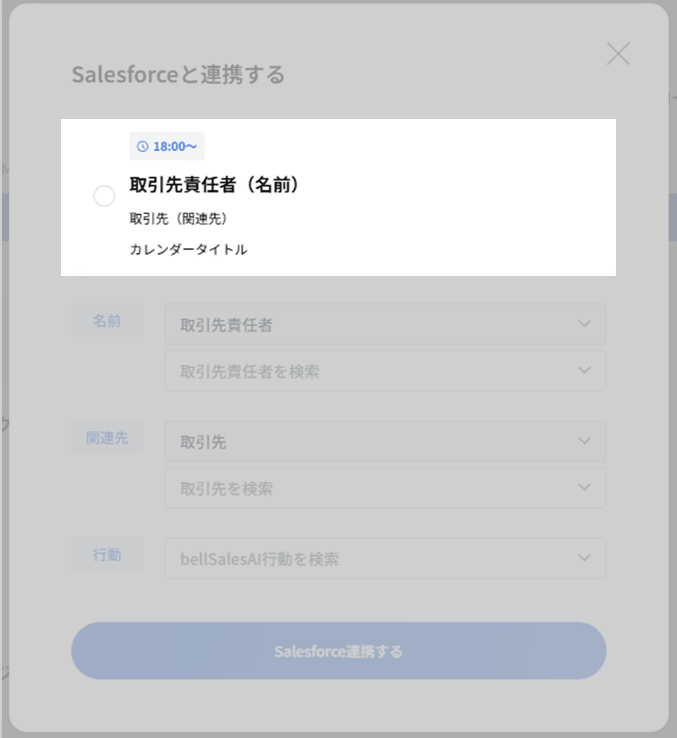
- 「カレンダーからの候補」が表示される条件
- パターンAの条件に合致する行動レコードが存在しないこと
- 管理者の[Salesforce連携設定」 >「カレンダー連携設定」がおこなわれていること
- アカウント設定で、自身のbellSalesAIアカウントと利用するカレンダーの連携設定がおこなわれていること
- Outlook予定表/Googleカレンダーの「出席者(参加者)」または「説明」欄に、Salesforceの取引先責任者として登録のあるメールアドレスが含まれている
- 上記予定表の開始日時が、記録開始時刻から最も近い予定であること
- 選択してSalesforce連携した際の挙動
- 候補を選択し[Salesforce連携する]ボタンをクリック/タップすることで、「名前」「関連先」に紐づく新規の行動レコードが作成され、bellSalesAIのログ情報が連携されます。
- 表示される情報
- 以下ページをご確認ください。
- >>Salesforce連携 - 使い方|Salesforce連携の連携候補に表示される情報
注意点
※ 「外部カレンダー候補」を選択して[Salesforce連携する]ボタンを選択した際、サマリー・CRM/SFA項目いずれの要約結果も存在しない場合はSalesforce連携がおこなわれません。
1-2-2.②:「名前」「関連先」の選択プルダウン
- 選択可能なレコード
- ご自身がSalesforceにて閲覧可能なレコードのみを選択することができます。
- 「名前」「関連先」いずれかでレコードを選択した際、選択したレコードの「取引先」に紐づいたレコードのみが絞り込まれます。
- 選択してSalesforce連携した際の挙動
- 「名前」「関連先」を選択し[Salesforce連携する]ボタンをクリック/タップすることで、選択した「名前」「関連先」に紐づく新規行動レコードが作成され、bellSalesAIのログ情報を連携することができます。
補足
※ 「名前」「関連先」いずれかで選択したオブジェクトの項目に「取引先」の参照項目が存在しない場合、絞り込みは適用されません。
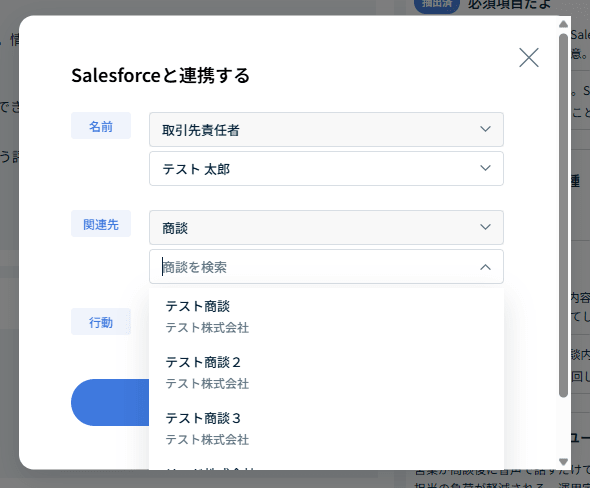
- 例)「名前:取引先責任者」「関連先:商談」の場合
- 「名前」に『テスト 太郎(取引先:テスト株式会社)』を選択した場合、「関連先」には[取引先:テスト株式会社]に紐づく商談のみが表示されます。
1-2-3.③:「行動」の選択プルダウン
- 選択可能な行動レコード
- 1.行動の[割り当て先]が自身であること
- 2.行動の[レコードタイプ]がbellSalesAI側で指定したレコードタイプであること
- 3.行動の[ログNo.]が空欄であること
- 4.【②:「名前」「関連先」】を選択した場合、選択したレコードが紐づいている行動
- 選択してSalesforce連携した際の挙動
- 「行動」を選択し[Salesforce連携する]ボタンをクリック/タップすることで、選択した行動レコードにbellSalesAIのログ情報が連携されます。
1-3.手順3:[Salesforce連携する]をクリックする
[Salesforce連携する]をクリックすることで、Salesforce連携が完了します。
2.「記録終了時のSalesforce連携画面」解説
記録終了時のSalesforce連携画面では、以下の操作が可能です。
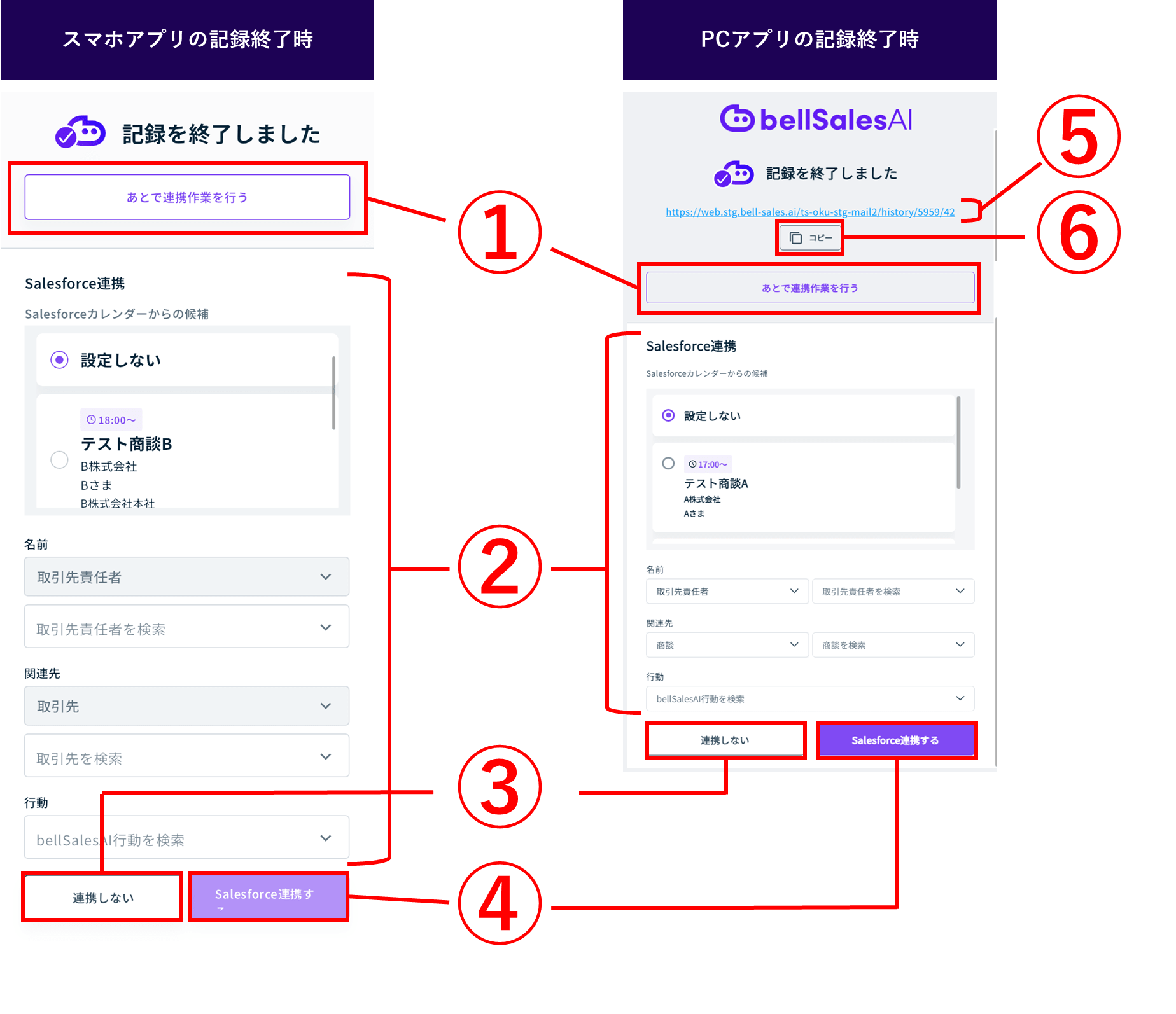
2-1.①:[あとで連携作業を行う]
クリック/タップにてこの画面でのSalesforce連携をスキップし、追ってHOME(ホーム)画面/ログ詳細画面からSalesforce連携をおこなうことができます。
2-2.②:連携先
「連携候補」、[名前]/[関連先]/[行動]のいずれかより、連携先を選択します。
2-3.③:[連携しない]
このログをSalesforce連携しないログとして保存することができます。
2-4.④:[Salesforce連携する]
クリック/タップにて、Salesforce連携をおこないます。
- スマホアプリの場合:
- 「②:連携先」を選択することで、ボタンが活性化されます(※)。
- PCアプリの場合:
- いずれの連携先も選択せずにSalesforce連携をおこなった場合、新規の行動レコードが作成されます。
注意点
(※) スマホアプリの場合、記録終了時にSalesforce連携をおこなう際にいずれかの連携先を選択する必要があります。
- 新規レコードに連携をおこないたい場合は、[あとで連携作業を行う]を選択し事後連携をおこなってください。
2-5.⑤:ログURL
記録したログのURLが表示されます。
クリックにて既定のブラウザでbellSalesAI管理画面が開き、該当のログが表示されます。
補足
※ 当項目はPCアプリのみに表示され、スマホアプリでは表示されません。
2-6.⑥:[コピー]
クリックにてログURLをコピーすることができます。
補足
※ 当項目はPCアプリのみに表示され、スマホアプリでは表示されません。