
【リリース】2026年4月 プロダクトアップデート情報(2026-04-09 更新)
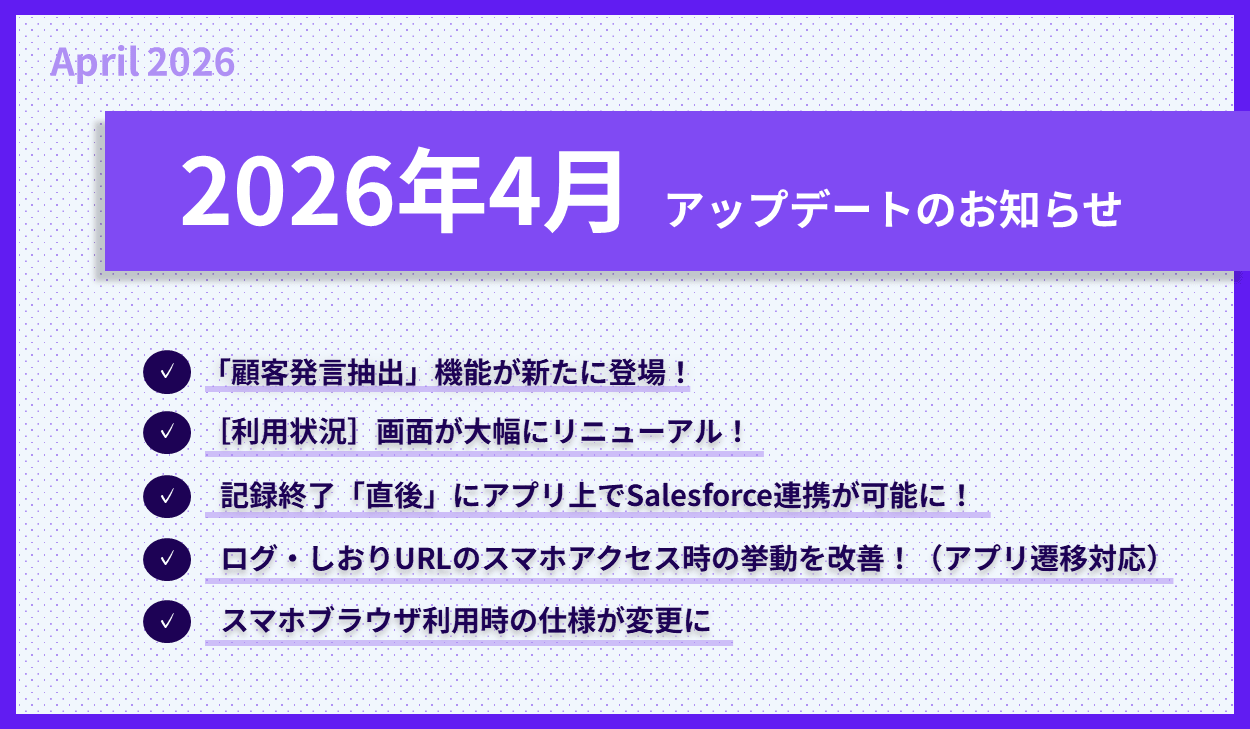
ここでは、bellSalesAI 2026年4月のアップデート内容をご案内します。
注意点
※ 本アップデートに伴うSalesforceパッケージの更新について、事前のご案内では最新版を「ver.1.68」としておりましたが、「ver.1.67」に変更となりました。
1.ご対応のお願い
本リリースに伴い、以下の対応をお願いいたします。
| 対応事項 | 対象者 | お願いと注意点 |
| スマホアプリのアップデート | スマホアプリをご利用のすべての方 |
04/09(木)午前 7:00 以降、最新版(ver.1.3.0)へのアップデートをお願いいたします。 ※ 安全性および安定したサービス提供のため、スマホアプリは最新版へのアップデートをおこなってください。 |
| PCアプリのアップデート | PCアプリをご利用の方すべて |
04/09(木)午前 7:00 以降、最新版(ver.1.6.60)へのアップデートをお願いいたします。 ※ 本アップデートは、リリース機能をご利用いただくためのアップデートです。
|
| Salesforceパッケージバージョンのご確認 | 「Salesforce連携」機能ご利用環境のSalesforce管理者の方 |
04/09(木)午前 7:00 以降、最新版(ver.1.67)にアップグレードされているかをご確認ください。 ※ 上記バージョンにアップグレードされていない場合、以降に記載の方法で手動アップグレードをお願いいたします。 |
| Salesforce側の設定確認 | 「Salesforce連携」機能ご利用環境のSalesforce管理者の方 |
04/09(木)午前 7:00 以降、「bellSalesAI行動拡張」オブジェクト > 「顧客発言」項目を利用するプロファイルに編集権限が付与されていることをご確認ください。 |
1-1.各種アップデート方法
1-1-1.スマホアプリの更新方法
- MDMなどで社用スマートフォンアプリを一元管理している場合
- 貴社システム管理部門にて、最新版への配信設定をお願いいたします。
- 各自でアップデートをおこなう場合
- 各利用者さまのご利用端末で、アプリ起動時の案内に沿って「Apple App Store」または「Google Play Store」より最新版へ更新をお願いいたします。
1-1-2.PCアプリのアップデート方法
PCアプリ起動後に表示される「アップデート案内ボタン」をクリックし、最新版へのアップデートを実施してください。
1-1-3.Salesforceパッケージの更新方法
Salesforceパッケージは、原則として自動でアップグレードがおこなわれます。管理者にてパッケージバージョンが最新版にアップグレードされているかをご確認ください。
>>Q.現在Salesforceにインストールされているパッケージバージョンを確認する方法は?
補足
※ 最新版にアップグレードされていない場合
- 最新版にアップグレードされていない場合は、管理者さまにて以下ページ記載のインストールURLより手動で最新版へのアップグレードをお願いいたします。
- >>Salesforce連携 - 初期設定|2-1.パッケージをインストールする
2.コーポレートイメージ刷新に伴うUI変更のお知らせ
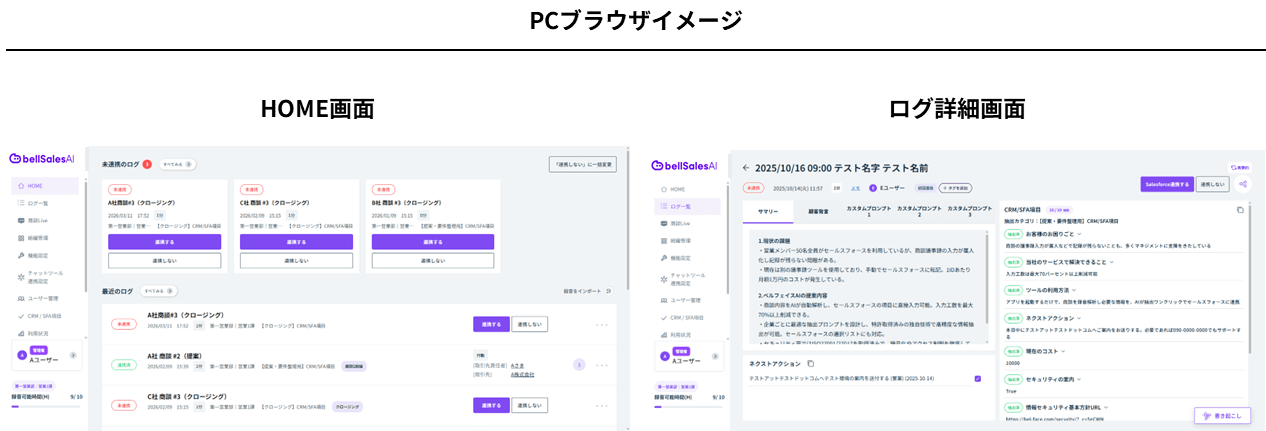
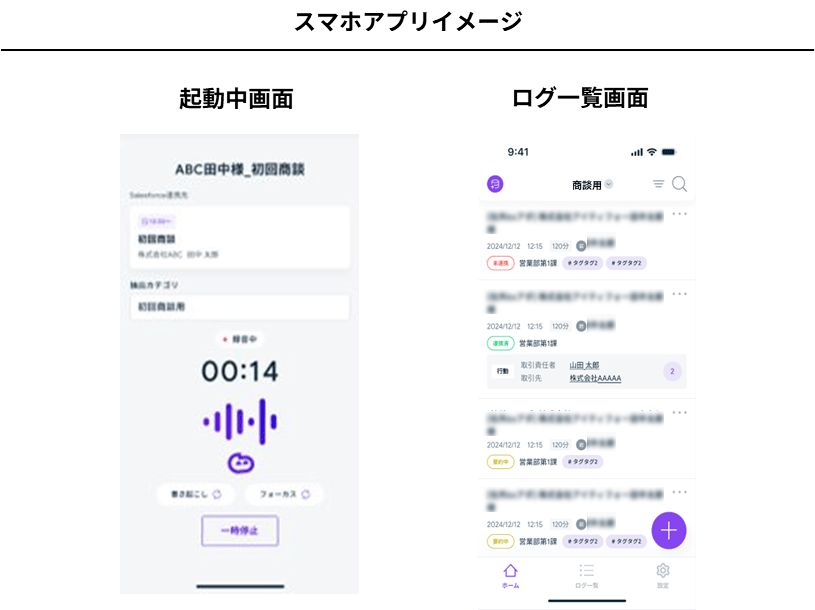
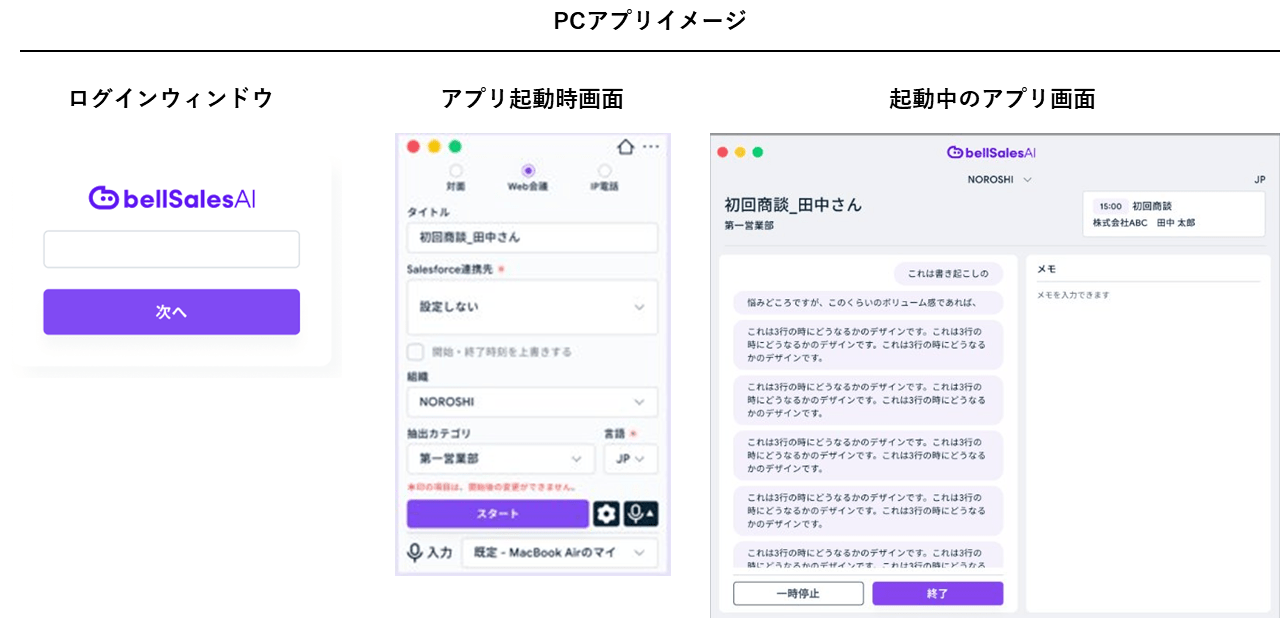
コーポレートイメージ刷新に伴い、今回のリリースに合わせてPCブラウザ管理画面/スマホアプリ/PCアプリのロゴやテーマカラー、UIが刷新されます!
- PCブラウザ管理画面:サービスロゴ、テーマカラーの変更
- スマホアプリ:テーマカラーの変更、録音中のシークエンスイメージおよびアニメーションの追加
- PCアプリ:サービスロゴ、テーマカラーの変更
補足
※ 本UI変更によるbellSalesAIの基本機能の利用方法に変更はありません。
3.アップデート概要
※ 本文中に掲載されている画像は、開発段階のイメージです。実際の画面とは異なる場合がございます。
※ 画像はクリックすると拡大できます。
3-1.「顧客発言抽出」機能が新たに登場!
bellSalesAIに待望の「顧客発言抽出」機能が標準機能として登場します!
記録したログから「顧客発言」を抽出し、ログ詳細画面の「顧客発言」タブより確認することができます。
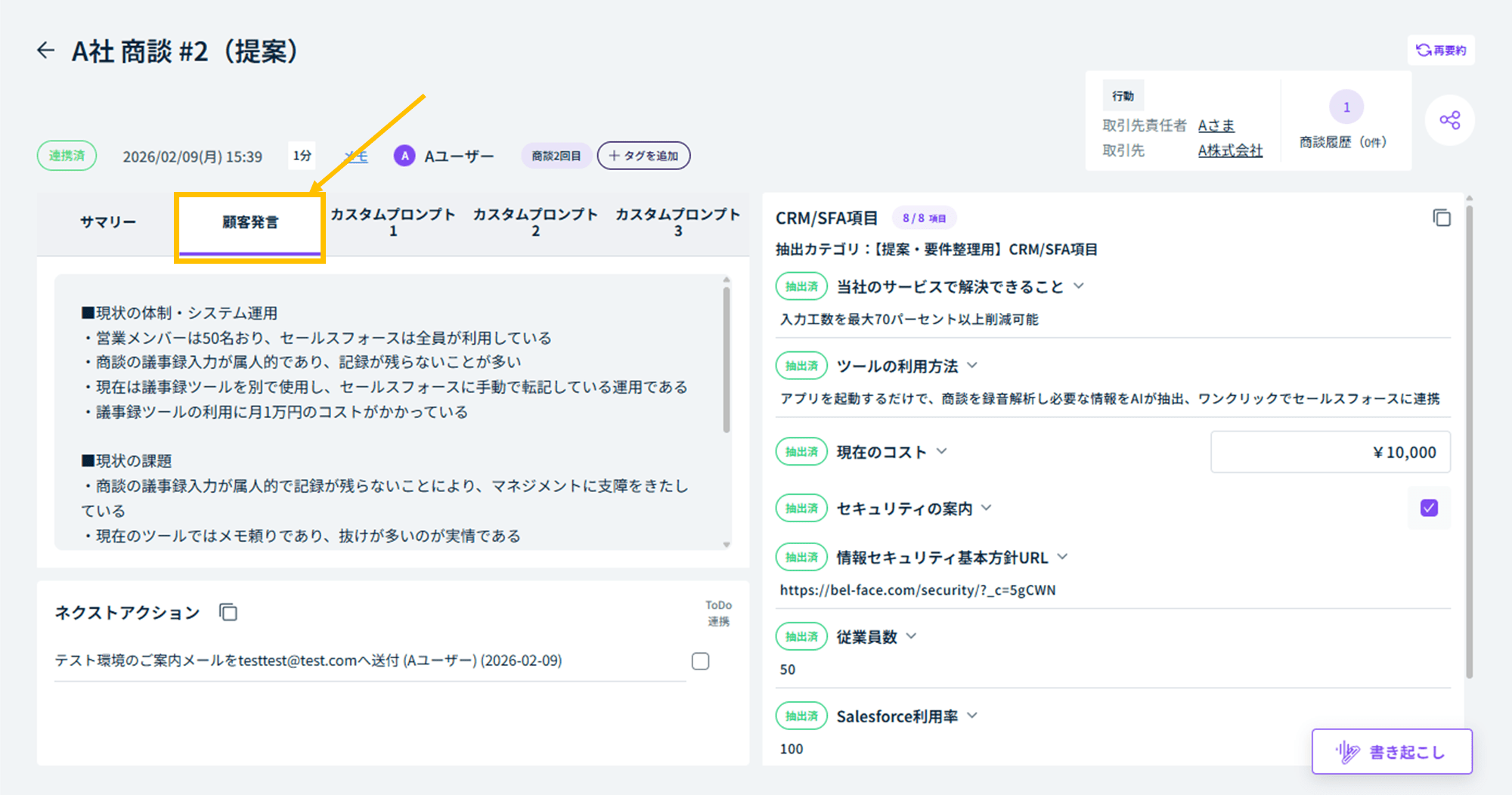
▲ PCブラウザログ詳細画面
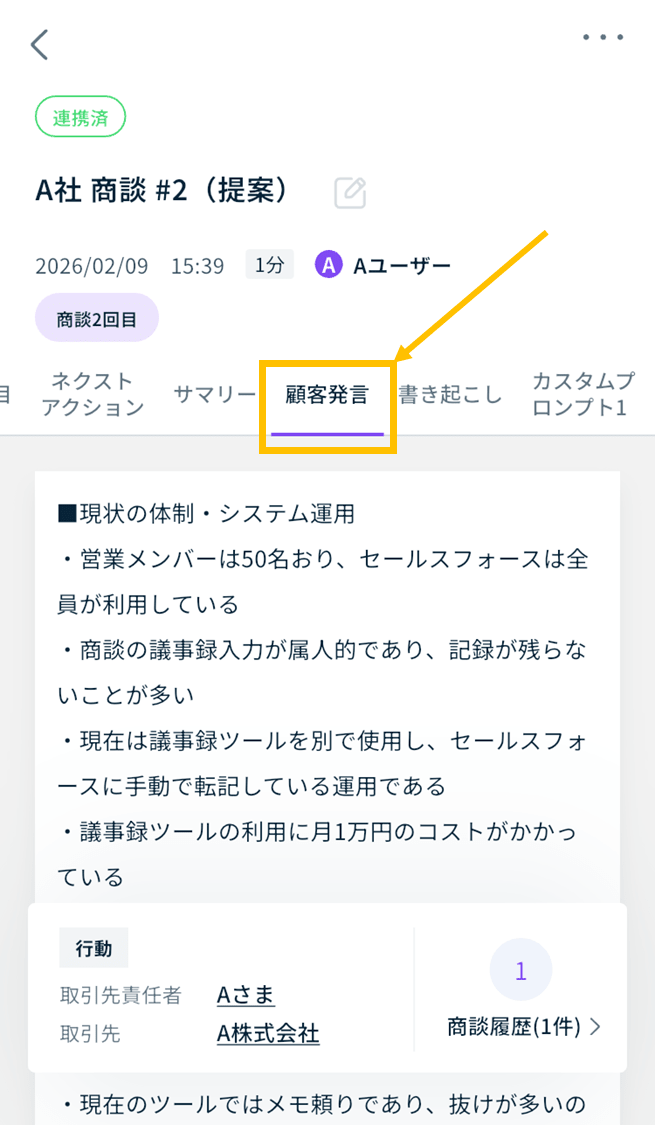
▲ スマホアプリログ詳細画面
また、抽出した「顧客発言」はSalesforceにも連携することが可能です。
「顧客発言」に関する設定は以下からおこなうことができます。
3-1-1.設定①:Salesforce連携先の設定
※ 本設定は「Salesforce連携」機能をご利用中のお客さまが対象です
管理者の[環境設定] > 「連携設定」 > 「行動用設定」にて、Salesforce連携先の設定が可能です。
< bellSalesAI行動拡張オブジェクトに連携する場合 >
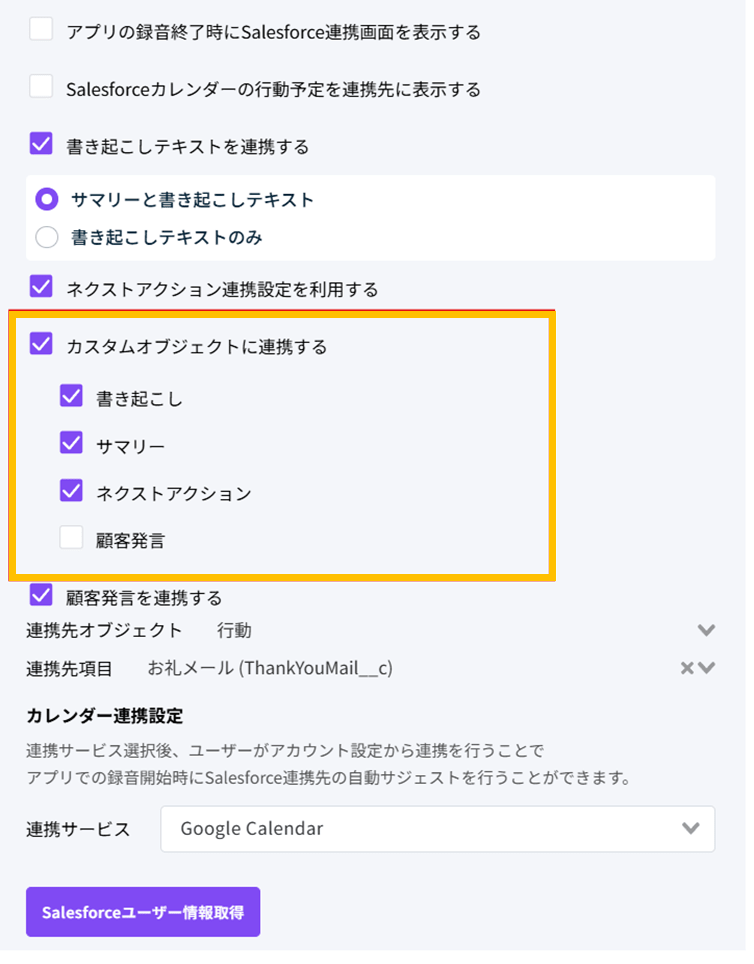
- 「カスタムオブジェクトに連携する」「顧客発言」を双方をONにすることで、顧客発言をカスタムオブジェクト(bellSalesAI行動拡張)に連携することができます。
- 当設定のデフォルト値はOFFです。ご利用の場合はONに設定をお願いいたします。
< 指定のオブジェクトに連携する場合 >
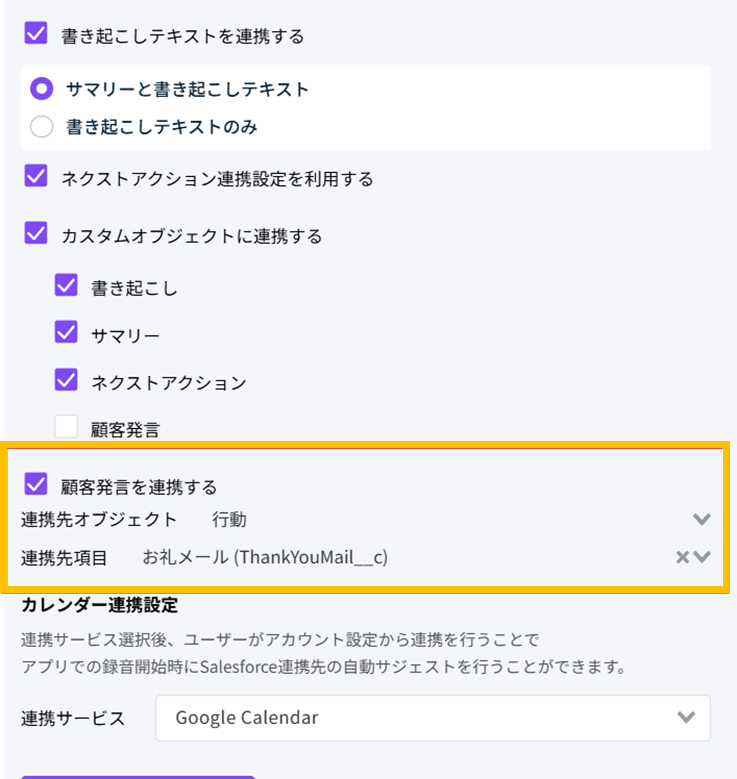
- 「顧客発言を連携する」チェックボックスをONにすることで、マッピング先のオブジェクト・項目を設定するプルダウンが表示され、連携先オブジェクト・連携先項目を指定することができます。
- 当設定のデフォルト値はOFFです。ご利用の場合はONに設定をお願いいたします。
補足
※ 連携先オブジェクトは「行動」「名前」「関連先」「詳細情報」「bellSalesAI行動拡張」から選択することができます。
※ 連携先オブジェクトに「行動」「名前」「関連先」「bellSalesAI行動拡張」を選択した場合、テキスト型かつCRM/SFA項目・カスタムプロンプトで未指定の項目のみを設定することができます。
※ 連携先オブジェクトの「名前」「関連先」は、「名前・関連先に連携する」がONかつ名前・関連先オブジェクトが設定されている場合のみ表示されます。
3-1-2.設定②:顧客発言を抽出しない抽出カテゴリの設定
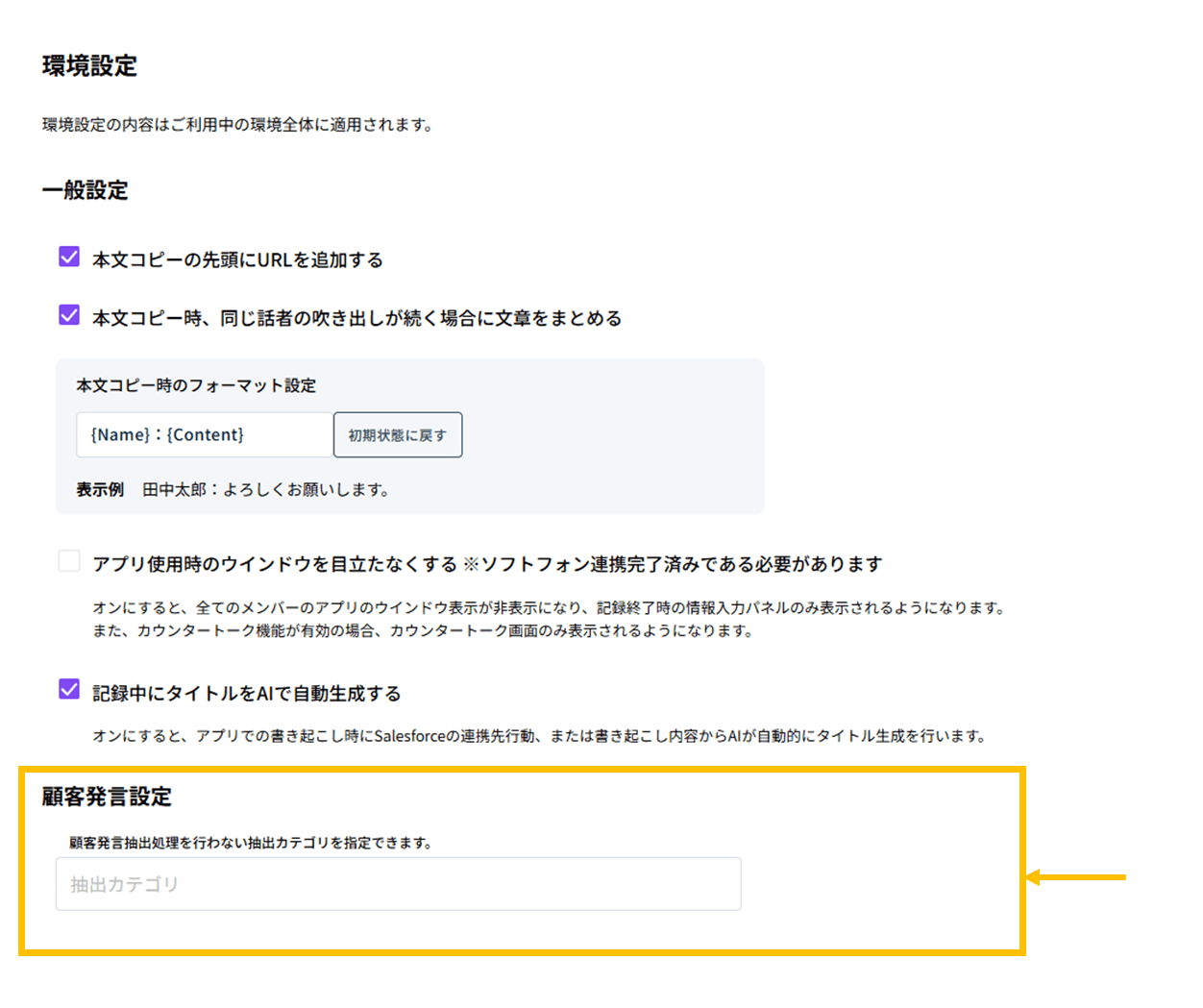
管理者の[環境設定] > 「顧客発言設定」では、顧客発言抽出処理をおこなわないCRM/SFA項目カテゴリを指定することができます。
例えば、「社内MTG用」カテゴリなど顧客発言を抽出する必要がないカテゴリは、当項目で設定をおこなってください。
補足
※ 当設定項目は以下の場合に表示されます。
- 「CRM/SFA項目を使用する」がON
3-2.[利用状況]画面が大幅にリニューアル!
ご利用環境でのbellSalesAIの利用状況を確認できる[利用状況]画面が、ダッシュボード形式の画面デザインへと大幅にリニューアルされます!
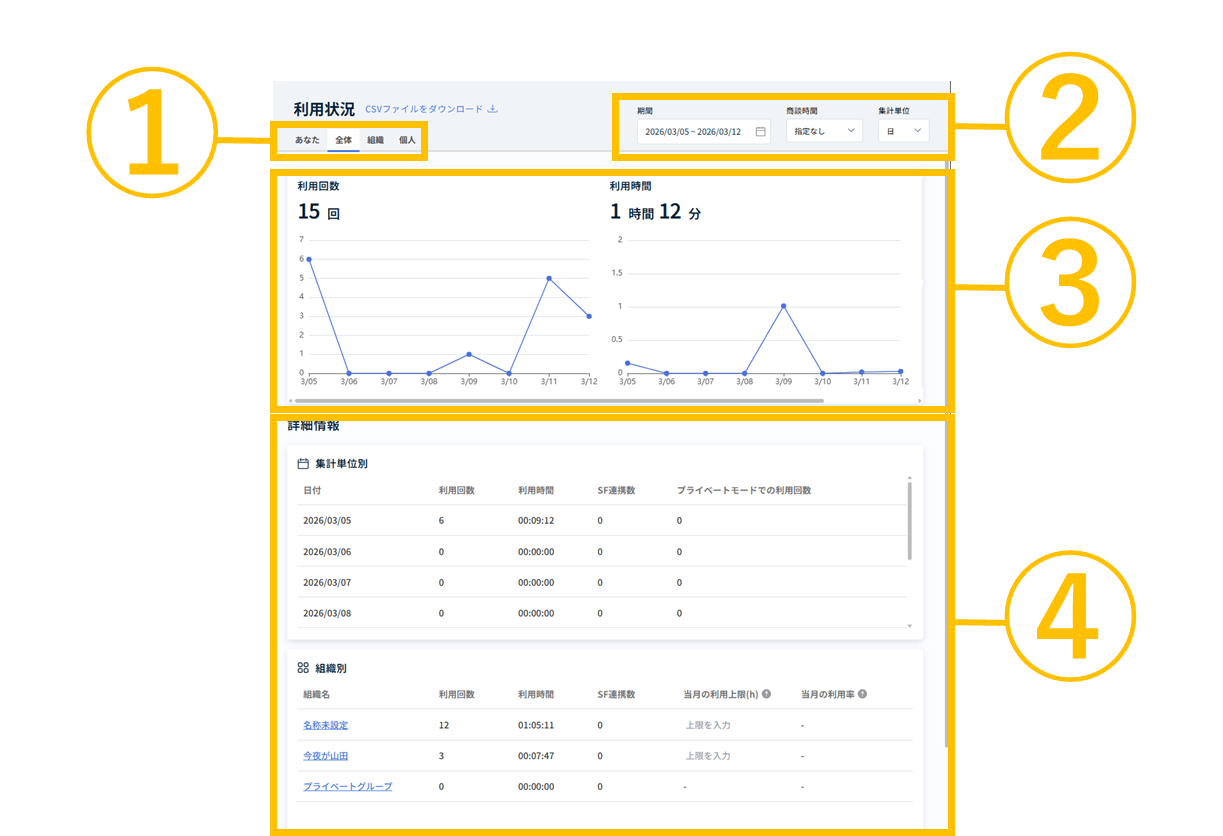
▲ [利用状況]画面
3-2-1.①:「あなた」のタブが新規追加!
- 従来の「全体」「組織別」「メンバー別」のタブに加え、「あなた」のタブが新規追加されます。
- アカウントの権限を問わず、自身の利用状況を確認することが可能になります!
3-2-2.②:「期間」「商談時間」「集計単位(日/週/月)」でのフィルターが簡単に!
- 「期間」「商談時間」「集計単位(日/週/月)」のフィルターが、より直感で絞り込みしやすくなります!
3-2-3.③:「利用回数」「利用時間」がグラフ形式で表示されるように!
- 「利用回数」「利用時間」がグラフ形式で表示されるようになり、より視覚的な利用状況の把握が可能になります!
- Salesforce連携/プライベートモードをご利用の場合は、右側にSalesforce連携率/プライベートモード使用率も表示されます。
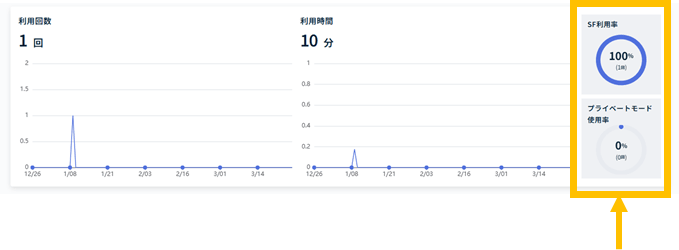
3-2-4.④:「詳細情報」が新設!
「詳細情報」では、集計単位別/組織別/ユーザー別の利用状況を確認することができます。
3-3.記録終了「直後」にアプリ上でSalesforce連携が可能に!
※ 本機能は「Salesforce連携」機能をご利用中のお客さまが対象です
スマホアプリ/PCアプリで記録終了後、保存ボタンをタップ/クリックにてSalesforce連携モーダルの表示がされ、要約の完了を待たずにSalesforce連携がおこなえるようになります!
>>Salesforce連携 - 使い方|記録終了時に連携先を選択してSalesforceに連携する
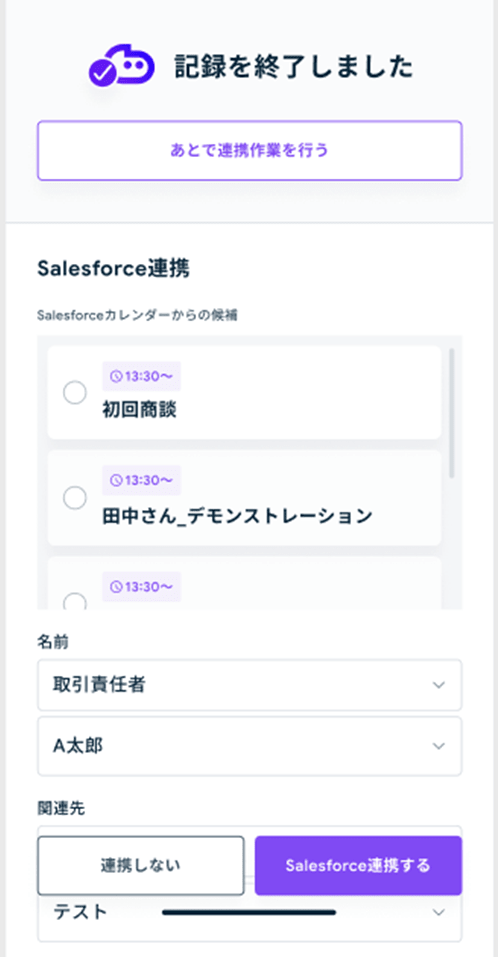
▲ スマホアプリ記録終了後画面
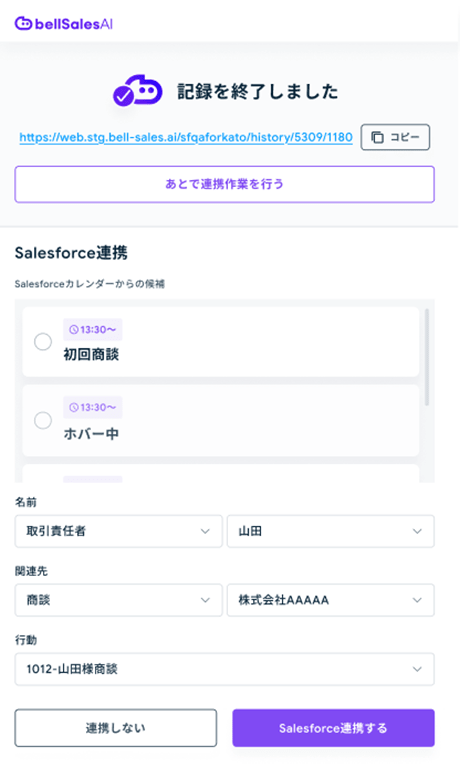
▲ PCアプリ記録終了後画面
注意点
※ 記録終了時にSalesforce連携をおこなった場合、追ってログの要約内容(サマリーやCRM/SFA項目など)を編集しても、Salesforce側には反映されません。
3-3-1.設定方法
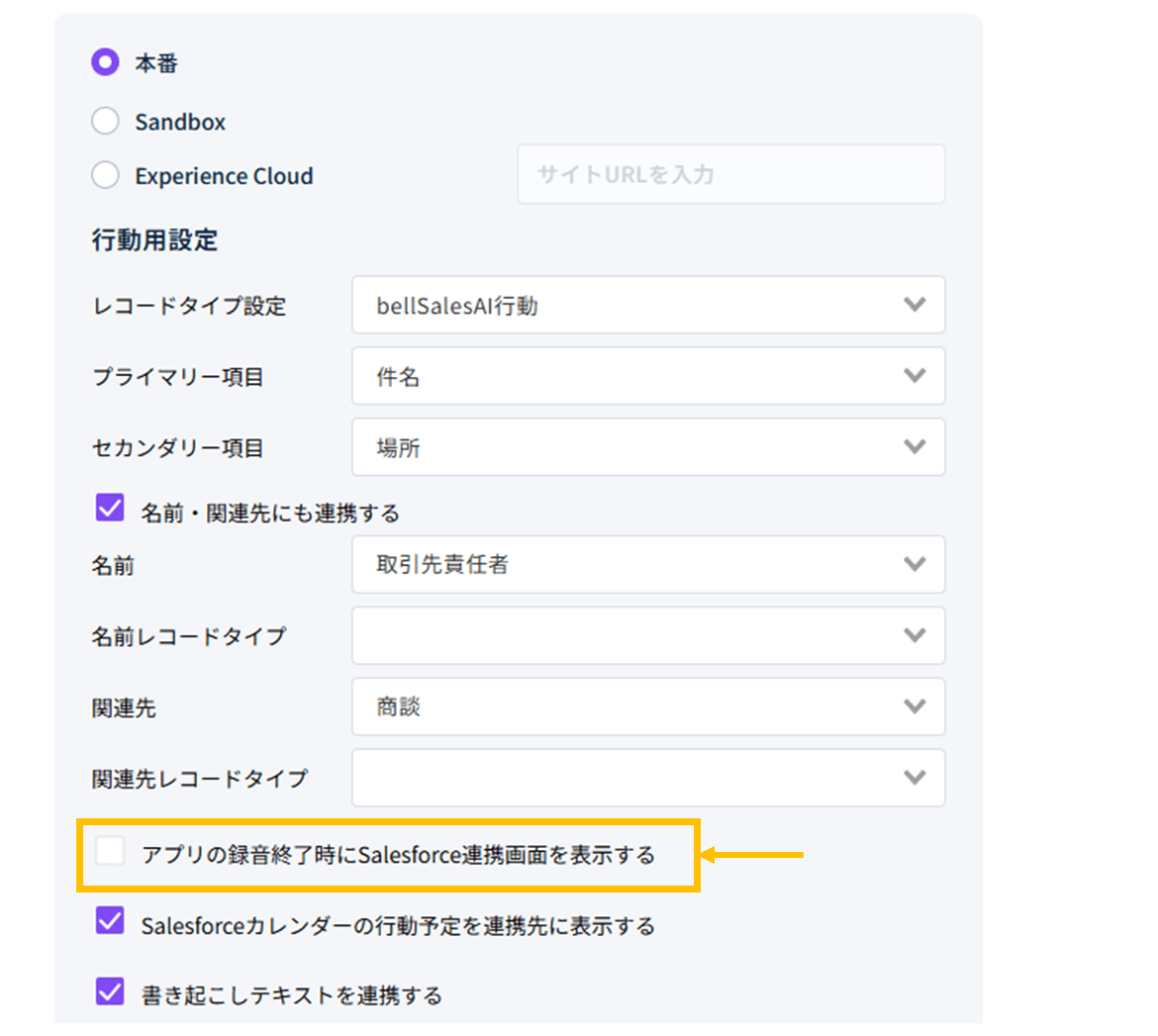
当機能のデフォルト値はONです。
当機能をご利用されない場合は、管理者の[環境設定] > 「連携設定」 > 「行動用設定」にて、「アプリの録音終了時にSalesforce連携画面を表示する」をOFFに設定してください。
3-4.ログのスマホアクセス時の挙動を改善!(アプリ遷移対応)
スマートフォンでログ詳細にアクセスした際、以下の挙動となりスマホアプリで確認ができるようになります。
- スマホアプリインストール済みの場合:
- アプリのログ詳細画面に遷移します。
- スマホアプリ未インストールの場合:
- アプリのアプリダウンロード案内画面が表示されます。
注意点
※ 管理者の環境設定にて、「スマホアプリのログ閲覧を禁止する」がONの場合、ログイン画面または記録開始画面が表示されます
3-5.スマホブラウザ利用時の仕様が変更に
スマホブラウザでbellSalesAI管理画面にアクセス時、アプリ起動またはアプリダウンロードの案内が表示されるようになります。
そのため、スマホブラウザでの録音機能や商談Live機能、管理画面の閲覧はご利用いただけなくなります。
3-6.その他
- スマホアプリの不具合解消
- スマホアプリホーム画面で連携ステータス更新時、未連携ログの件数が更新されない不具合が修正されました。
- SAML認証(SSO)の不具合解消
- SAML認証(SSO)ご利用環境にて、ユーザー管理画面の最終利用日時が更新されない不具合が修正されました。
- PCアプリの不具合解消
- PCアプリのタイトルおよびメモ欄で日本語入力が正常に行えなくなる不具合が修正されました。
本件についてご不明点等ございましたら、担当者もしくはカスタマーサクセスチーム(cs_bs@bellface.co.jp)へお問い合わせください。
今後も皆様からの率直なご意見を参考にプロダクトの完成度をより高いものへと進化させてまいりますので、引き続きよろしくお願いいたします。