
【リリース】2026年5月 プロダクトアップデート情報(2026-06-03 更新)
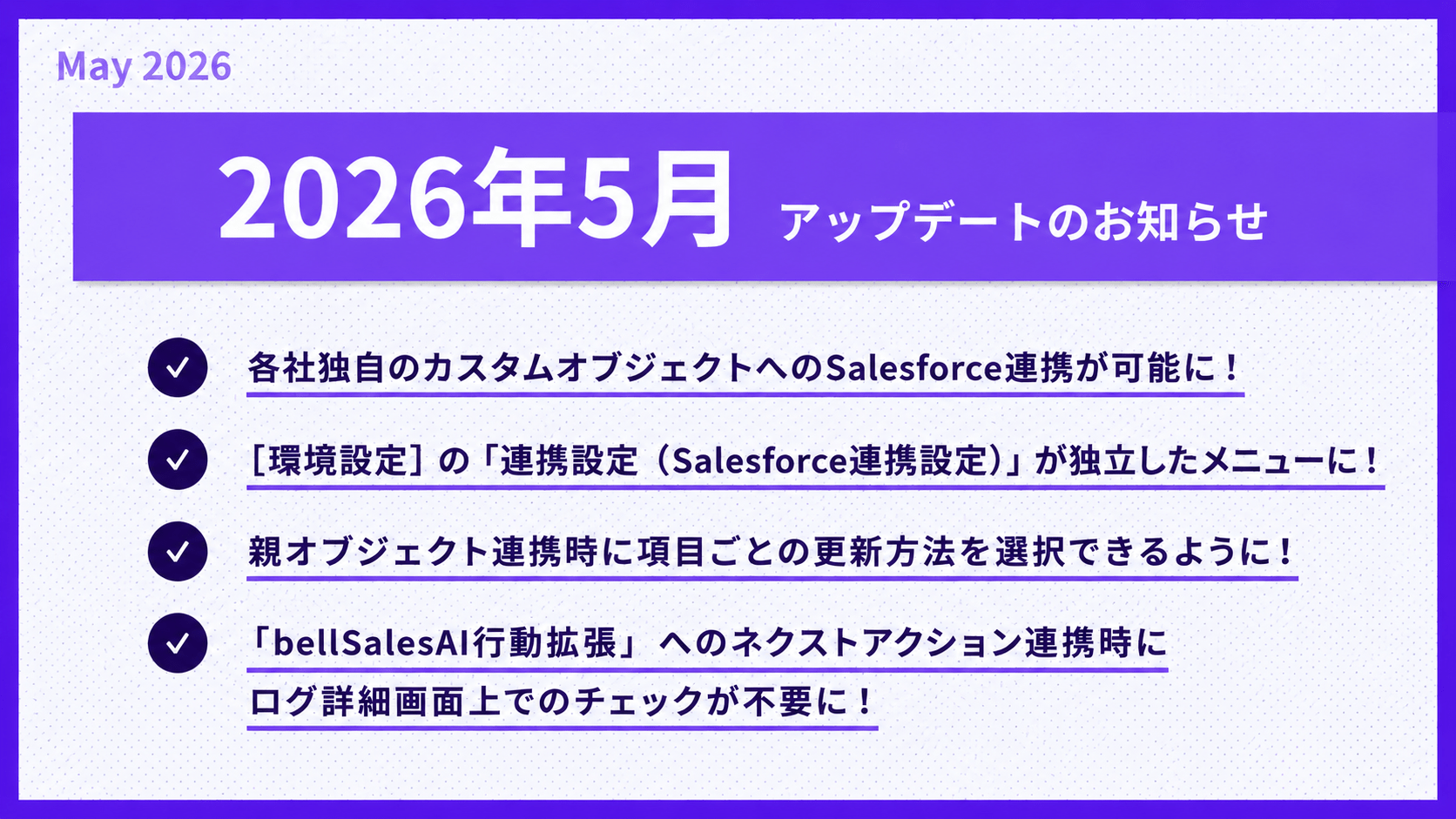
ここでは、bellSalesAI 2026年5月のアップデート内容をご案内します。
注意点
※ 本アップデートに伴うSalesforceパッケージの更新について、事前のご案内では最新版を「ver.1.75」としておりましたが、「ver.1.79」に変更となりました。
1.ご対応のお願い
本リリースに伴い、リリース後に以下のご対応をお願いいたします。
| 対応事項 | 対象者 | お願いと注意点 |
| スマホアプリのアップデート | スマホアプリをご利用の方すべて |
6/3(水)午前 7:00 以降、最新版(ver.1.3.2)へのアップデートをお願いいたします。 ※ 安全性および安定したサービス提供のため、スマホアプリは最新版へのアップデートをおこなってください。 |
| PCアプリのアップデート | PCアプリをご利用の方すべて |
6/3(水)午前 7:00 以降、最新版(ver.1.6.61)へのアップデートをお願いいたします。 ※ 本アップデートは、リリース機能をご利用いただくためのアップデートです。 |
| Salesforceパッケージバージョンのご確認 | 「Salesforce連携」機能ご利用環境のSalesforce管理者の方 |
6/3(水)午前 7:00 以降、最新版(ver.1.79)にアップグレードされているかをご確認ください。 ※ 上記バージョンにアップグレードされていない場合、以降に記載の方法で手動アップグレードをお願いいたします。 |
| Salesforce側の設定確認① | 「Salesforce連携」機能ご利用環境のSalesforce管理者の方 |
6/3(水)午前 7:00 以降、改めて利用プロファイルにて「bsai.」が名称の先頭につくすべてのApexクラスの有効化をおこなってください。 以下の5つのApexクラスが追加されています。
|
| Salesforce側の設定確認② | 「Salesforce連携」機能にてカスタムオブジェクトへの連携機能を利用する環境のSalesforce管理者の方 |
6/3(水)午前 7:00 以降、カスタムオブジェクトの検索レイアウトにて「選択済みの項目」が3項目以上設定されていることをご確認ください。 ※ 3項目未満の場合は、3項目を設定してください。 |
1-1.各種アップデート方法
1-1-1.スマホアプリのアップデート方法
- MDMなどで社用スマートフォンアプリを一元管理している場合
- 貴社システム管理部門にて、最新版への配信設定をお願いいたします。
- 各自でアップデートをおこなう場合
- 各利用者さまのご利用端末にて、アプリ起動時の案内に沿って「Apple App Store」または「Google Play Store」より最新版へアップデートをお願いいたします。
1-1-2.PCアプリのアップデート方法
PCアプリ起動後に表示される「アップデート案内ボタン」をクリックし、最新版へのアップデートを実施してください。
1-1-3.Salesforceパッケージのアップグレード方法
Salesforceパッケージは、原則として自動でアップグレードがおこなわれます。管理者さまにてパッケージバージョンが最新版にアップグレードされているかをご確認ください。
>>Q.現在Salesforceにインストールされているパッケージバージョンを確認する方法は?
補足
※ 最新版にアップグレードされていない場合
- 管理者さまにて以下ページ記載のインストールURLより手動で最新版へのアップグレードをお願いいたします。
- >>Salesforce連携 - 初期設定|2-1.パッケージをインストールする
2.リリース内容
※ 本文中に掲載されている画像は、開発段階のイメージです。実際の画面とは異なる場合がございます。
※ 画像はクリックにて拡大することができます。
2-1.各社独自のカスタムオブジェクトへのSalesforce連携が可能に!
※ 本機能は「Salesforce連携」機能をご利用中のお客さまが対象です
これまでSalesforceの連携先は「行動」オブジェクトに限定されていましたが、今後は各社が独自で設計・運用されている「カスタムオブジェクト」へ直接レコードの作成・更新をおこなうことができるようになりました。
Salesforce上の運用に合わせた形で、商談記録やAI抽出データをそのまま連携することが可能です!
注意点
※ 本リリースに伴い、以下の機能・設定名称が変更となります。
- 「カスタムオブジェクト(bellSalesAI行動拡張)連携」機能 → 「bellSalesAI行動拡張連携」機能
- 「カスタムオブジェクトに連携する」チェックボックス → 「bellSalesAI行動拡張に連携する」チェックボックス
2-1-1.設定方法
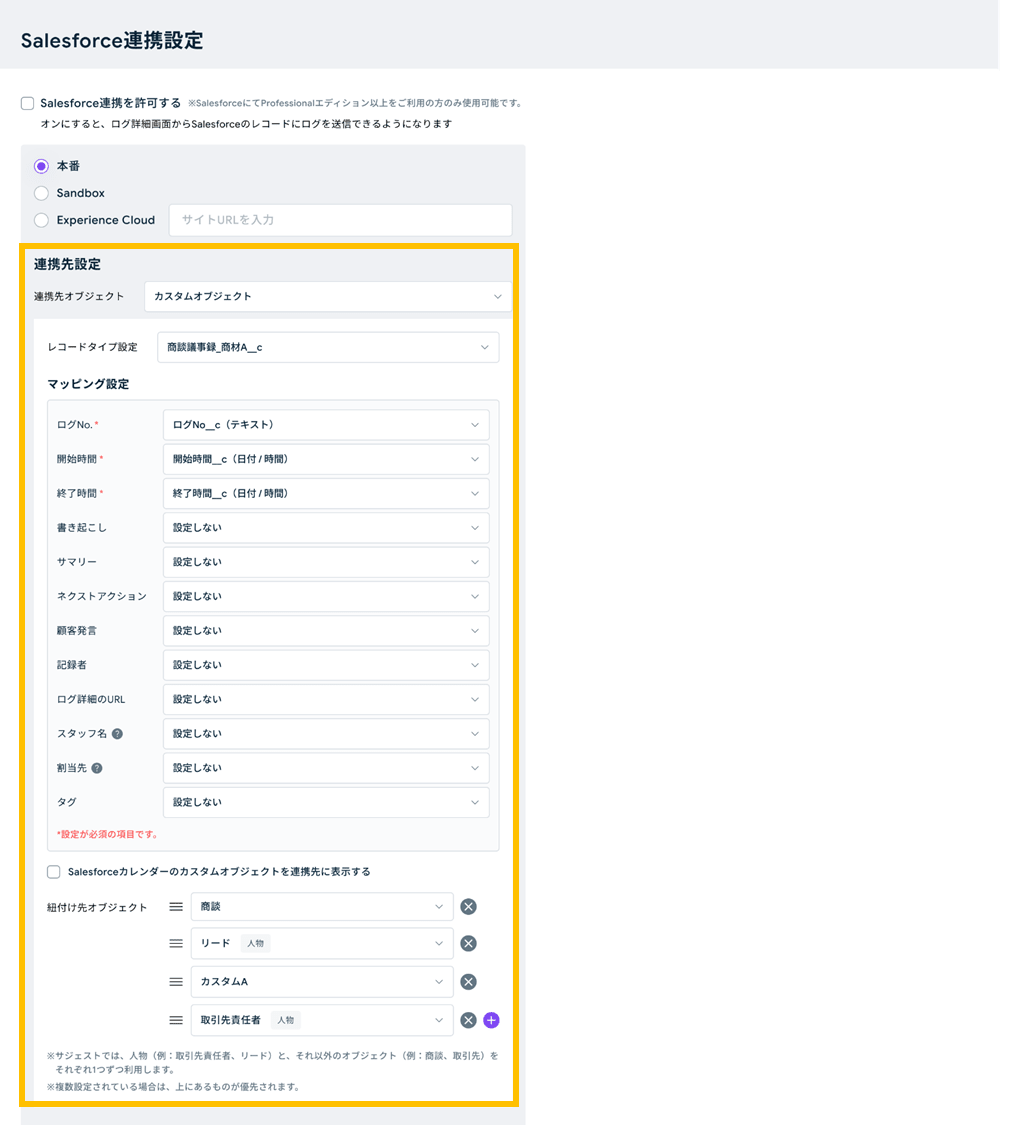
- [Salesforce連携設定] > 「連携先設定」 > 「連携先オブジェクト」にて「カスタムオブジェクト」が選択可能になります(初期値:「行動」)
- 「カスタムオブジェクト」を選択すると、「マッピング設定」および「紐付け先オブジェクト」の設定が可能です
- 「紐付け先オブジェクト」は最大5つまで設定できます
2-1-2.Salesforce連携時の挙動
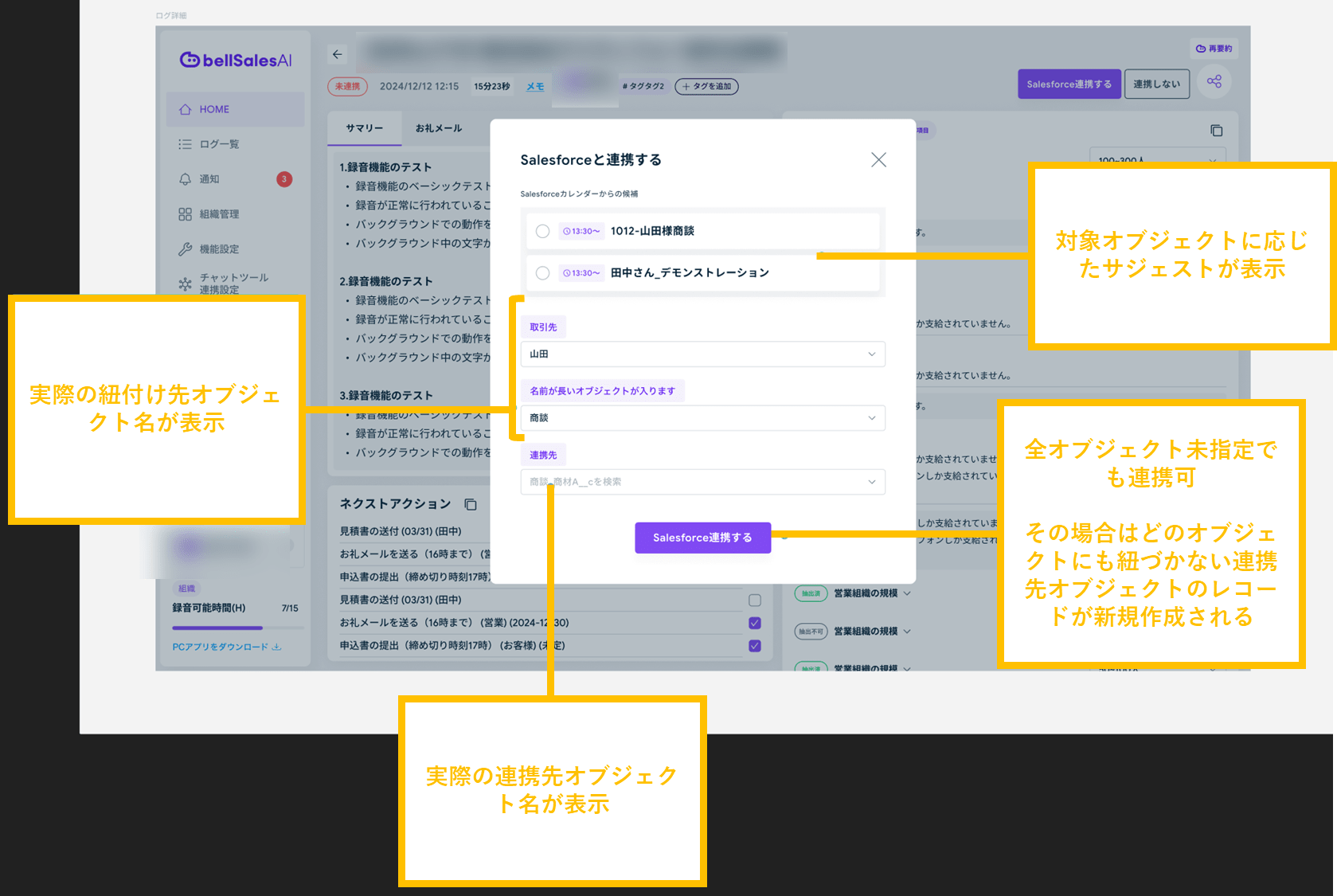
- 「連携先設定」にて選択したカスタムオブジェクトの新規レコード作成または既存レコードの更新をおこなうことができます
- 「紐付け先オブジェクト」にて設定したレコードを選択すると、連携時にカスタムオブジェクトの参照関係項目へ入力することができます
- Salesforceカレンダー連携時は、対象オブジェクトに応じたサジェストが表示されます
2-2.[環境設定]の「連携設定(Salesforce連携設定)」が独立したメニューに!
※ 本機能は「Salesforce連携」機能をご利用中のお客さまが対象です
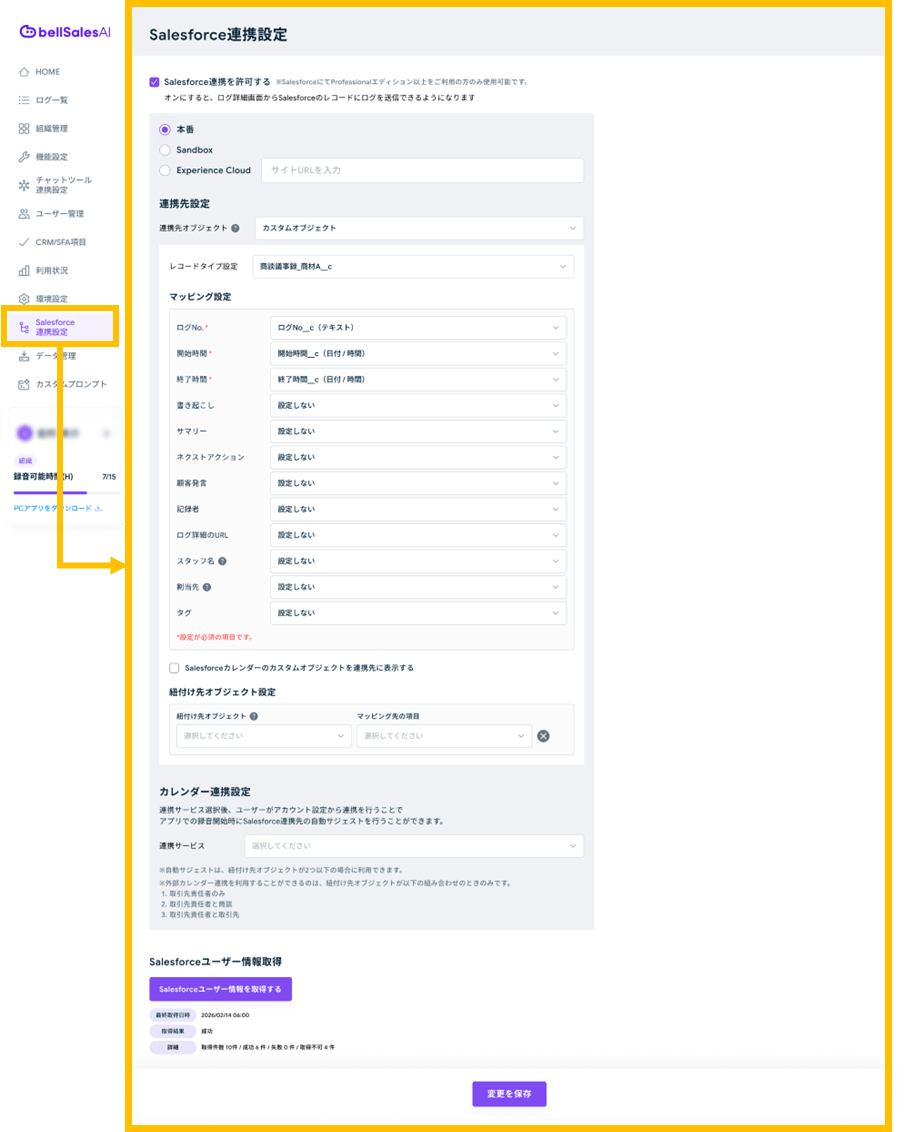
これまで[環境設定]内に設置されていた「連携設定(Salesforce連携設定)」が独立し、サイドメニューに[Salesforce連携設定]が新設されました!
2-3.親オブジェクト連携時に項目ごとの更新方法を選択できるようになります!
※ 本機能は「Salesforce連携」機能をご利用中のお客さまが対象です
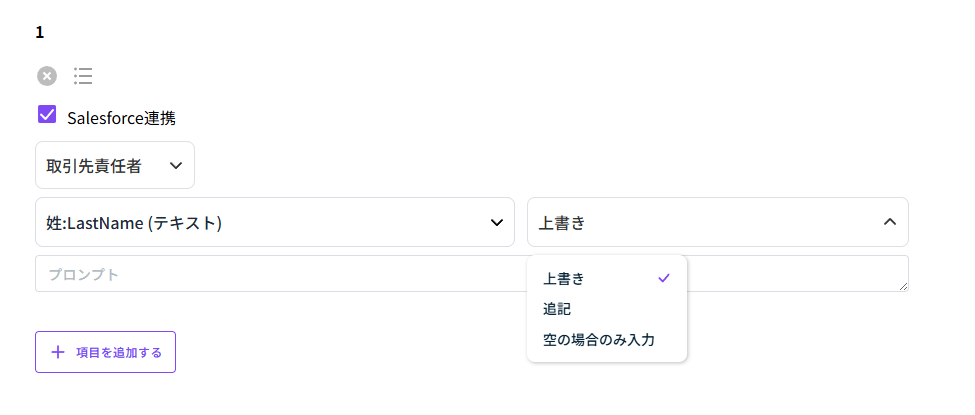
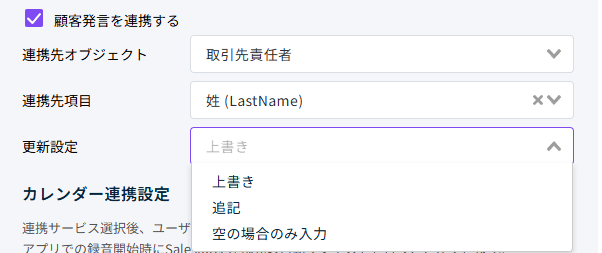
「CRM/SFA項目」「カスタムプロンプト」「顧客発言」の親オブジェクト連携で、項目ごとの更新方法を選択できるようになります!
これまでは連携時に項目の値が上書きされる仕様でしたが、今後は「上書き」「追記」「空の場合のみ入力」から選択することができます。
商談履歴や議事メモなど、過去の内容を残しながら新しい情報を追加したい項目にも、親オブジェクト連携を活用しやすくなります。
2-3-1.設定方法
「CRM/SFA項目設定画面」、「カスタムプロンプト設定画面」、「Salesforce連携設定」画面の「顧客発言」にて、親オブジェクト(名前・関連先)を連携先に設定すると、更新設定プルダウンが表示されます。
▼ CRM/SFA項目設定画面
▼ Salesforce連携設定画面の「顧客発言設定」
補足
- 「上書き」がデフォルトとして設定されています
- 「追記」はSalesforce項目の型がテキストまたはテキストエリア型の場合のみ選択できます
2-3-2.Salesforce連携時の挙動
設定した更新方法に応じて、Salesforceの親オブジェクト項目へ反映されます。
- 上書き:既存の値を新しい連携内容で更新します
- 追記:既存の値を残したまま、新しい連携内容を追加します
- 空の場合のみ入力:連携先の項目が空の場合のみ入力します
例えば、商談履歴は「追記」、営業人数などの基本情報は「空の場合のみ入力」といった使い分けが可能です。
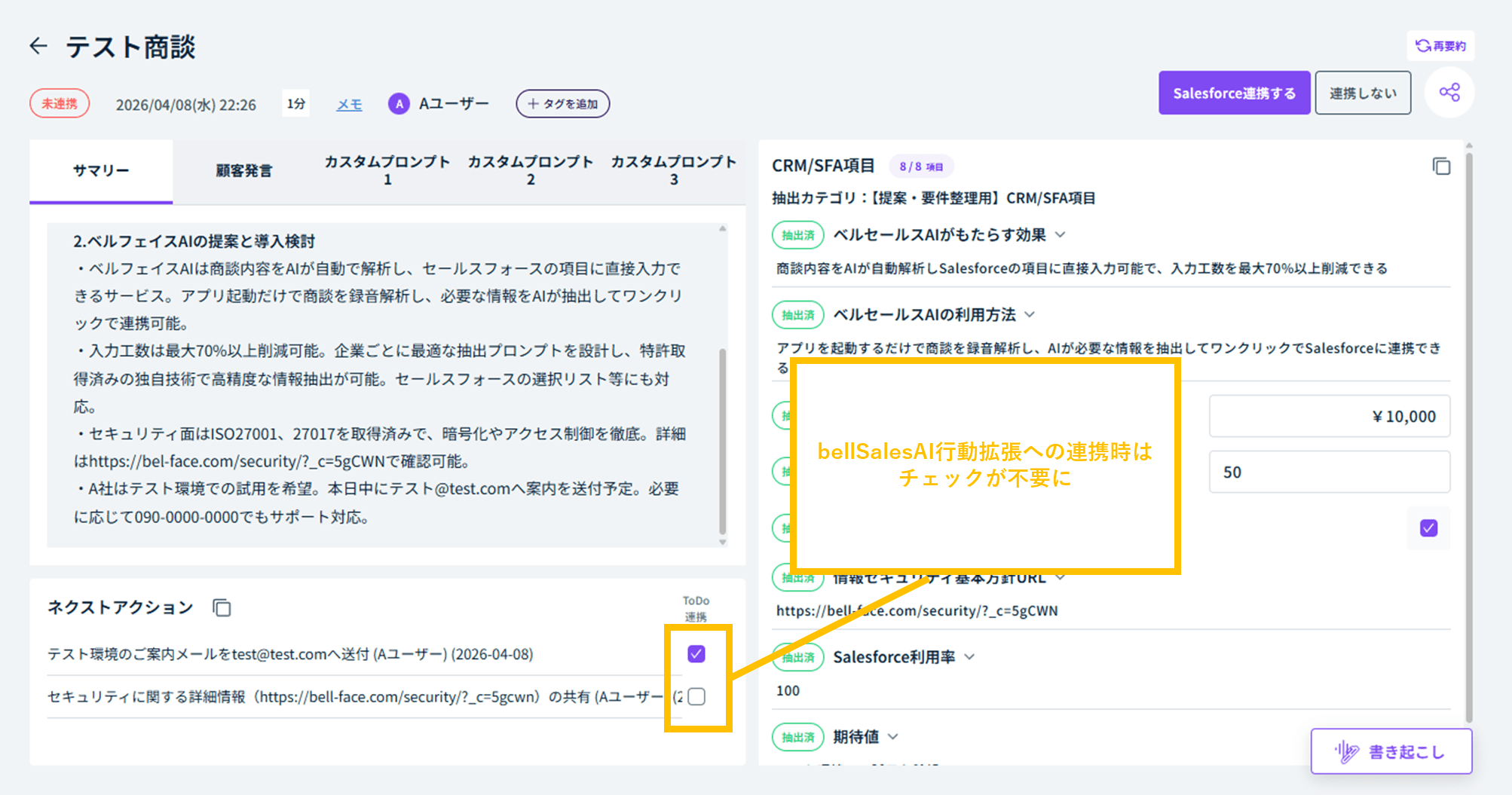
2-4.「bellSalesAI行動拡張」へのネクストアクション連携時にログ詳細画面上でのチェックが不要に!
※ 本機能は「Salesforce連携」機能、「bellSalesAI行動拡張に連携する」で「ネクストアクション」をご利用中のお客さまが対象です
これまで、「bellSalesAI行動拡張」へネクストアクションを連携する場合、ログ詳細画面上で連携するネクストアクションにチェックを付与してからSalesforce連携をおこなう必要がありました。
今後はログ詳細画面上のネクストアクションのチェックの有無に関わらず、すべてのネクストアクションが「bellSalesAI行動拡張」に連携されるようになりました!
本件についてご不明点等ございましたら、担当者もしくはカスタマーサクセスチーム(cs_bs@bellface.co.jp)へお問い合わせください。
今後も皆様からの率直なご意見を参考にプロダクトの完成度をより高いものへと進化させてまいりますので、引き続きよろしくお願いいたします。