
Salesforce連携 - 初期設定|4-2-4.【連携先:カスタムオブジェクト】連携先を設定する
ここでは、連携先にカスタムオブジェクトを選択している場合の連携先の設定手順を解説します。
bellSalesAI > サイドメニュー > [Salesforce連携設定]にアクセスし、以降の設定をおこなってください。
注意点
※ 本操作はbellSalesAIの「管理者」ユーザーかつbellSalesAIとSalesforceのアカウントを連携されているユーザーにておこなってください。
1.連携先設定をおこなう
1-1.手順1:連携先オブジェクトを設定する
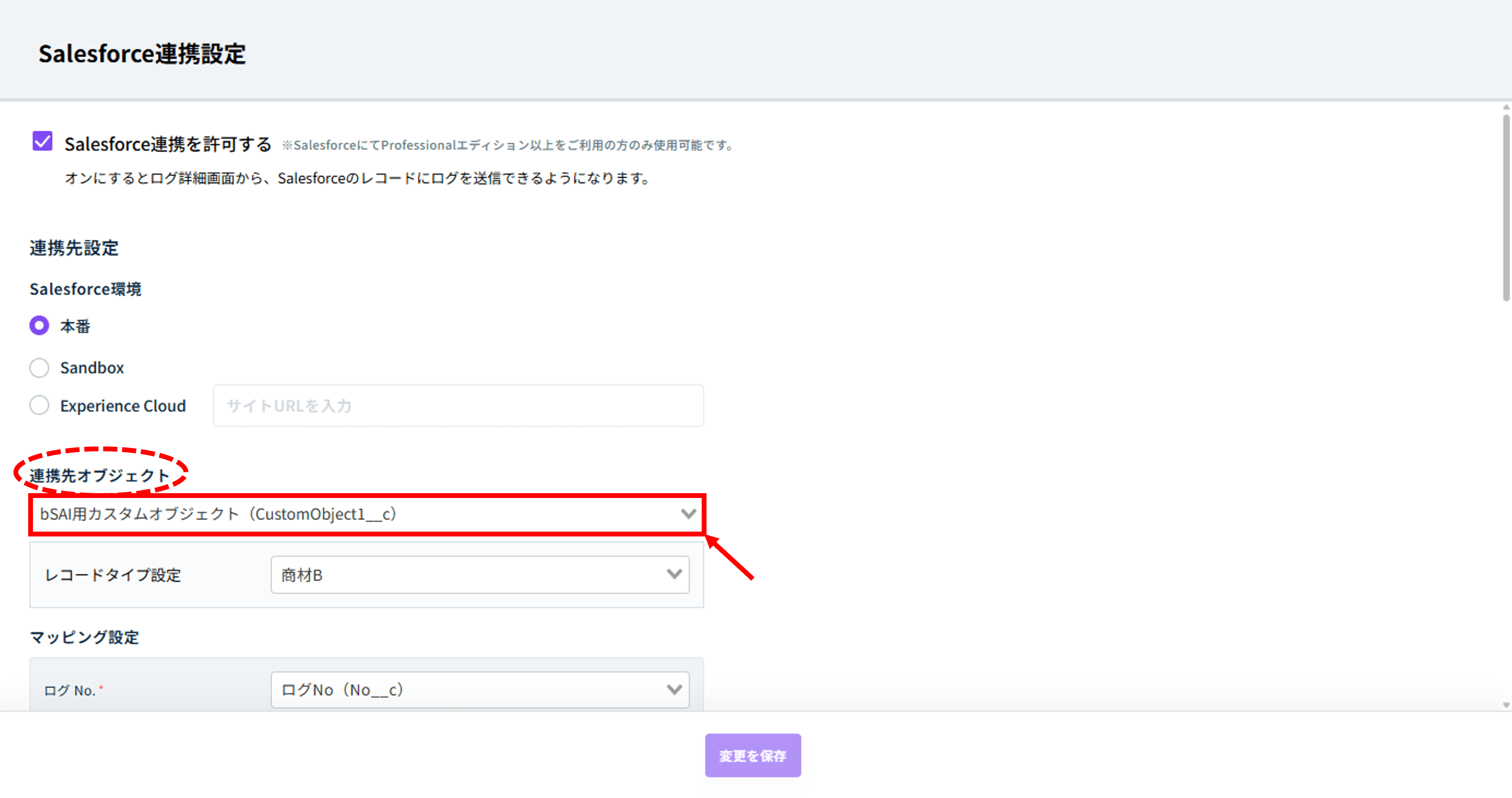
[連携先設定] > [連携先オブジェクト]にて、連携先として設定する「カスタムオブジェクト」を選択します。
補足
※ 連携先オブジェクト欄が表示されない場合、弊社側で行うカスタムオブジェクト連携機能をご利用するための事前設定が完了していません。
- 弊社担当者へ、カスタムオブジェクト連携機能を利用するための事前設定が完了しているかご確認ください。
※ カスタムオブジェクトが表示されない場合は、該当オブジェクトへのアクセス権が付与されていません。
- 貴社のSalesforce管理者へ、Salesforceアカウントへのアクセス権付与状況をご確認ください。
1-2.手順2:レコードタイプを設定する
[連携先設定] > [レコードタイプ設定]に、連携先の「レコードタイプ」を選択します。
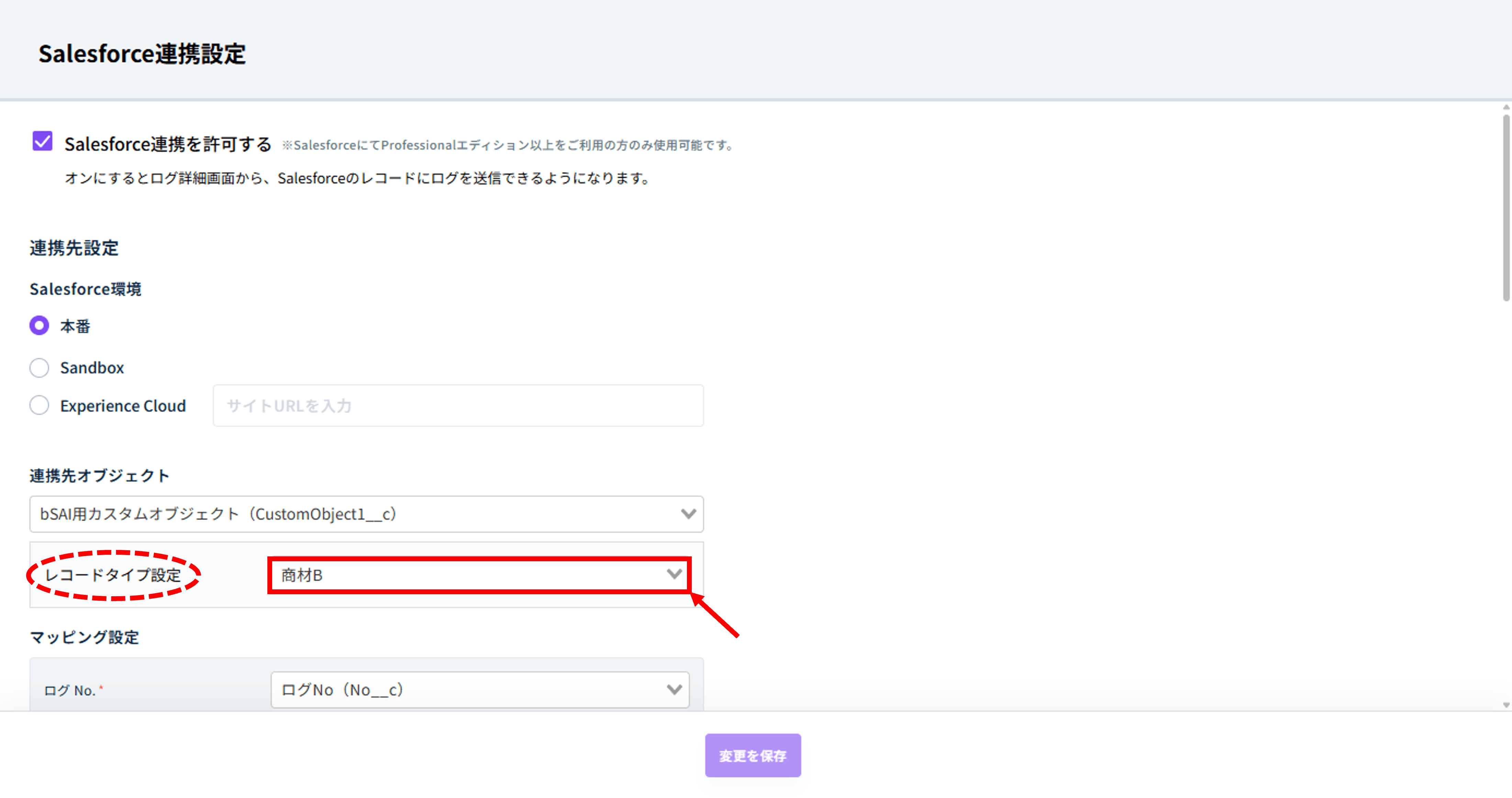
Salesforce連携ご利用時、各連携画面で表示されるレコードは当手順で設定したレコードタイプで絞り込まれます。
補足
※ Salesforce連携時に連携先レコードを選択しなかった場合は、本手順で設定したレコードタイプにて新規カスタムオブジェクトレコードが作成されます。
※ 連携先のカスタムオブジェクトにレコードタイプが存在しない場合、レコードタイプ候補が表示されません。その場合は本設定はスキップして次の手順にお進みください。
※ 設定できるレコードタイプは1つです(複数選択はできません)。
1-3.手順3:各項目の連携先マッピングを設定する
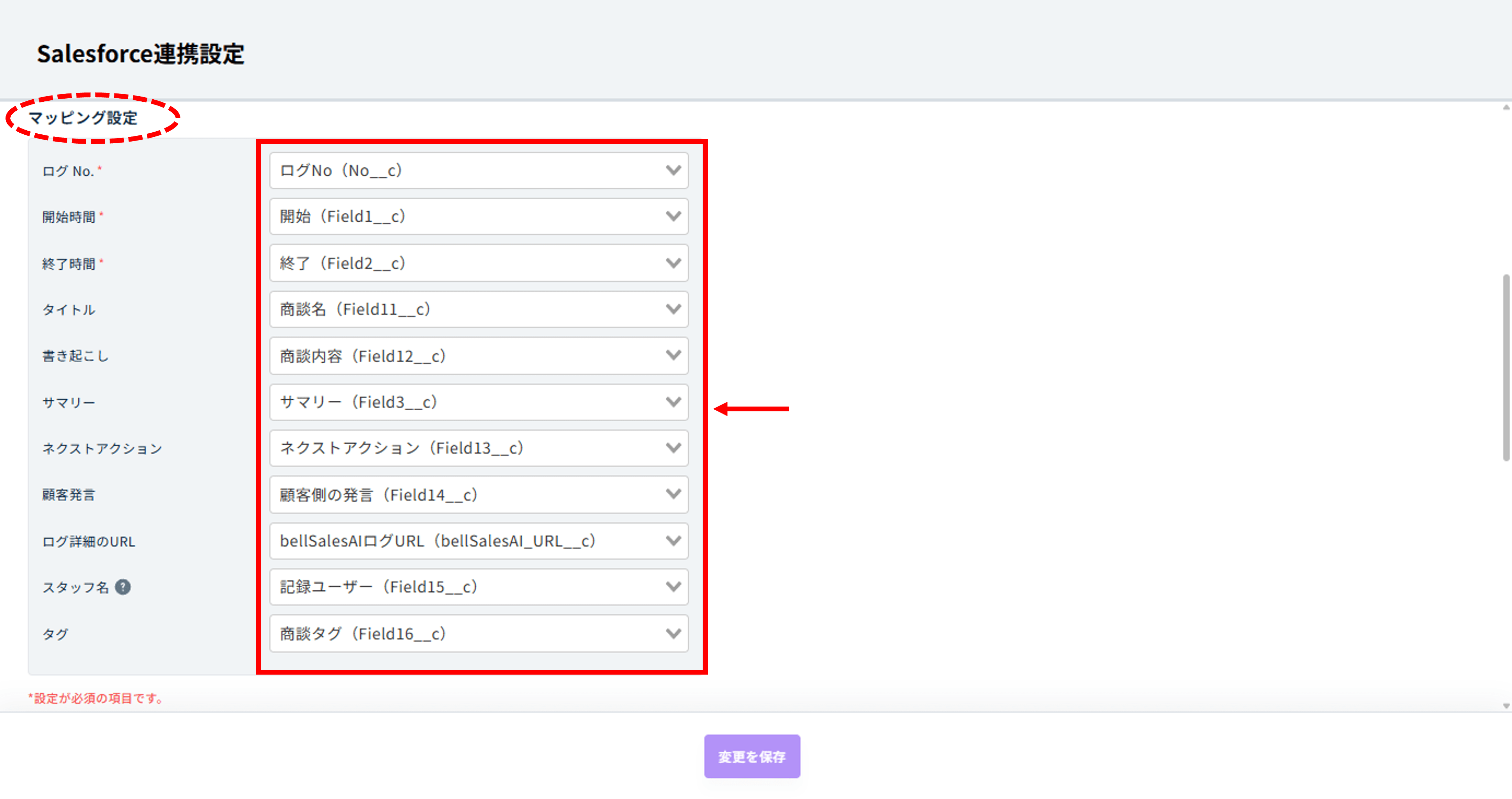
[連携先設定] > [マッピング設定]にて、各項目の連携先カスタム項目を設定します。
注意点
※ 「ログNo.」「開始」「終了」は必須項目のため、選択が必要です。
- それ以外の項目は「選択しない」のまま保存できます。
※ 各項目の連携先となるカスタム項目は、以下のデータ型で絞り込み表示されます。
- 「開始」「終了」:日付/時間
- 「ログ詳細URL」:URL
- その他の項目:テキスト型
※ 連携先カスタム項目が表示されない場合、対応するデータ型のカスタム項目が存在しません。
- Salesforceを管理されている方へ、該当カスタムオブジェクトに対応するデータ型で連携先カスタム項目を作成いただくようご依頼ください。
1-4.手順4:紐付け先オブジェクトを設定する
[連携先設定] > [紐付け先オブジェクト]にて、カスタムオブジェクトレコードを紐付けるオブジェクトを設定します。
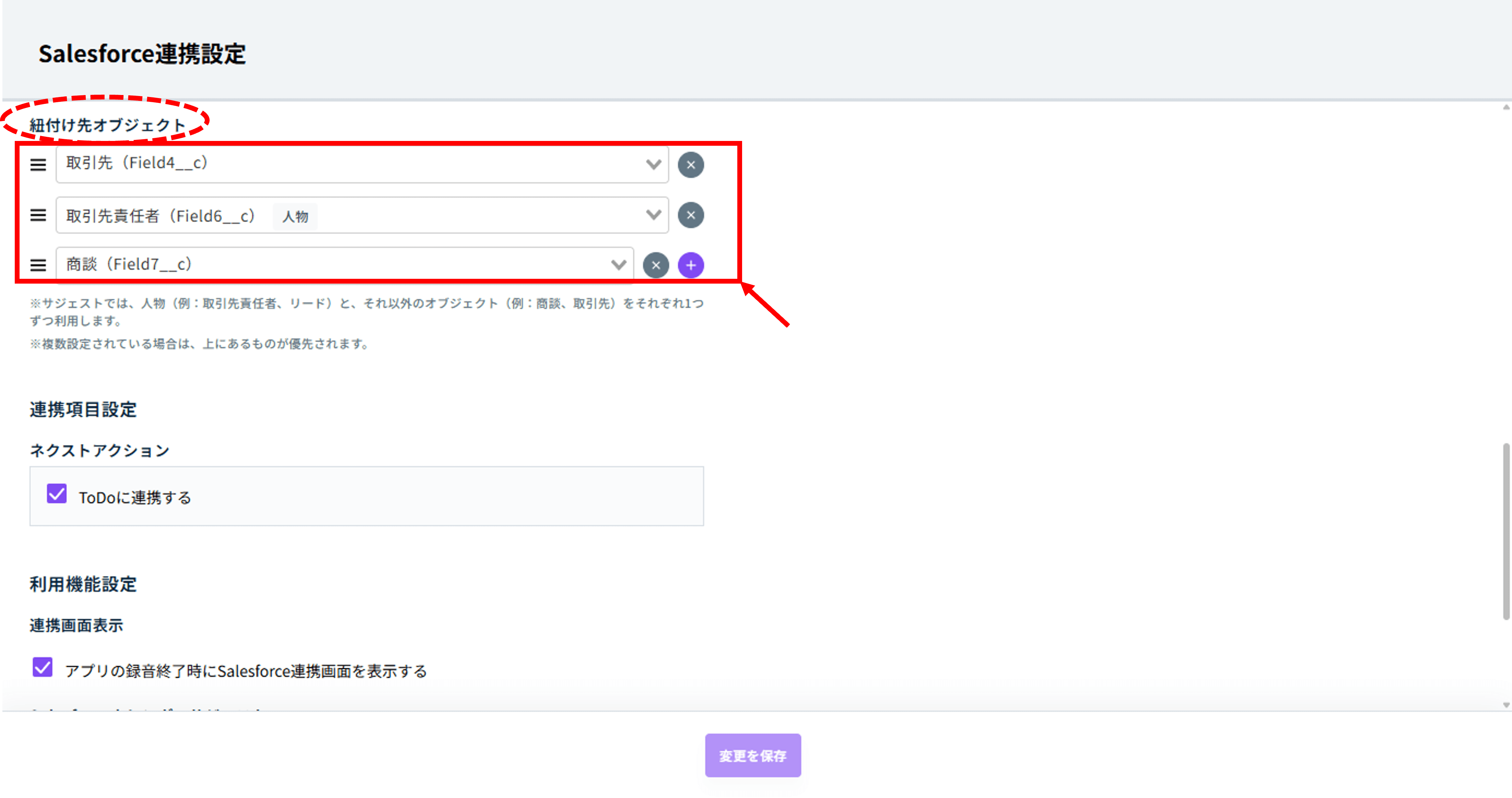
▲ カスタムオブジェクトレコードを「取引先」「取引先責任者」「商談」と紐づける場合の設定例
本操作で設定したオブジェクトは、連携操作時に表示されます。
連携操作時に紐付け先オブジェクトレコードを選択すると、新規作成する連携先カスタムオブジェクトレコード、または連携先として選択した既存カスタムオブジェクトレコードに、選択した紐付け先オブジェクトレコードが紐づきます。
1-4-1.挙動例)[紐付け先オブジェクト]に「取引先」「取引先責任者」「商談」を選択している場合
連携操作時に「取引先」「取引先責任者」「商談」のレコードを選択することができます。
カスタムオブジェクトレコードを選択せずに連携すると、新規カスタムオブジェクトレコードが作成され、「取引先」「取引先責任者」「商談」に選択したレコードが紐づきます。
2.連携項目設定をおこなう
2-1.手順1:ネクストアクションのTodo連携を設定する
[連携項目設定] > [ネクストアクション]にて、「ToDoに連携する」の設定をおこなうことができます。
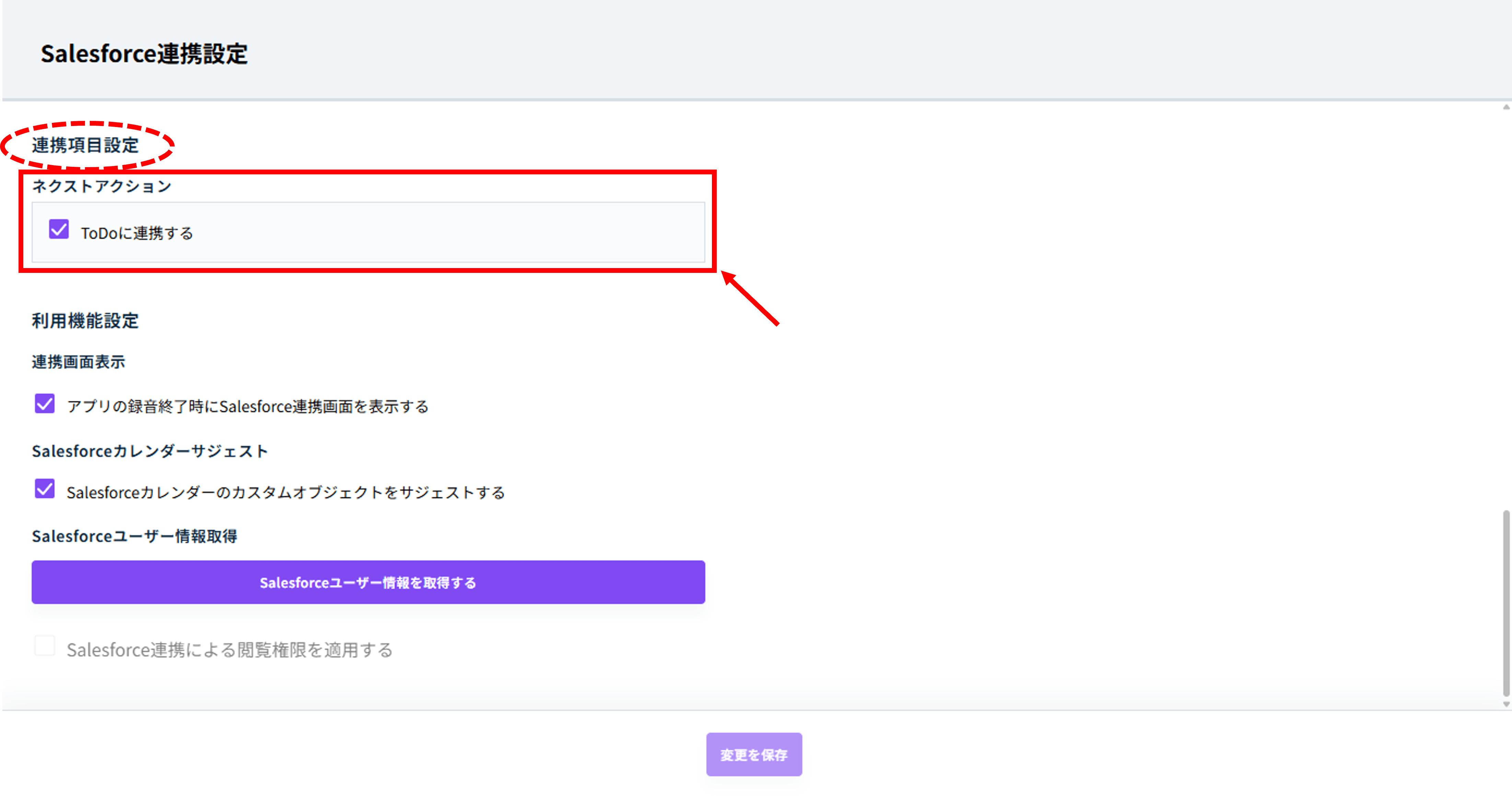
ONにすることで、ログ詳細画面のネクストアクション欄に「Todo連携」欄が表示され、bellSalesAIで抽出したネクストアクションごとに「ToDo」レコードを作成することができます。
3.利用機能設定をおこなう
3-1.手順1:記録終了時にSalesforce連携画面の表示を設定する
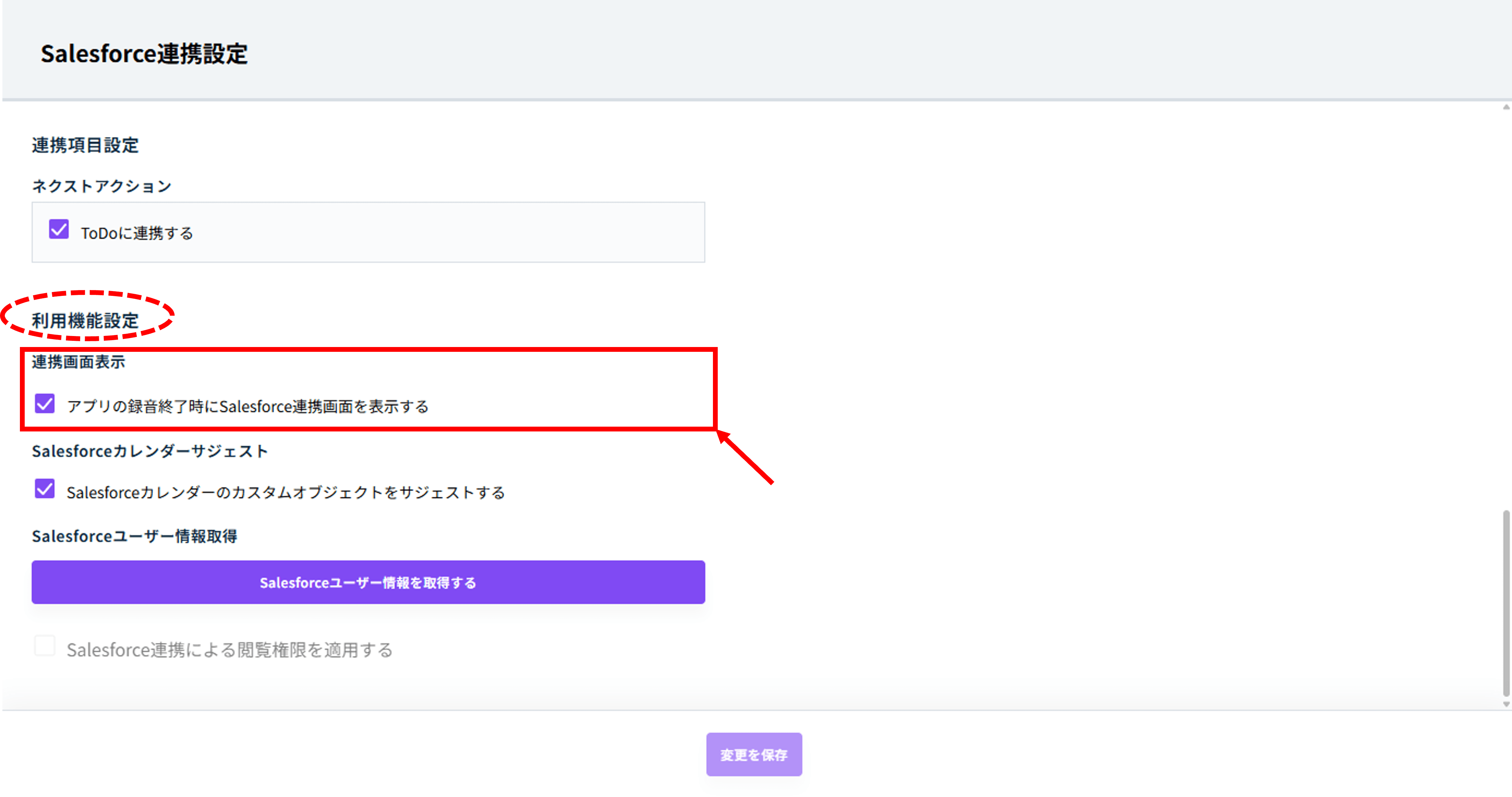
[アプリの録音終了時にSalesforce連携画面を表示する]をONにすると、PCアプリ/スマホアプリでの記録終了直後にSalesforce連携画面を表示できます。
5.手順5:サジェスト連携機能を設定する
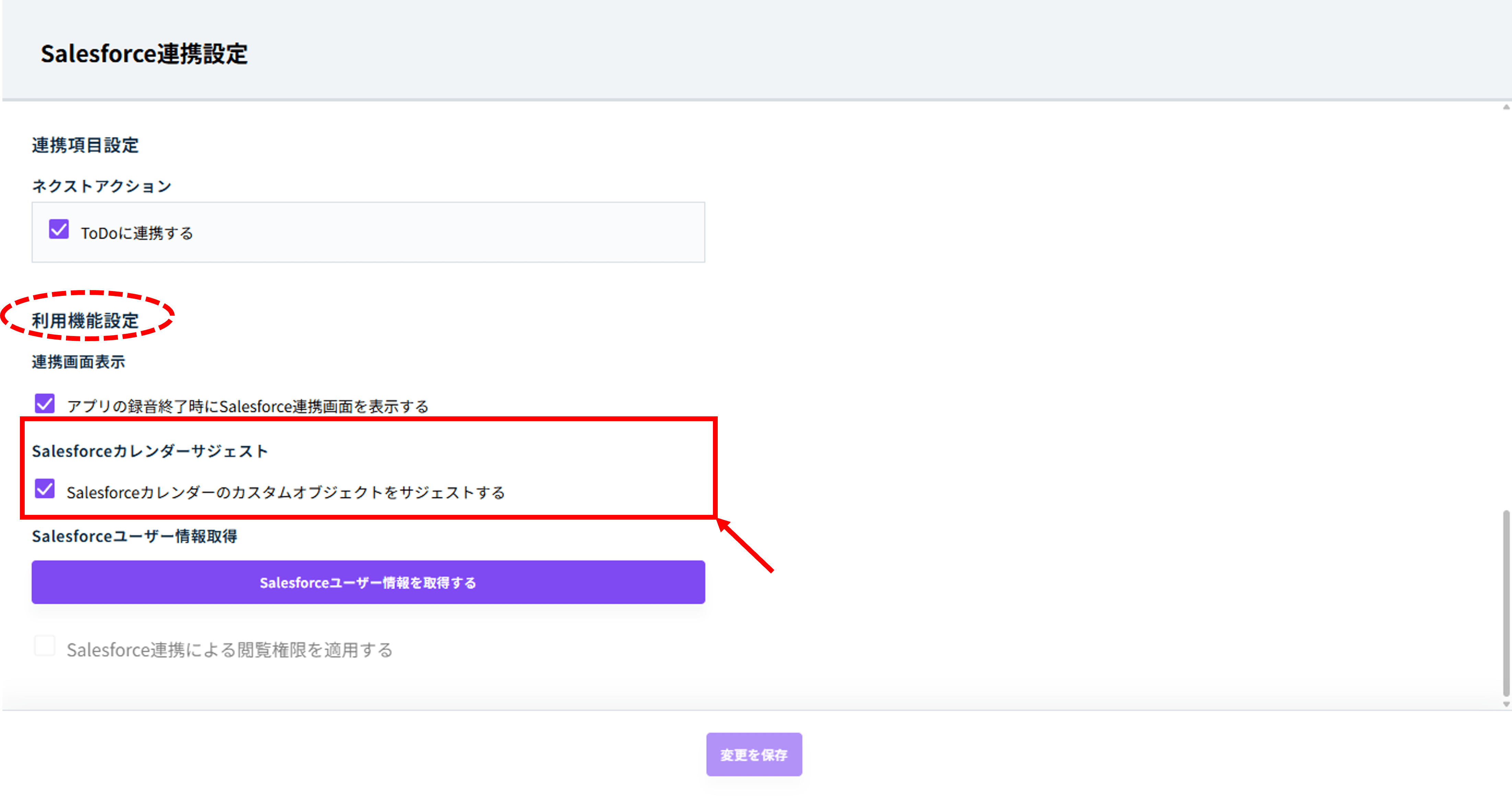
[Salesforceカレンダーのカスタムオブジェクトを連携先に表示する]をONにすると、記録開始時やSalesforce連携操作時に、Salesforceカレンダーから記録開始日時周辺の連携先レコードを検索し、サジェストします。
以上で、Salesforce連携設定画面の連携先設定は完了です。次の手順に進んでください。
>>Salesforce連携 - 初期設定|4-2-5.【連携先:カスタムオブジェクト】CRM/SFA項目の連携先を指定する