
Salesforce連携 - 初期設定|4-2-2.【連携先:カスタムオブジェクト】アカウント連携時のログインURLを設定する
ここでは、Salesforceとアカウント連携をおこなう際のSalesforce側のログインURLを設定する手順を解説します。
注意点
※ 本操作はbellSalesAIの「管理者」ユーザーにておこなってください。
※ SalesforceのログインURLが不明な場合、Salesforce管理者の方へご確認ください。
1.概要
「Salesforce連携」機能を利用するには、SalesforceのアカウントとbellSalesAIのアカウントを連携する必要があります。
ブラウザ上でSalesforceにログインしていない状態でアカウント連携をおこなった場合、Salesforceのログイン画面が表示されます。
Salesforceログイン画面のURLを、以下の手順で設定します。
2.SalesforceのログインURLの設定手順
2-1.手順1:「Salesforce連携設定」にアクセスする
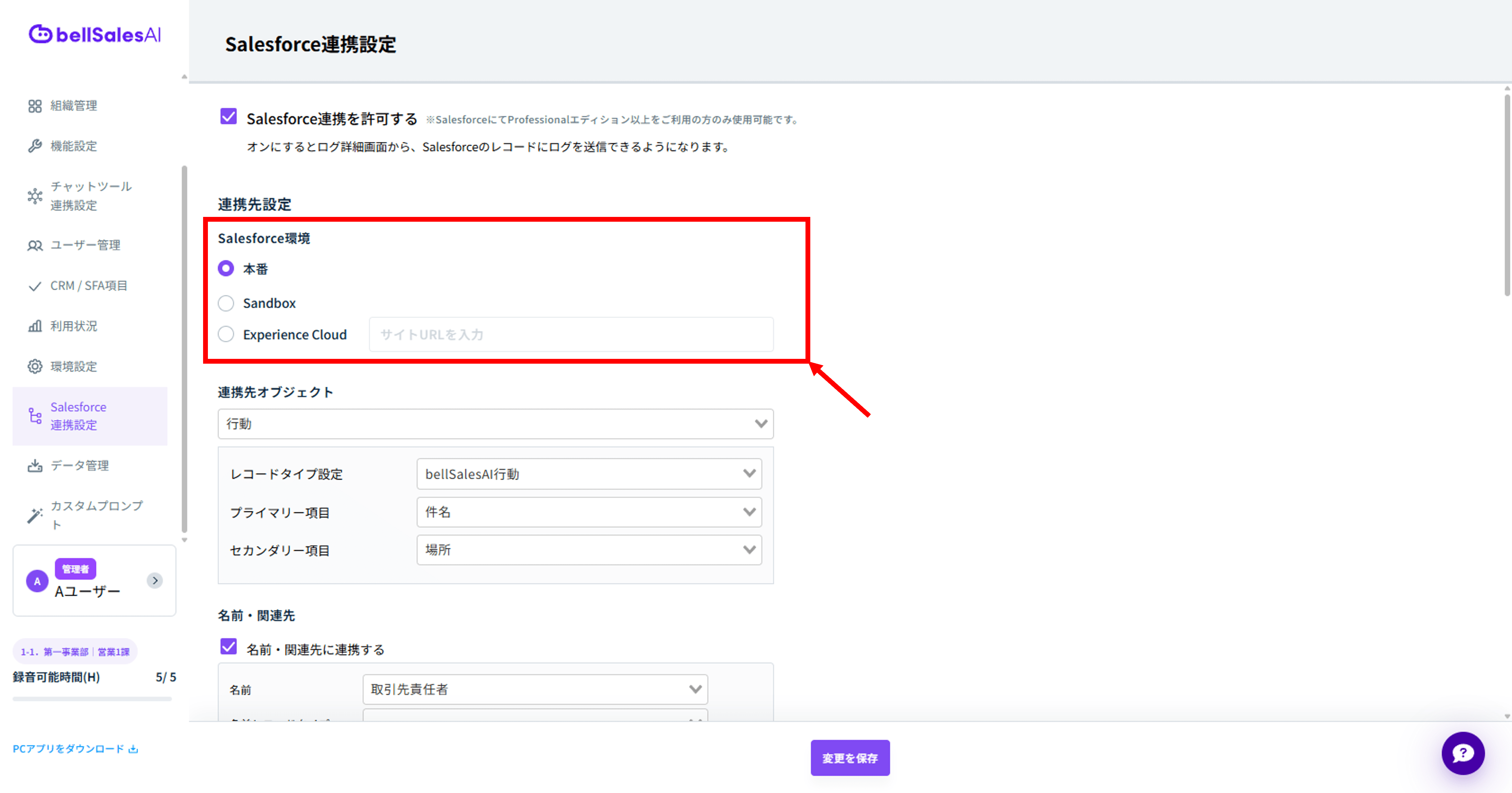
bellSalesAIにログインし、サイドメニュー > [Salesforce連携設定]にアクセスします。
2-2.手順2:ログインURLを設定する
「連携先設定」 > 「Salesforce環境」にて、連携先のSalesforce環境にあわせて「本番」「Sandbox」「Experience Cloud」のいずれかにチェックを入れます。
補足
※ 「本番」「Sandbox」「Experience Cloud」それぞれの詳しい解説は、以下ページをご確認ください。
以上で、ログインURLの設定は完了です。次の手順に進んでください。