
【リリース】2026年2月 プロダクトアップデート情報(2026-2-13 更新)
いつもbellSalesAIをご利用いただきありがとうございます。
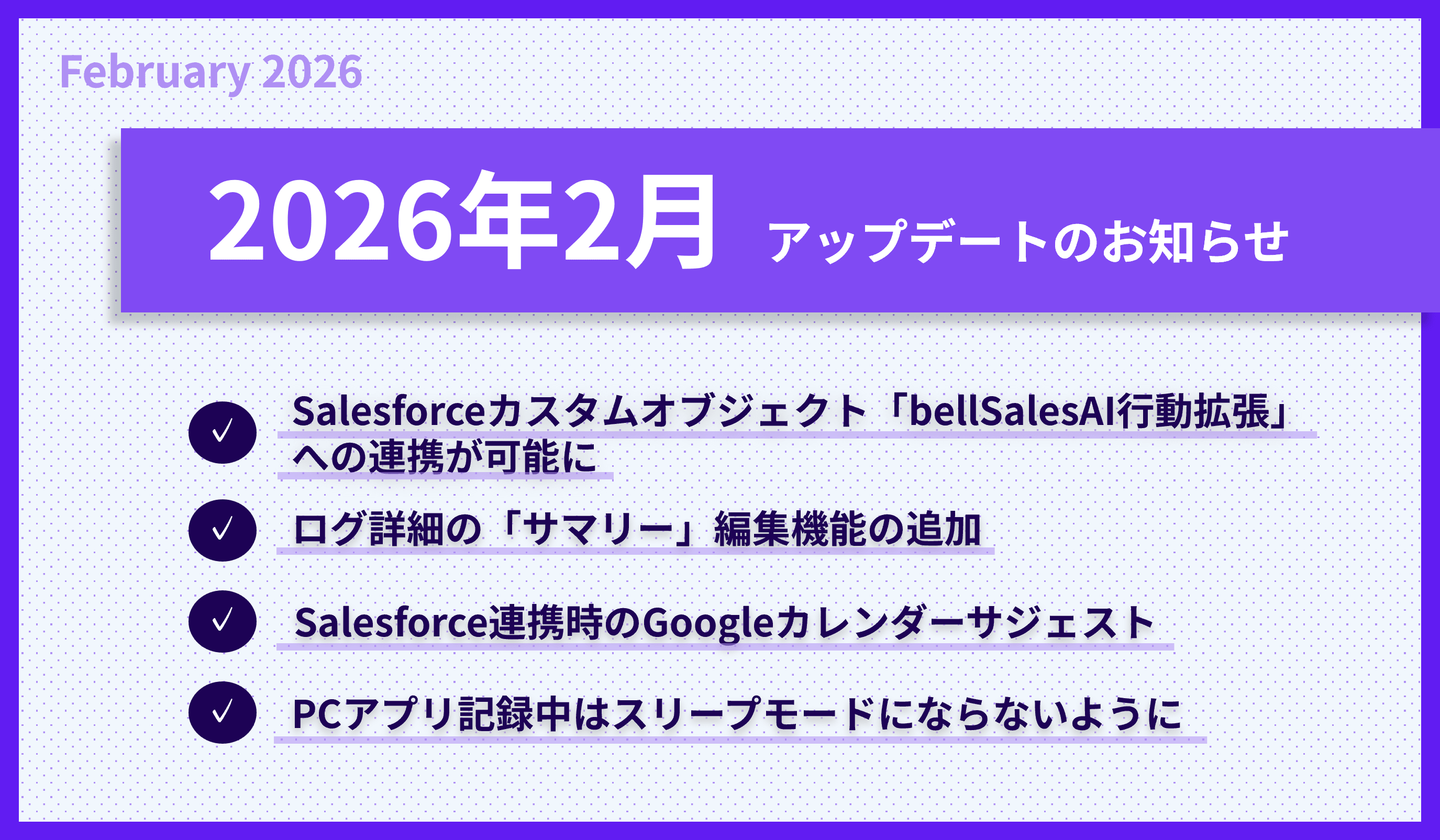
今月のアップデートをお届けします!
注意点
※ スマホアプリに関して、一部のケースでバージョンが最新版(1.2.8)でない場合に録音/ログ閲覧が出来ない事象を確認しております。
最新版へのバージョンアップをお願いいたしします。
1.ご対応のお願い
本リリースに伴い、以下の対応をお願いいたします。
| 対応事項 | 対象者 | お願いと注意点 |
| スマホアプリのアップデート | スマホアプリをご利用の方すべて |
最新版(ver.1.2.8)へのアップデートをお願いいたします。 ※ スマホアプリに関して、一部のケースでバージョンが最新版でない場合に録音/ログ閲覧が出来ない事象を確認しております。 最新版へのバージョンアップをお願いいたしします。 |
| PCアプリのアップデート | PCアプリをご利用の方すべて |
最新版(ver.1.5.58)へのアップデートをお願いいたします。 ※ 本アップデートは、リリース機能をご利用いただくためのアップデートです。
|
| Salesforceパッケージバージョンのご確認 | Salesforce連携機能ご利用企業のSalesforce管理者の方 |
最新版(ver.1.61)にアップグレードされているかをご確認ください。 ※ 上記バージョンにアップグレードされていない場合、以降に記載の方法で手動アップグレードをお願いいたします。 |
| Salesforce側の設定 | 「カスタムオブジェクト連携」機能をご利用いただく環境のSalesforce管理者の方 |
「カスタムオブジェクト連携」機能をご利用の場合は、以降『1-2.「カスタムオブジェクト連携」機能を利用する場合に必要なSalesforce側の設定』の設定をおこなってください。 |
1-1.各種アップデート方法
1-1-1.スマホアプリの更新方法
- MDMなどで社用スマートフォンアプリを一元管理している場合
- 貴社システム管理部門にて、最新版への配信設定をお願いいたします。
- 各自でアップデートをおこなう場合
- 各利用者さまのご利用端末にて、アプリ起動時の案内に沿って「Apple App Store」または「Google Play Store」より最新版へ更新をお願いいたします。
1-1-2.PCアプリのアップデート方法
PCアプリ起動後に表示される「アップデート案内ボタン」をクリックし、最新版へのアップデートを実施して下さい。
1-1-3.Salesforceパッケージの更新方法
Salesforceパッケージは、原則として自動でアップグレードがおこなわれます。
以下をご参照のうえ管理者さまにて最新のパッケージバージョンをご確認ください。
>>Q.現在Salesforceにインストールされているパッケージバージョンを確認する方法は?
補足
※ 最新版(ver.1.61)にアップグレードがされていない場合
- 最新版にアップグレードがされていない場合は、管理者さまにて以下ページ記載のインストールURLより手動で最新版へのアップグレードをお願いいたします。
- >>Salesforce連携 - 初期設定|2-1.パッケージをインストールする
1-2.「カスタムオブジェクト連携」機能を利用する場合に必要なSalesforce側の設定
今回のSalesforceパッケージのアップグレードにより、「bellSalesAI行動拡張」オブジェクトが追加されました。
「カスタムオブジェクト連携」機能をご利用の場合は、Salesforce側で以下の設定が必要となります。
- ①.bellSalesAIを利用するプロファイルの編集画面にて、bellSalesAI行動拡張オブジェクトの「参照」「作成」「変更」「削除」権限にチェックを入れる
- ②.bellSalesAI行動拡張オブジェクトの項目編集画面にて、「ログNo.」「サマリー」「ネクストアクション」「書き起こし」それぞれの項目レベルセキュリティでプロファイルに対してアクセス権限を付与する
- ③.bellSalesAI行動拡張オブジェクトのページレイアウト編集画面にて、「ログNo.」「サマリー」「ネクストアクション」「書き起こし」をページレイアウトに設置する
- ④.活動オブジェクトの項目編集画面にて、「bellSalesAI行動拡張」の項目レベルセキュリティでプロファイルに対してアクセス権限を付与する
- ⑤.行動オブジェクトのページレイアウト編集画面にて、「bellSalesAI行動拡張」をページレイアウトに設置する
詳しくは以下ページをご確認ください。
>>「カスタムオブジェクトに連携する」を有効にする際の必須確認
2.アップデート概要
2-1.Salesforceカスタムオブジェクト「bellSalesAI行動拡張」への連携が可能に
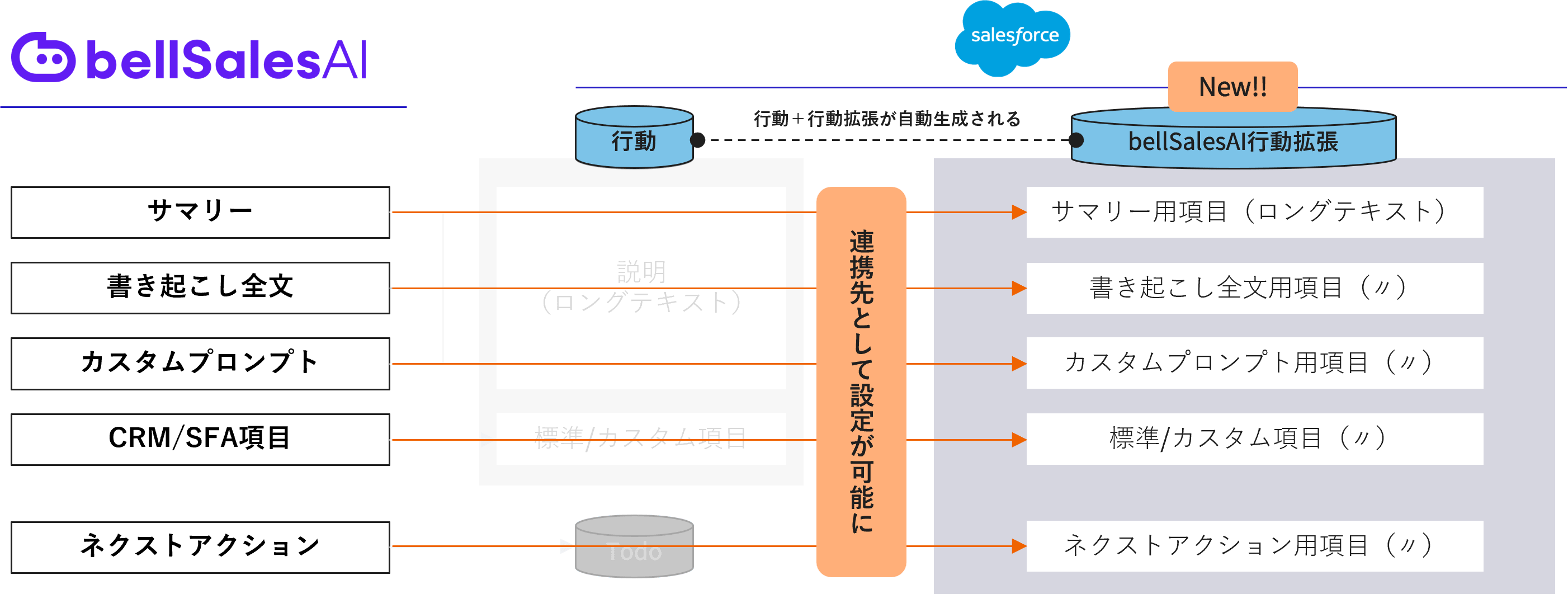
行動オブジェクトに紐づくカスタムオブジェクト「bellSalesAI行動拡張」が利用可能になりました。
これにより、各抽出項目ごとにSalesforceの連携先を「行動」または「行動拡張」のいずれかに選択することができるようになり、書き起こし全文だけをSalesforce上で分析したい場合や、サマリー以外のロングテキストを行動拡張に連携したい場合などにご活用いただけます。
2-1-1.これまで
従来は、原則bellSalesAIの連携先は行動オブジェクトのみでした。
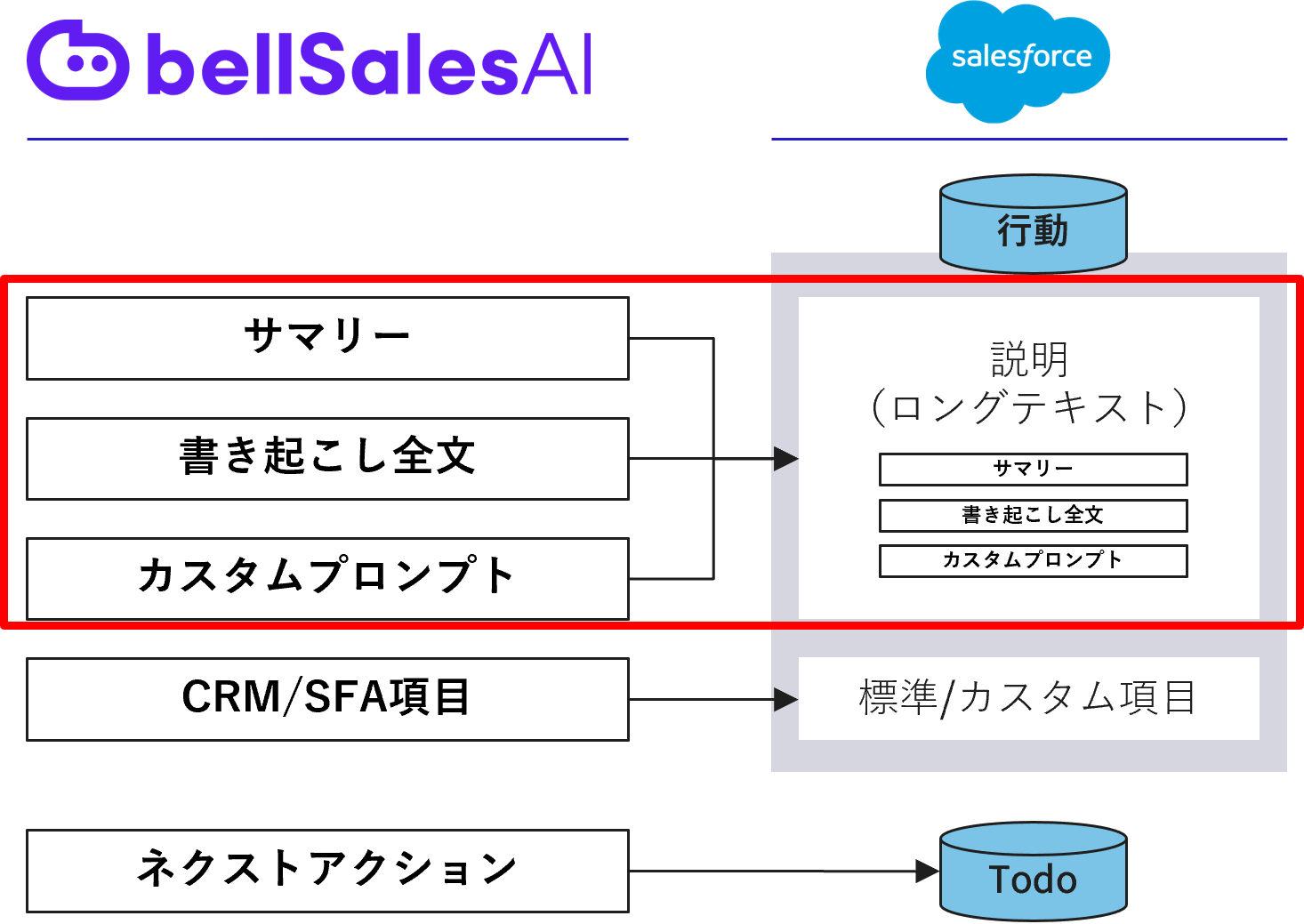
また、『行動オブジェクトに作成設置できるロングテキストエリア型の項目は「説明」のみ』という制約により、サマリー・書き起こし・カスタムプロンプトは行動の「説明」にまとめて連携される仕様であり、分析用途に合わない出力結果が混在してしまう場合がありました。
2-1-2.本リリース後
本リリース後は、行動オブジェクトに紐づくカスタムオブジェクト「bellSalesAI行動拡張」が利用可能になることで、各抽出項目ごとにSalesforceの連携先を「行動」または「行動拡張」のいずれかを選択することができるようになります。
2-1-3.ユースケース
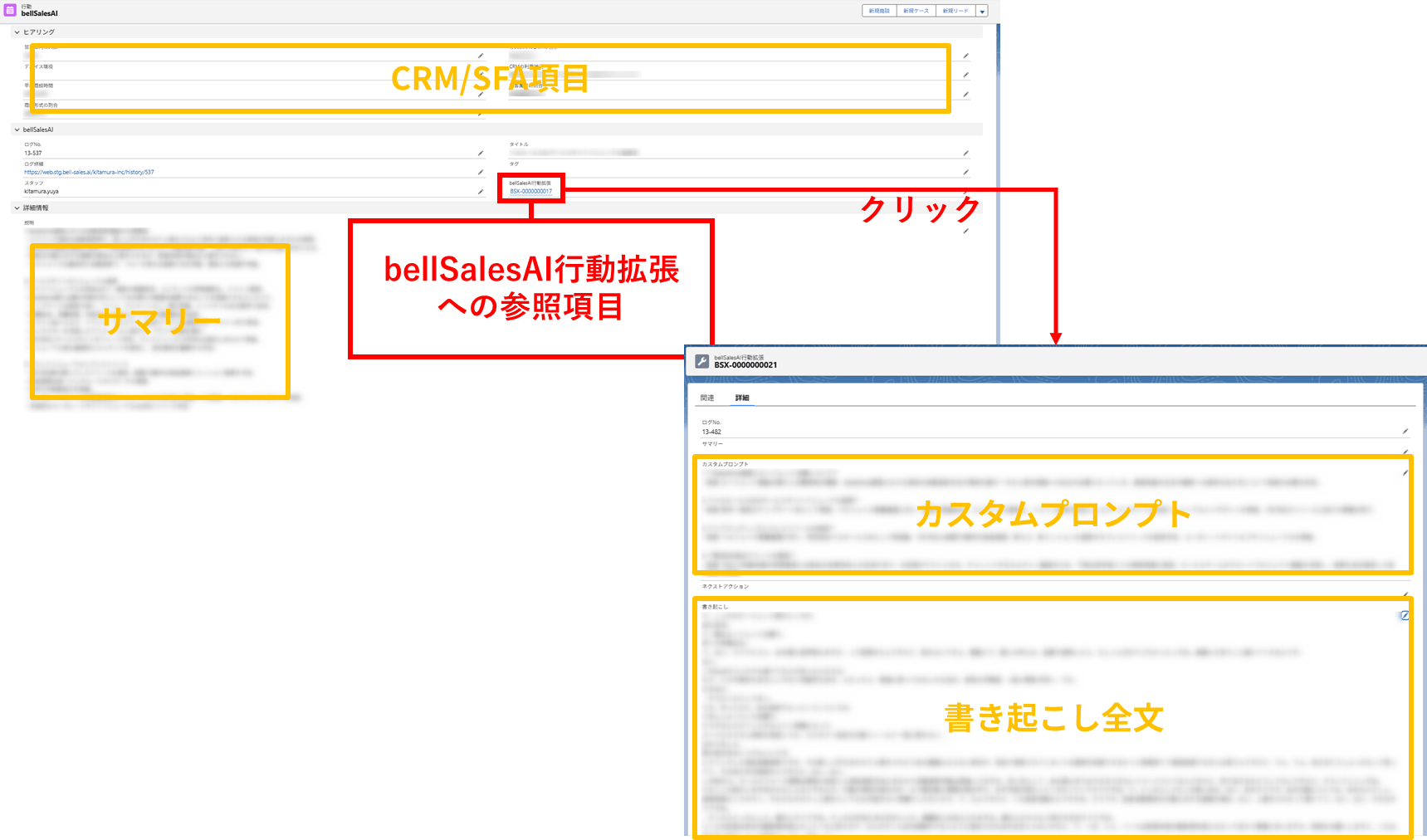
ユースケースの一例として、以下の形で連携先を選択することで、長文出力のみを行動拡張へ連携することができるようになります。
- 「サマリー」と「CRM/SFA項目」 → 行動
- 「書き起こし全文」と「カスタムプロンプト」 → bellSalesAI行動拡張
- 「ネクストアクション」 → ToDo
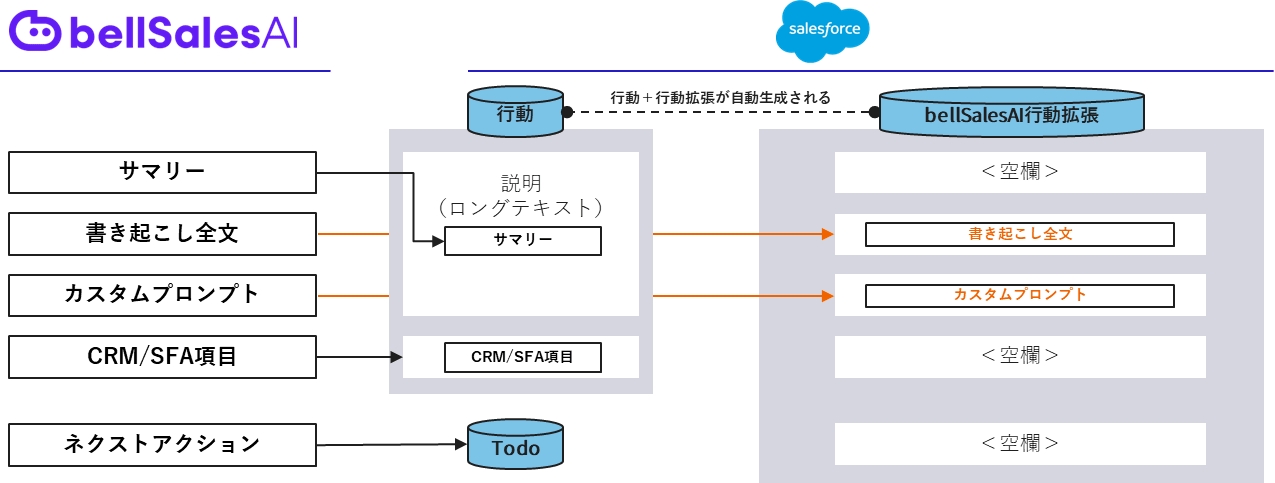
上記ユースケースにて連携した場合、「CRM/SFA項目」と「サマリー」は行動オブジェクトに、「書き起こし全文」と「カスタムプロンプト」はbellSalesAI行動拡張オブジェクトに連携されます。
2-1-4.設定方法
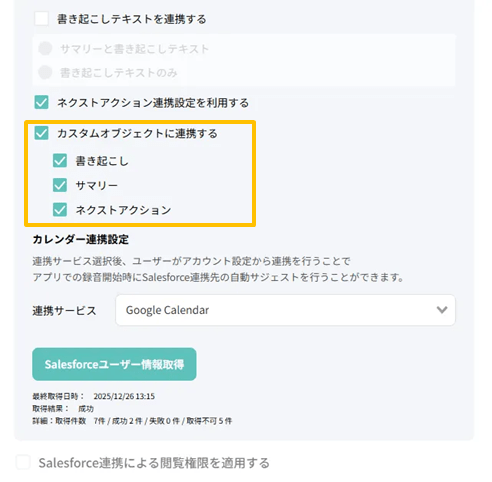
- 「書き起こし」「サマリー」「ネクストアクション」
- 管理者の[環境設定]>「連携設定」にて、「カスタムオブジェクトに連携する」をONにし、連携をおこなう抽出項目にチェックを入れます。
- 管理者の[環境設定]>「連携設定」にて、「カスタムオブジェクトに連携する」をONにし、連携をおこなう抽出項目にチェックを入れます。
注意点
※ 本設定をONにした場合、『1-2.「カスタムオブジェクト連携」機能を利用する場合に必要なSalesforce側の設定』のご対応のお願いをします。
※ 『1-2.「カスタムオブジェクト連携」機能を利用する場合に必要なSalesforce側の設定』がおこなわれていない場合、Salesforce連携自体がおこなえなくなるためご注意ください。
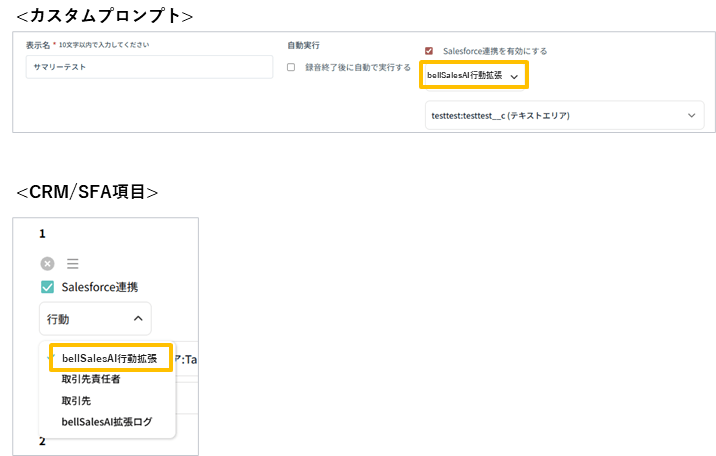
- 「カスタムプロンプト」「CRM/SFA項目」
- 管理者の[環境設定]>「連携設定」にて、「カスタムオブジェクトに連携する」をONにし、連携をおこなう抽出項目にチェックを入れます。
- 管理者の[環境設定]>「連携設定」にて、「カスタムオブジェクトに連携する」をONにし、連携をおこなう抽出項目にチェックを入れます。
2-2.ログ詳細の「サマリー」編集機能の追加
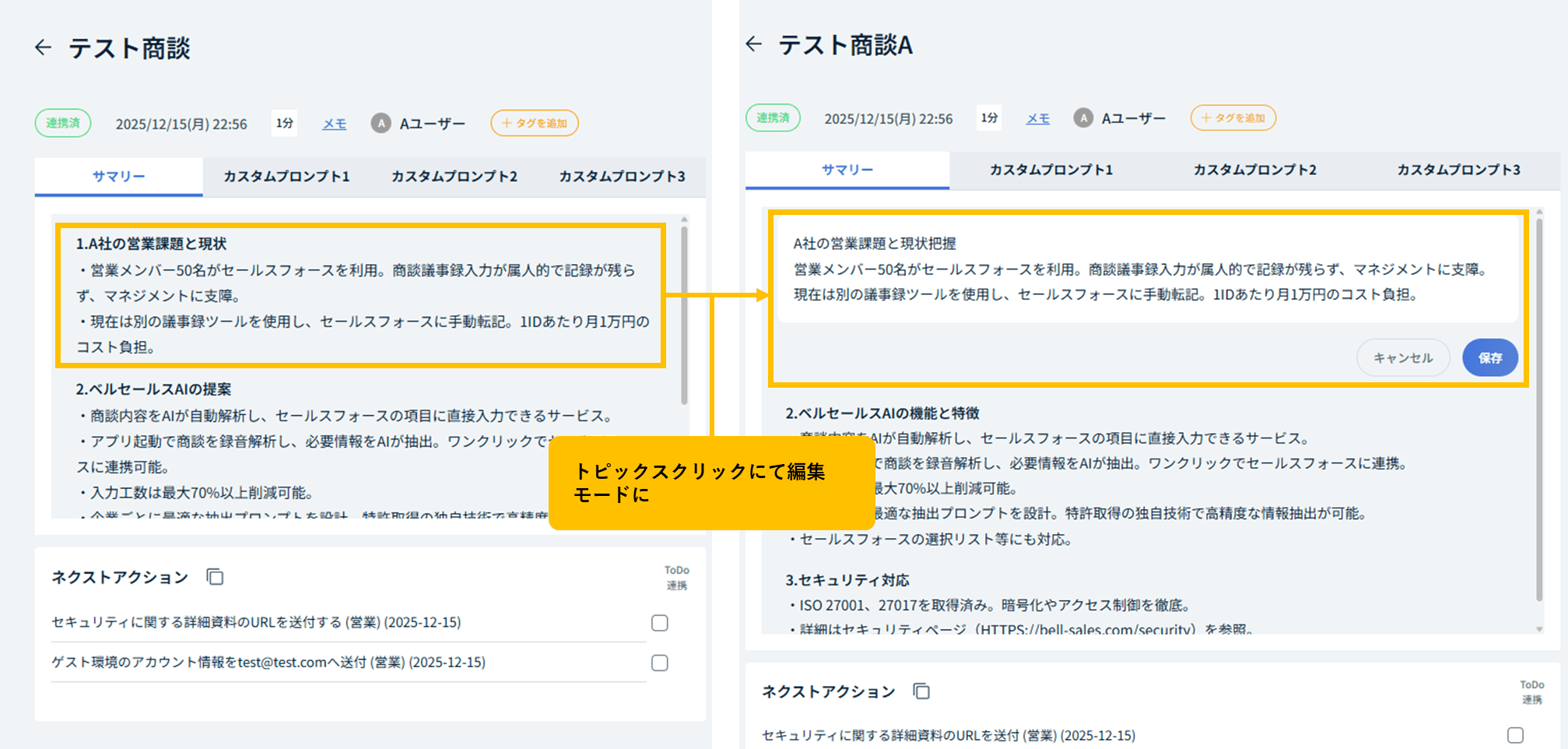
PCブラウザ管理画面のログ詳細画面にて、「サマリー」の要約内容が編集可能になりました。
ログ詳細のサマリータブにて、編集をおこなうトピックスをクリックすることで編集モードに切り替わります。
注意点
※ 管理者の[環境設定] > 「権限設定」 > 「AI抽出データの編集を禁止する」がONの場合、サマリーの抽出データ(要約結果)を編集することはできません。
2-3.Salesforce連携時のGoogleカレンダーサジェスト
Google カレンダーの「開始時刻が最も近い予定の参加者メールアドレス」を取得し、Salesforce連携時に取引先責任者としてサジェストすることができるようになりました(※)。
(※)取引先責任者としてサジェストされるには、参加者メールアドレスがSalesforceに取引先責任者として登録されている必要があります。
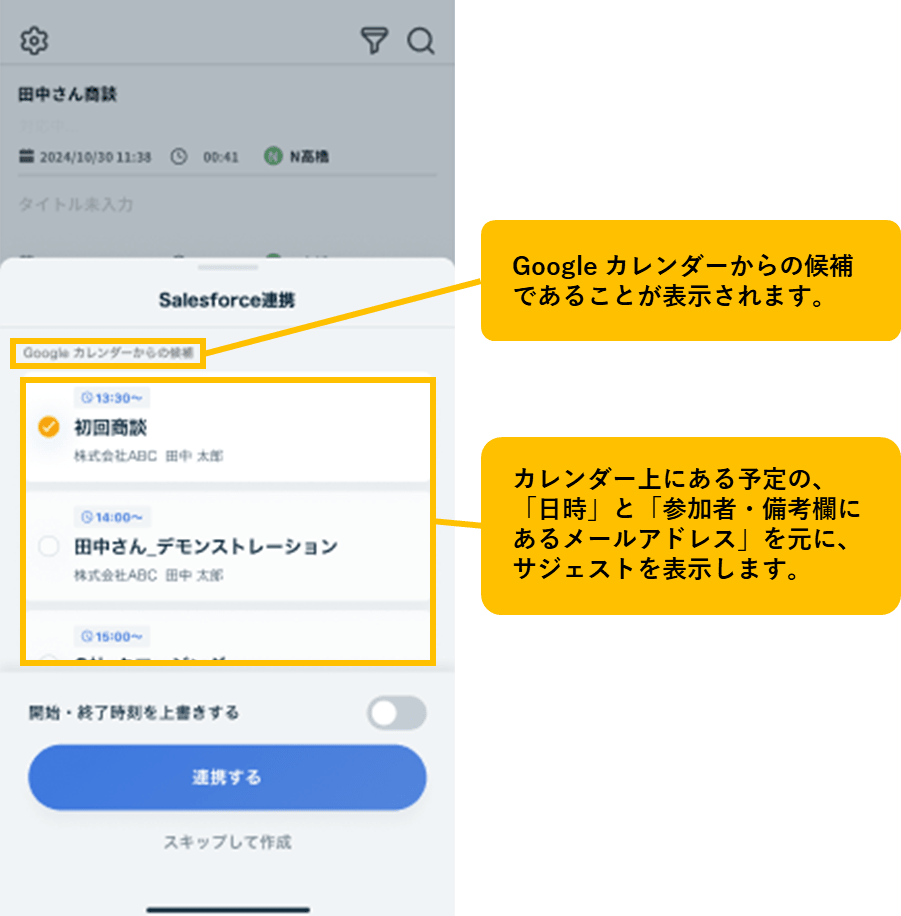
商談予定をGoogleカレンダーで管理することで、Salesforce連携時に参加者のメールアドレスを基にサジェストがおこなわれるため、より連携をスムーズにおこなうことができるようになります。
注意点
※ 本機能をご利用いただくには、ユーザーごとに以下の設定をおこなう必要があります。
- 管理者ユーザー
- [環境設定]での以下設定
- 「Salesforce連携を許可する」:ON
- 「名前・関連先に連携する」:ON
- 「名前」:『取引責任者』を設定
- 「カレンダー連携設定」の設定
- [環境設定]での以下設定
- 各ユーザー
- アカウント設定でのGoogleアカウント連携設定
※ Google カレンダー連携機能による候補は、既存のSalesforce事前行動のサジェスト結果がない場合に表示されます。
2-4.4.PCアプリ記録中はスリープモードにならないように
これまでは、PCアプリでの記録中に一定時間操作がおこなわれない場合、PCがスリープモードになり記録が切断される仕様でした。
このたび、PCアプリでの記録中は常にスリープモードへ移行しない仕様へ変更いたしました。
2-5.5.その他
2-5-1.カスタムプロンプトの再要約が可能に
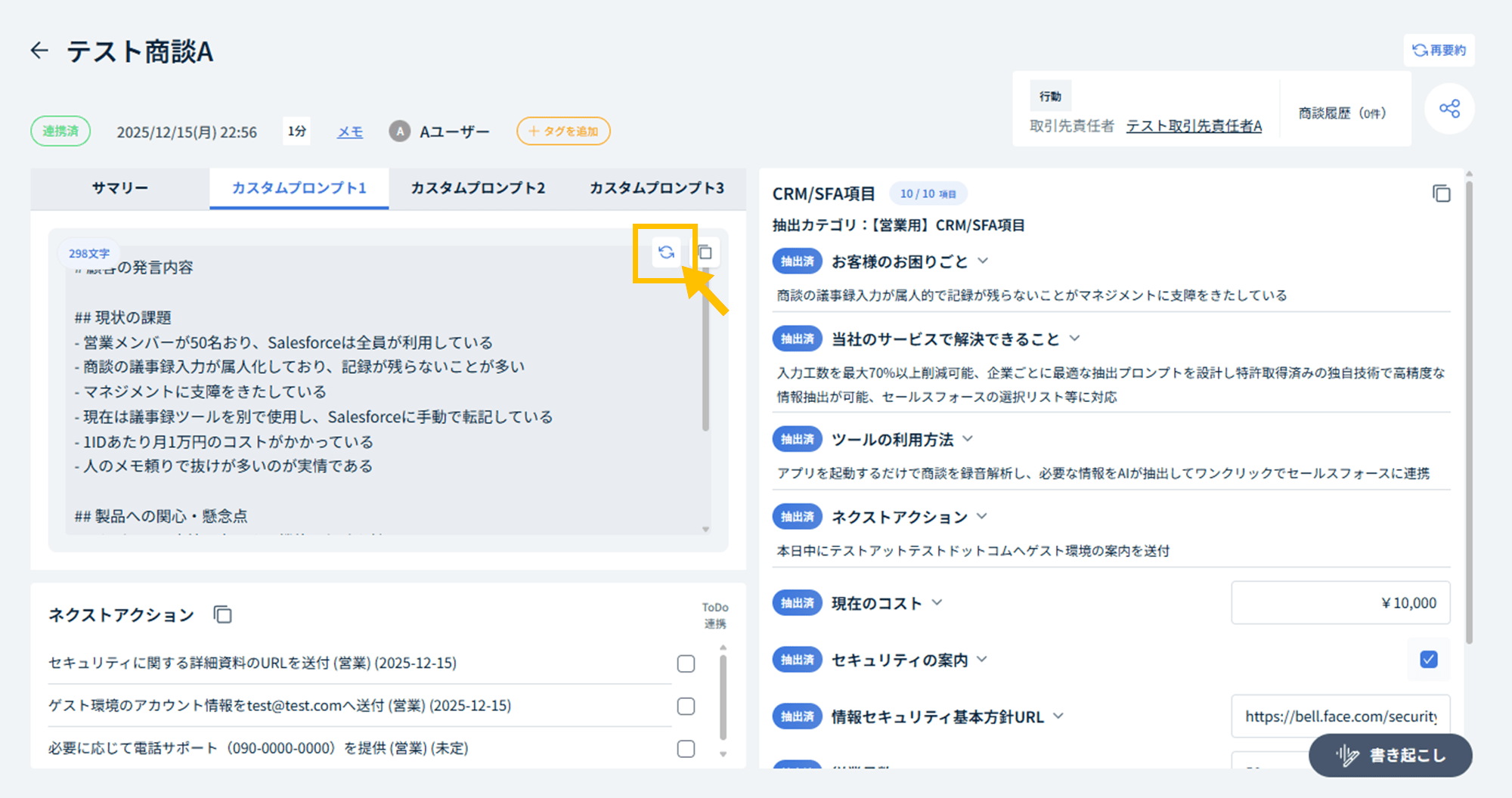
カスタムプロンプトの再要約が可能になりました。
PCブラウザ管理画面のログ詳細にて、任意のカスタムプロンプトの要約内容にマウスカーソルを合わせることで、[再要約]ボタンが表示されます。
注意点
※ カスタムプロンプトの再要約の上限回数は、ひとつのプロンプトにつき10回までです。
※ 「カスタムプロンプト」機能はオプション機能です。
2-5-2.管理者の環境設定にて設定項目「AI抽出データの編集を禁止する」が追加に
管理者の[環境設定]>「権限設定」にて、設定項目「AI抽出データの編集を禁止する」(※1)が新たに追加されます。
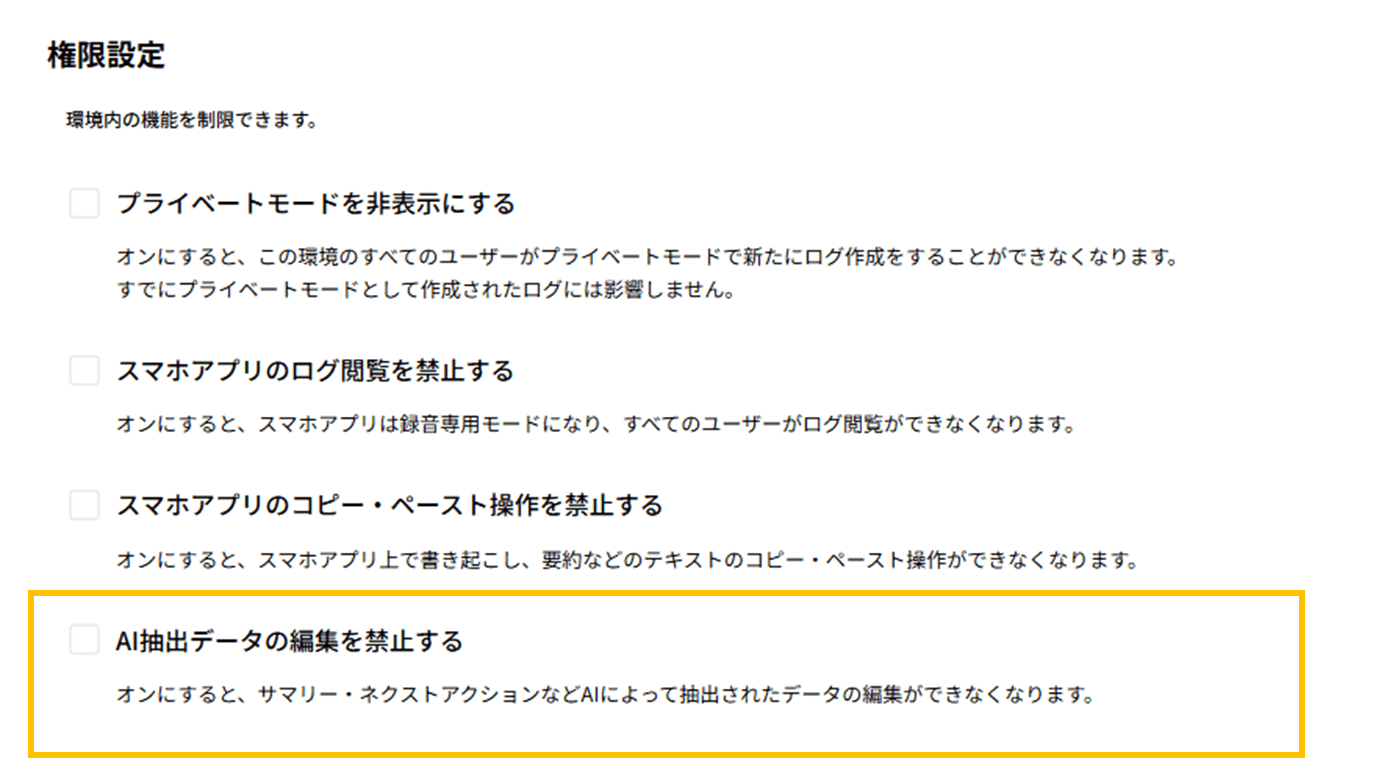
- 「AI抽出データの編集を禁止する」ONの場合:
- ご利用環境の全利用者がAI抽出データ(※2)の編集をおこなうことができなくなります。
- 「AI抽出データの編集を禁止する」OFFの場合:
- ご利用環境の全利用者がAI抽出データ(※2)の編集をおこなうことが可能です。
- 他ユーザーのログの編集権限は、以下ページをご参照ください。
補足
(※1) 本設定項目は、デフォルト値OFFでのリリースとなります。
- ご利用環境の利用者にAI抽出データの編集をおこなわせたくない場合は、リリース後に当項目をONへ切り替えてください。
(※2)「AI抽出データ」とは、ログ詳細で確認できる以下の要約結果を指します。
- サマリー
- カスタムプロンプト
- CRM/SFA項目
- ネクストアクション
本件についてご不明点等ございましたら、担当者もしくはカスタマーサクセスチーム(cs_bs@bellface.co.jp)へお問い合わせください。
今後も皆様からの率直なご意見を参考にプロダクトの完成度をより高いものへと進化させてまいりますので、引き続きよろしくお願いいたします。