
ログ詳細|AI抽出データ(サマリー/顧客発言/カスタムプロンプト)を編集する
対象機能ログ詳細
対象アカウント区分・組織権限すべて(※1)
利用可能環境PCブラウザ
(※1)ログの閲覧範囲は、「機能設定」の内容や組織権限ごとに異なります。詳しくは以下ページをご確認ください。
>>ユーザー権限|アカウント区分・組織権限とは
ここでは、AI抽出データ(サマリー/顧客発言/カスタムプロンプト)を編集する手順を解説します。
注意点
※ 管理者の[環境設定] > 「権限設定」 > 「AI抽出データの編集を禁止する」がONの場合、サマリーの抽出データ(要約結果)を編集することはできません。
※ スマホアプリではAI抽出データの編集をおこなうことはできません。
1.手順1:ログ詳細を開く
AI抽出データの編集をおこなうログを開きます(ログ詳細)。
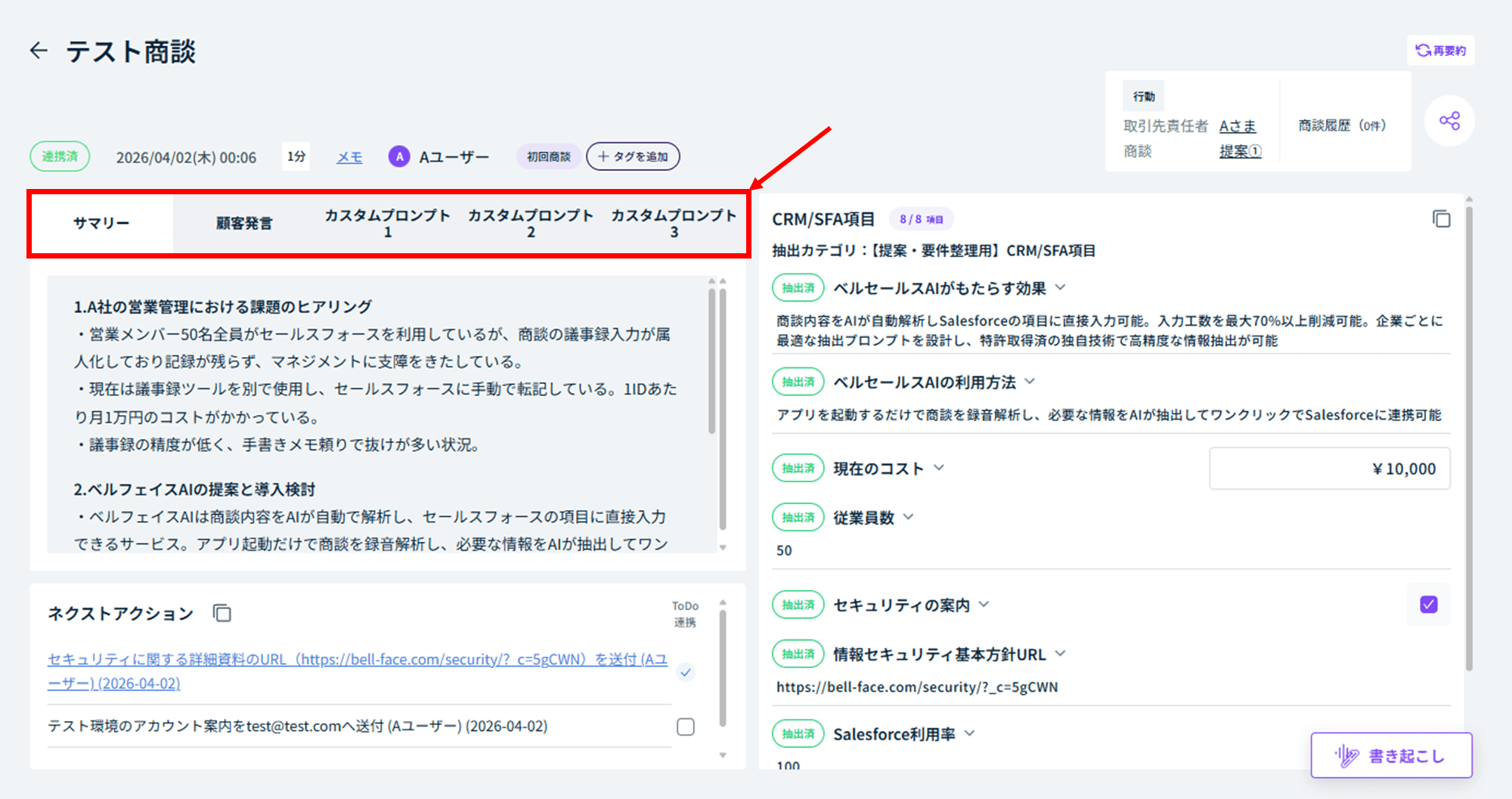
2.手順2:タブを選択する
サマリー/顧客発言/カスタムプロンプトのうち、編集をおこなうタブを選択します。
補足
※ 「カスタムプロンプト」機能をご利用ではない場合、カスタムプロンプトタブは表示されません。
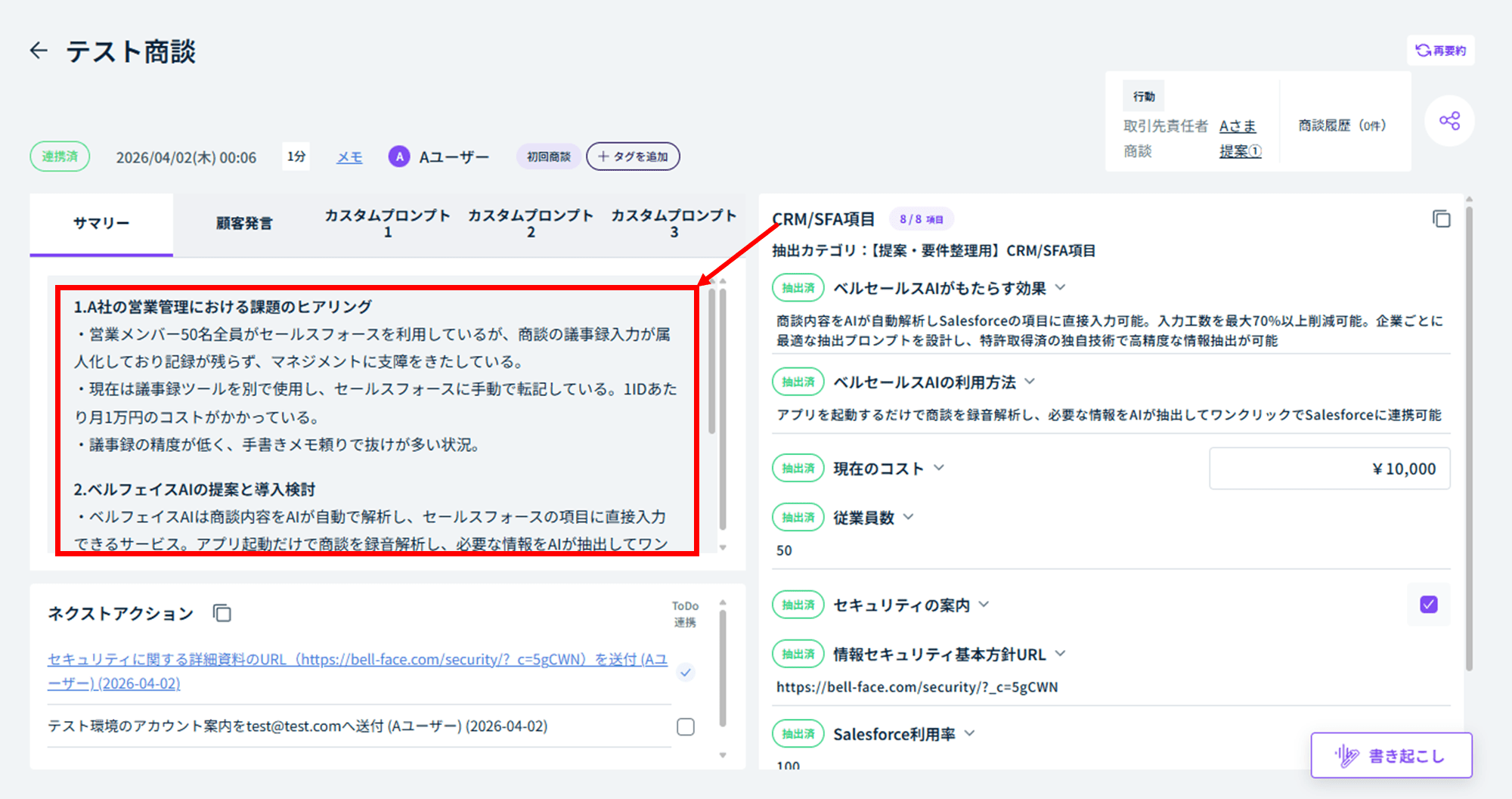
3.手順3:抽出データエリアをクリックする
抽出データ(要約結果)エリアをクリックすることで、編集モードになります。
内容の編集をおこないます。
補足
※ サマリーは、トピックスごとの編集となります。
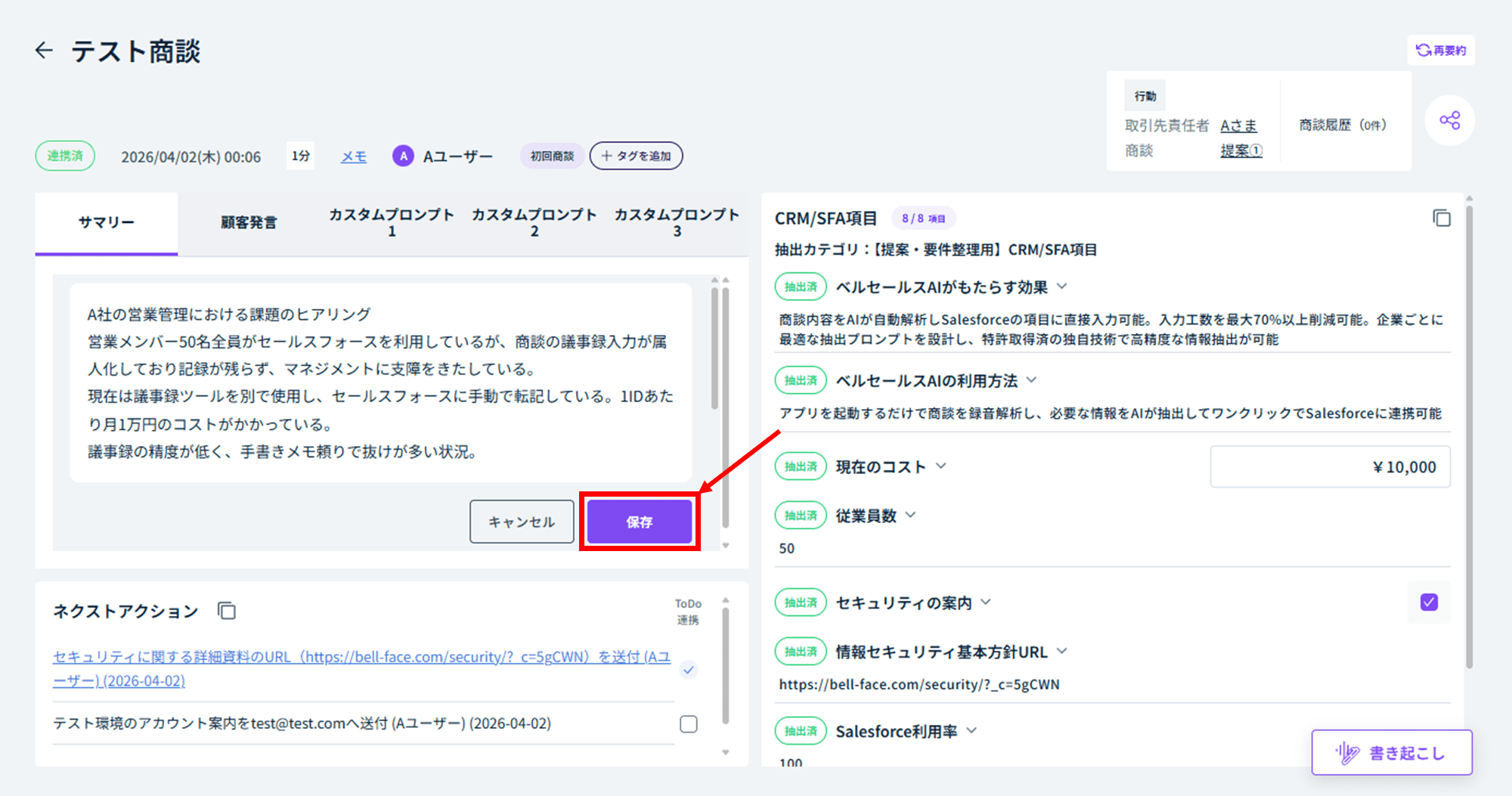
4.手順4:編集完了後に[保存]をクリックする
編集完了後、枠右下に表示される[保存]をクリックし、編集は完了です。
補足
※ [キャンセル]クリックにて、編集内容は破棄されます。