スマホアプリでログインする
ここでは、スマホアプリのログイン手順を解説します。
1.スマホアプリのログイン手順
注意点
※ ログイン方式がID認証の場合、初回ログイン時にはスマホアプリではなく必ずPCブラウザからログインをおこなってください。
>>ご利用開始の流れ|STEP1.アカウントの登録~初回ログイン
※ スマホアプリのログイン時には内部ブラウザが起動し、ブラウザ上でのログインをおこなう必要があります。
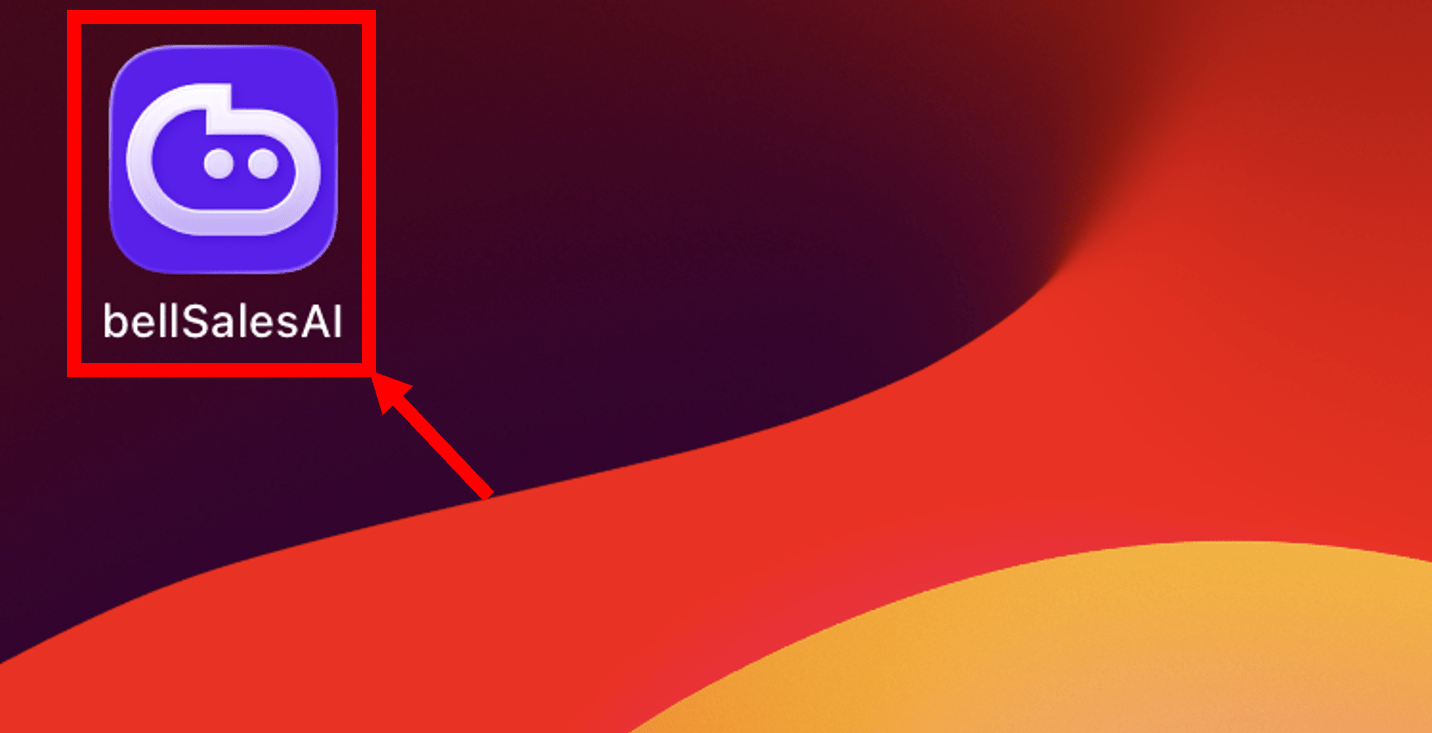
1-1.手順1:スマホアプリを起動する
bellSalesAIスマホアプリを起動します。
1-2.手順2:環境IDを入力し[次へ]をタップする(※ 初回ログイン時のみ)
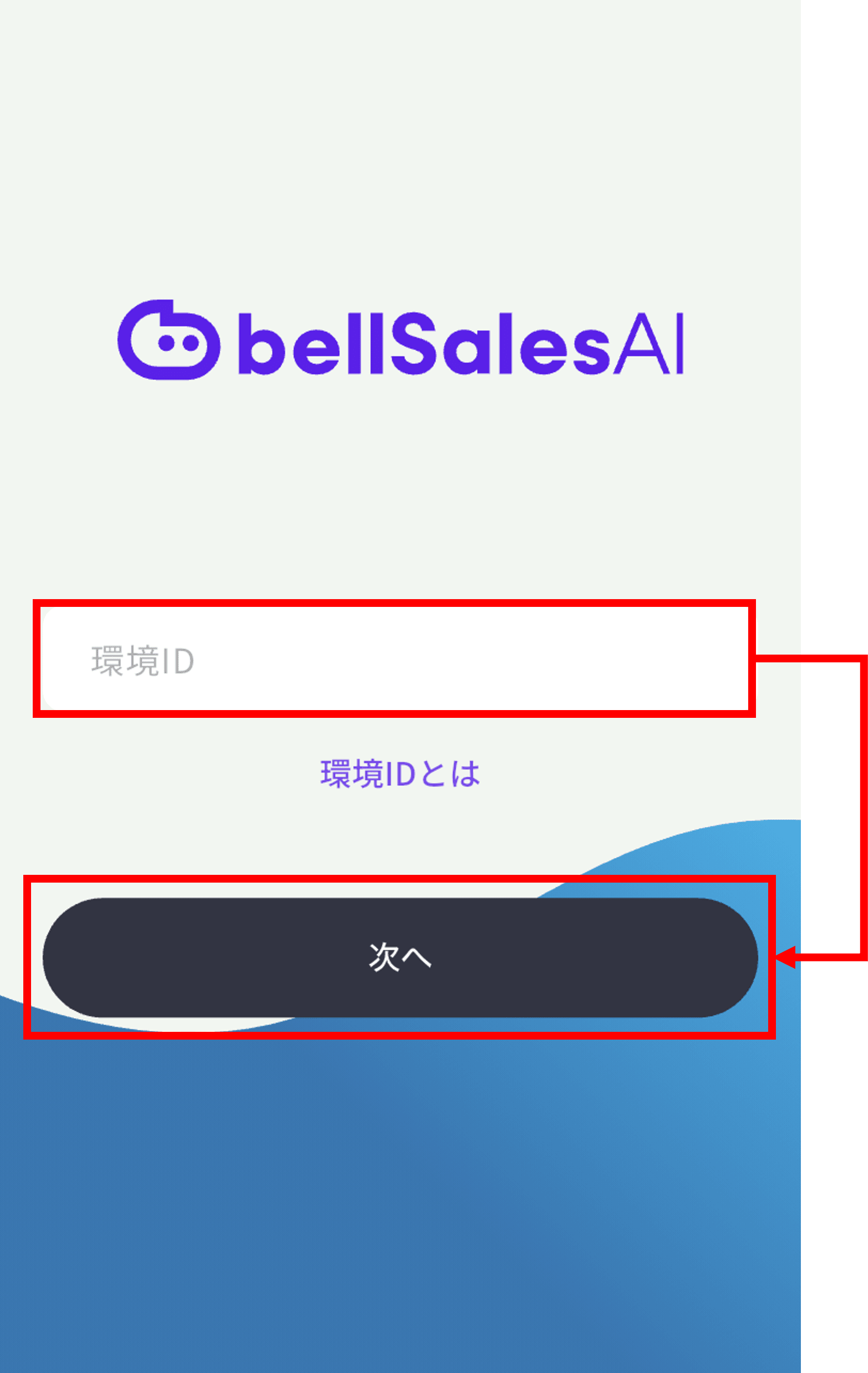
初回ログイン時の場合、アプリ起動後に環境ID入力画面が表示されます。
ご利用環境の環境IDを入力し、[次へ]をタップします。
補足
※ 初回以降のログイン時にはアプリ起動時に当画面は表示されません。次の手順にお進みください。
※ 環境IDに誤りがある場合は、[次へ]タップ時に「環境IDが存在しません」と表示されます。
※ 以下ページを参照のうえ、ご利用環境の環境IDを確認してください。
1-3.手順3:[ログイン]をタップし[続ける]を選択する
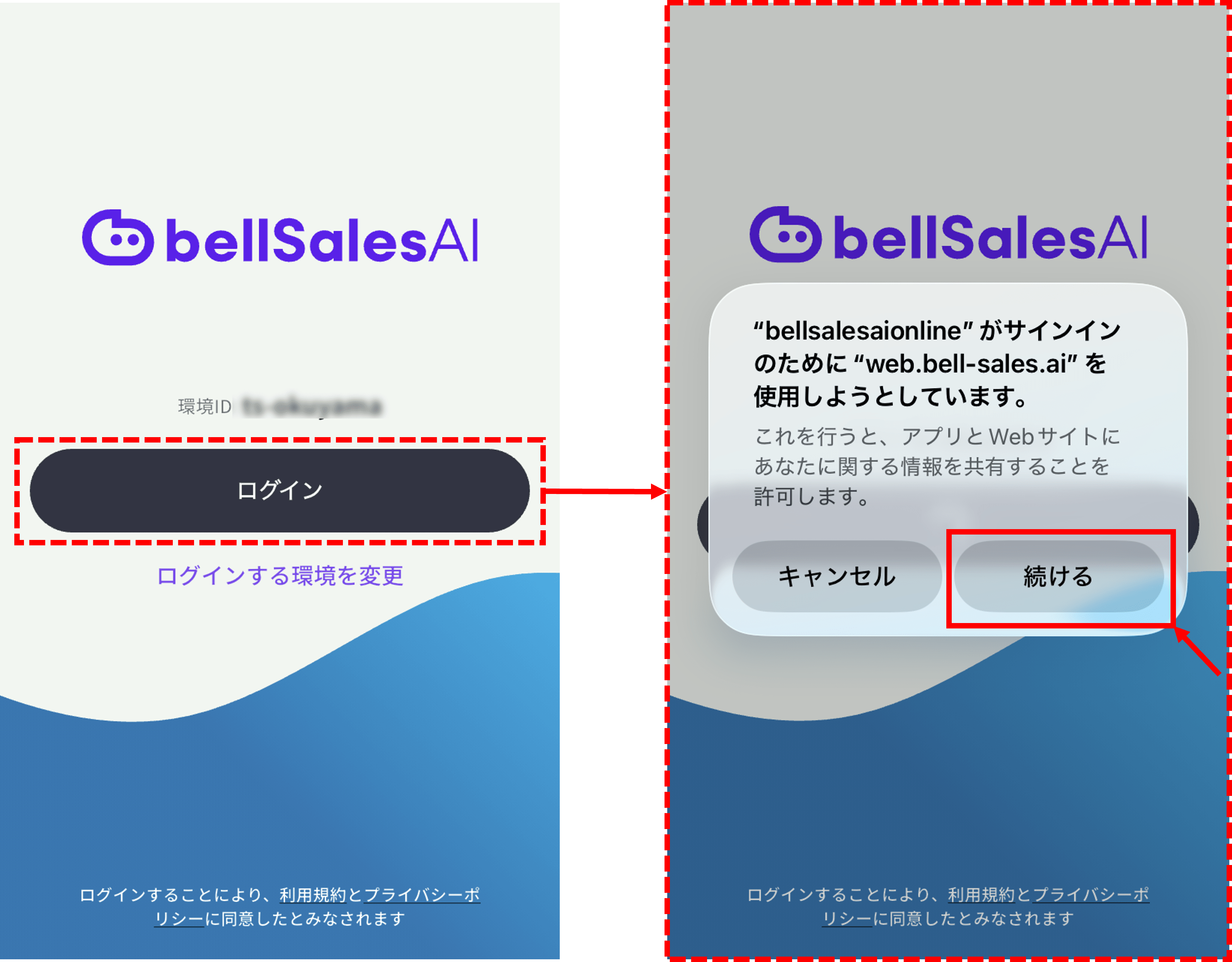
ログイン画面が表示されます。
[ログイン]をタップすると「"bellsalesaionline"がサインインのために"bell-sales.ai"を使用しようとしています。」の確認モーダルが表示されるため、[続ける]を選択します。
1-4.手順4:ブラウザ上でログインする
ブラウザが開き、ログイン画面が表示されます。
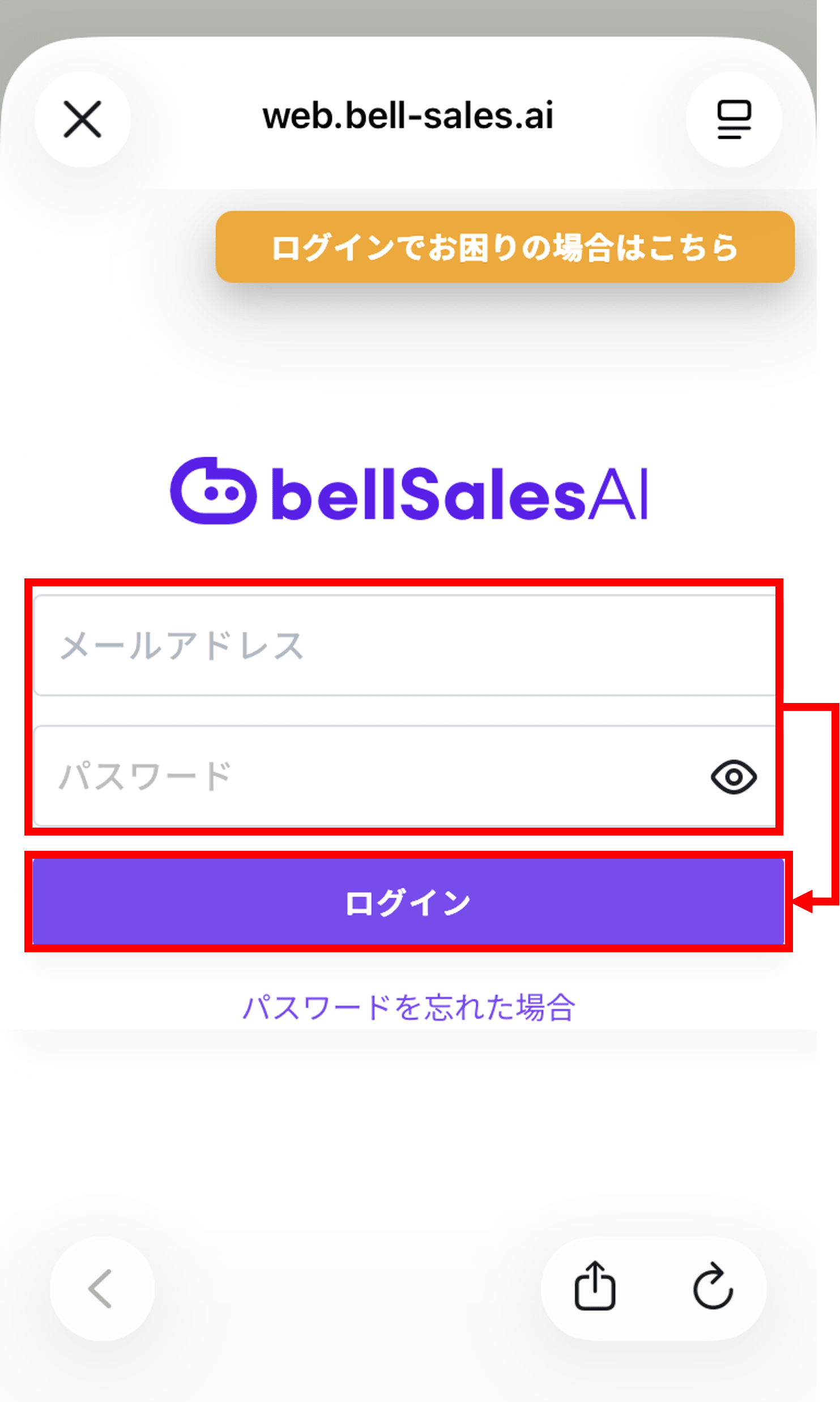
< ログイン方式がメールアドレス/ID認証の場合 >
自身の「メールアドレス」または「ログインID」、「パスワード」を入力し、[ログイン]をタップします。
補足
※ ログインメールアドレス/ログインIDがわからない場合は、以下ページをご確認ください。
※ ログインパスワードがわからない場合は、以下ページを参照のうえパスワードの再設定をおこなってください。
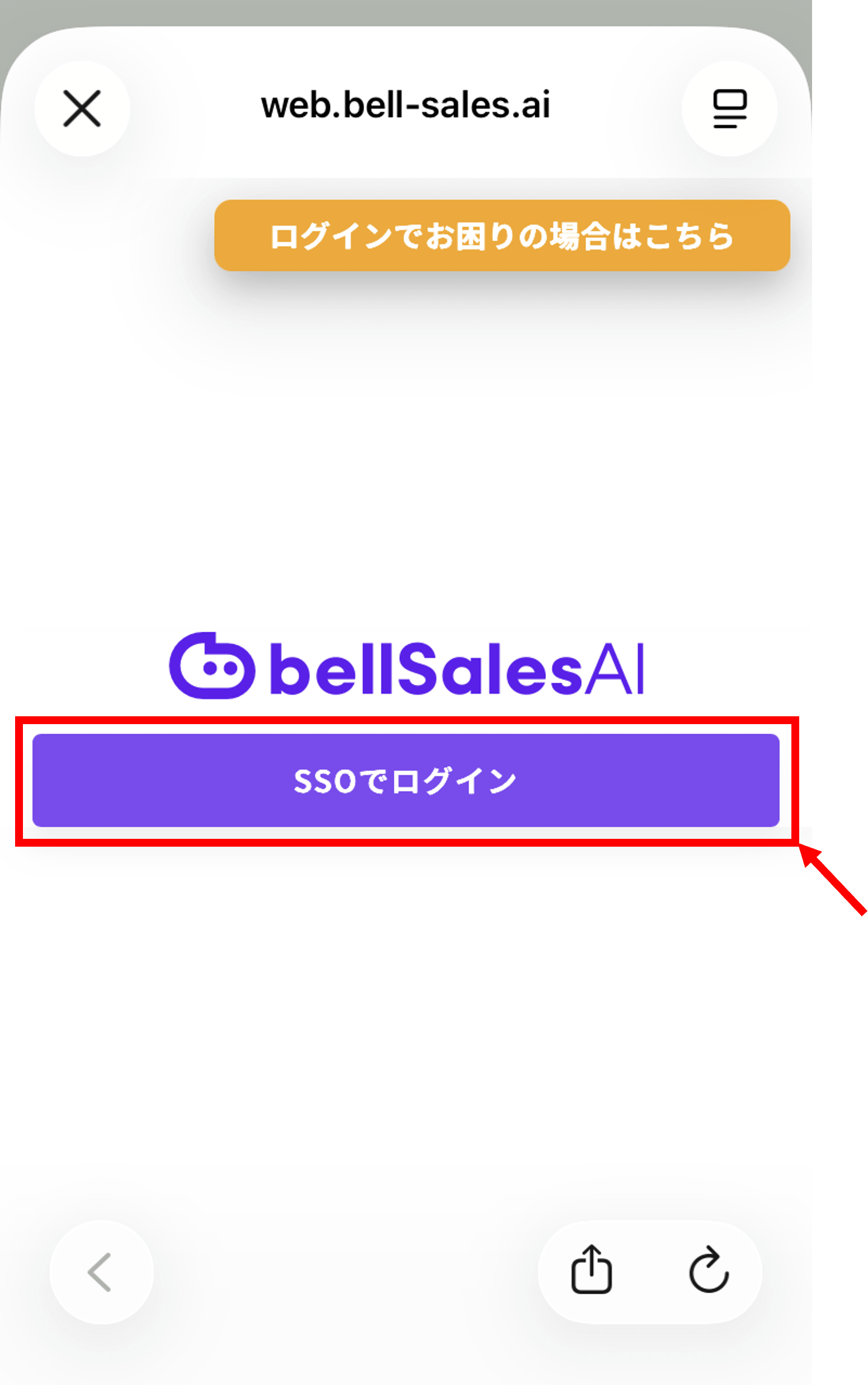
< ログイン方式がSAML(SSO)認証の場合 >
[SSOでログイン]をタップします。
注意点
※ 連携IdPアカウント(UPN)がすべてのユーザーに設定されていない場合、ログイン時にSAML認証(SSO)だけではなくメールアドレス認証の表示がされます。
- メールアドレス認証画面が表示される場合は、管理者ユーザーに設定状況をご確認ください。
補足
※ ログイン認証が求められる場合は、IdPにてログインをおこなってください。
1-5.手順5:[スマホアプリで続ける]をタップする
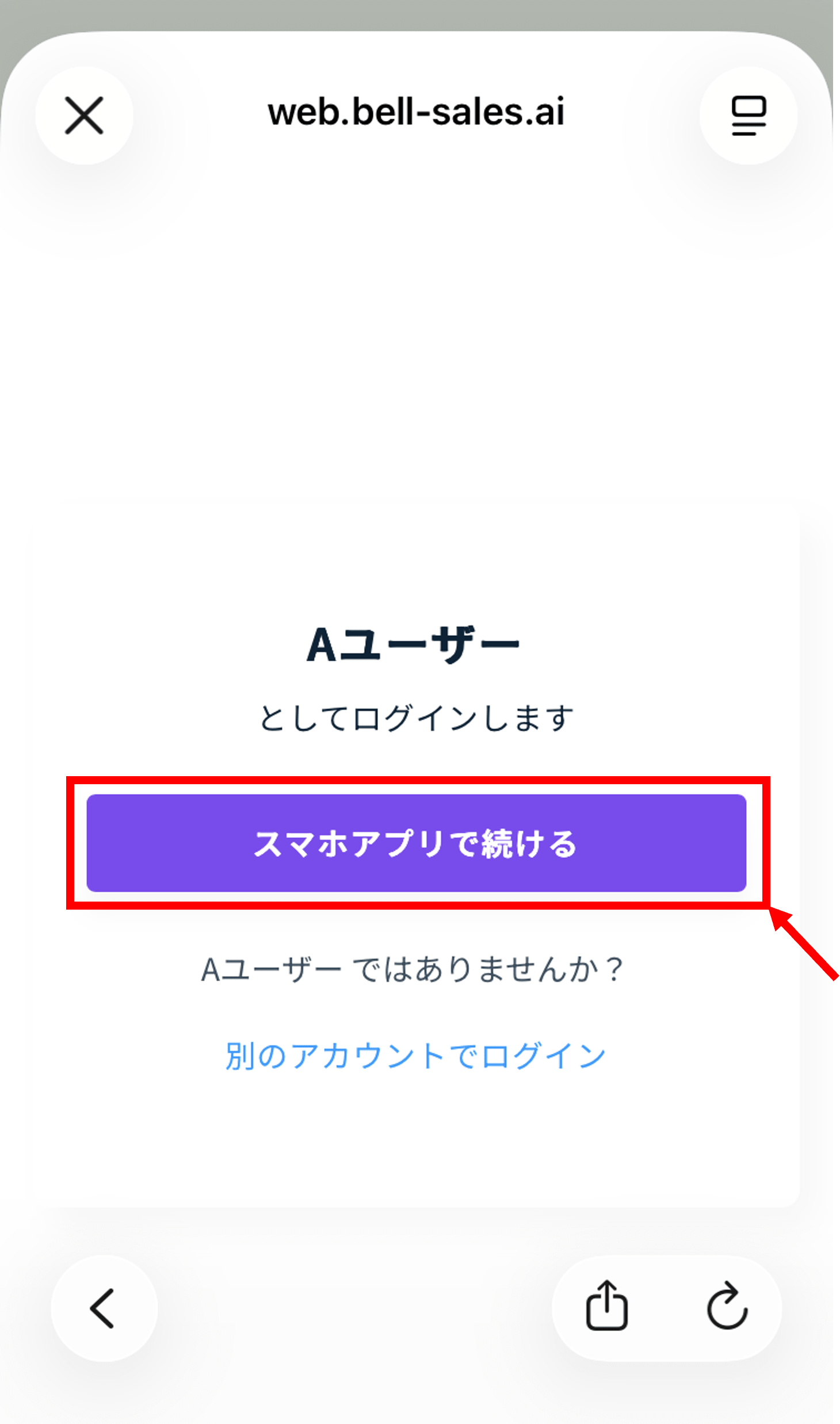
「(登録ユーザー名)としてログインします」の確認ウィンドウが表示されます。
[スマホアプリで続ける]をタップし、ログインが完了します。