ログイン・ログアウト|パスワードの再設定をおこなう
ログインパスワードは、以下の方法にて再設定をおこなうことができます。
補足
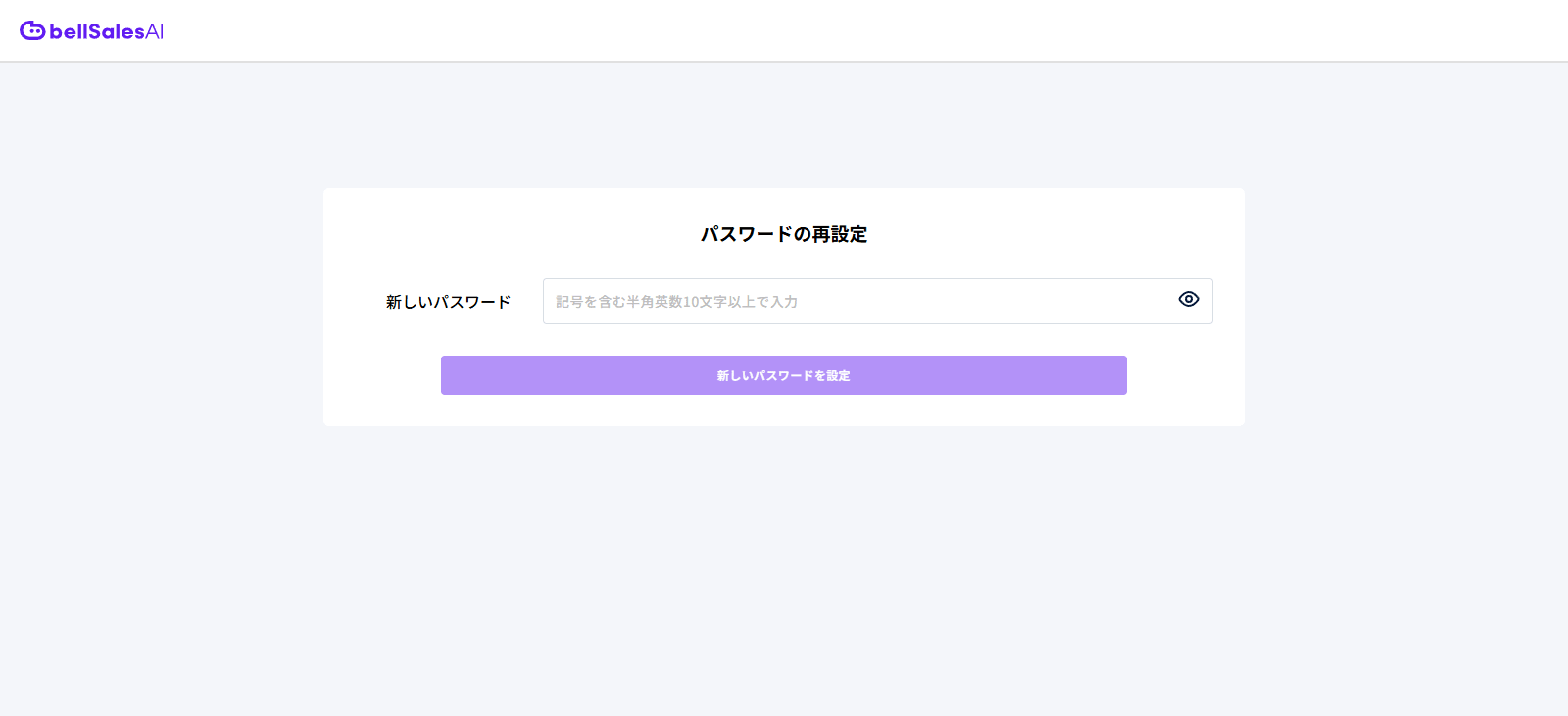
※ パスワードは、半角英字または半角数字(混合可)を含み、かつ記号を使用した、10文字以上32文字以下の文字列で設定してください。
※ 過去3回以内に利用されているパスワードは設定することができません。
1.ログイン方式がメールアドレス認証の場合のパスワード再設定方法
1-1.PCブラウザのログイン画面でパスワード再設定をおこなう
1-1-1.手順1:ログイン画面を表示する
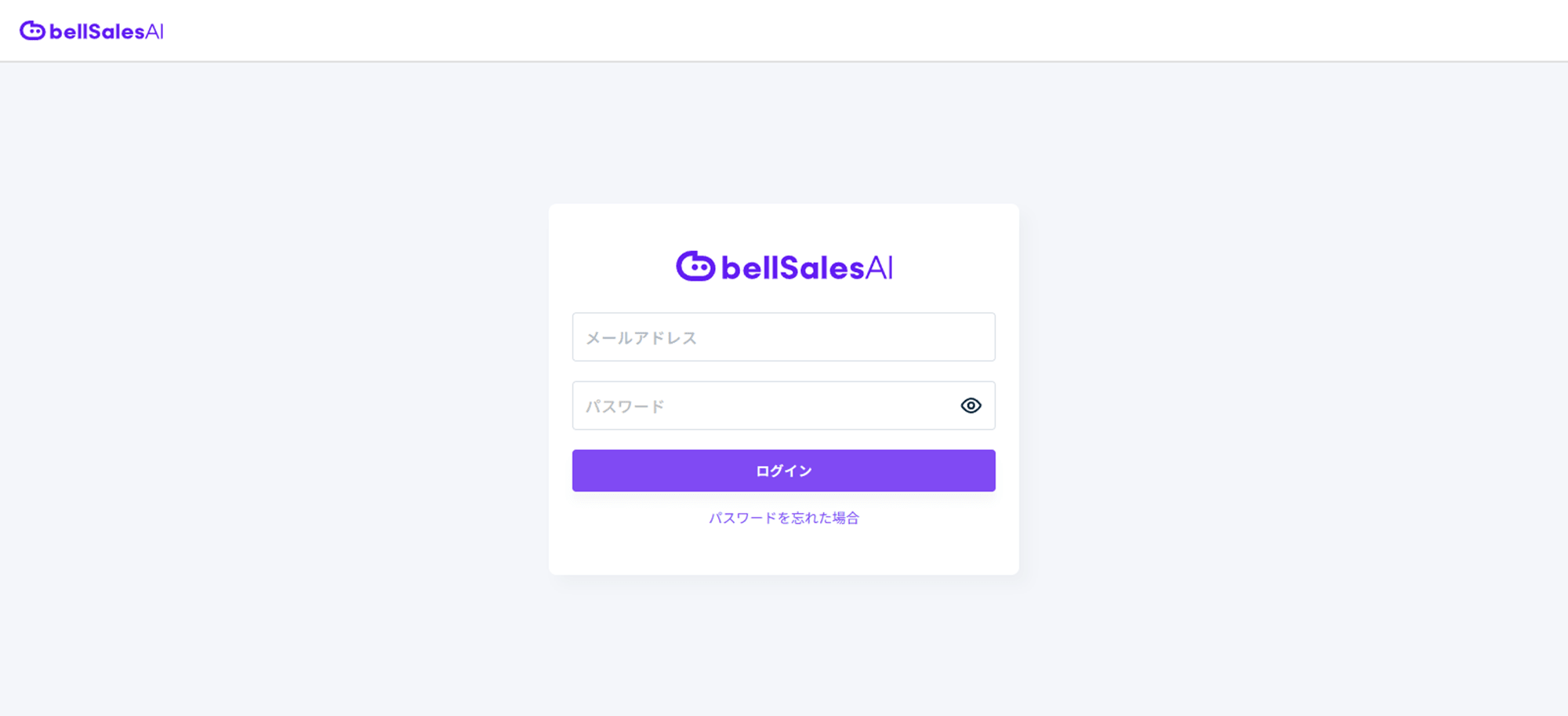
PCブラウザにて、ログイン画面(ログアウトした状態の画面)にアクセスします。
1-1-2.手順2:[パスワードを忘れた場合]をクリックする
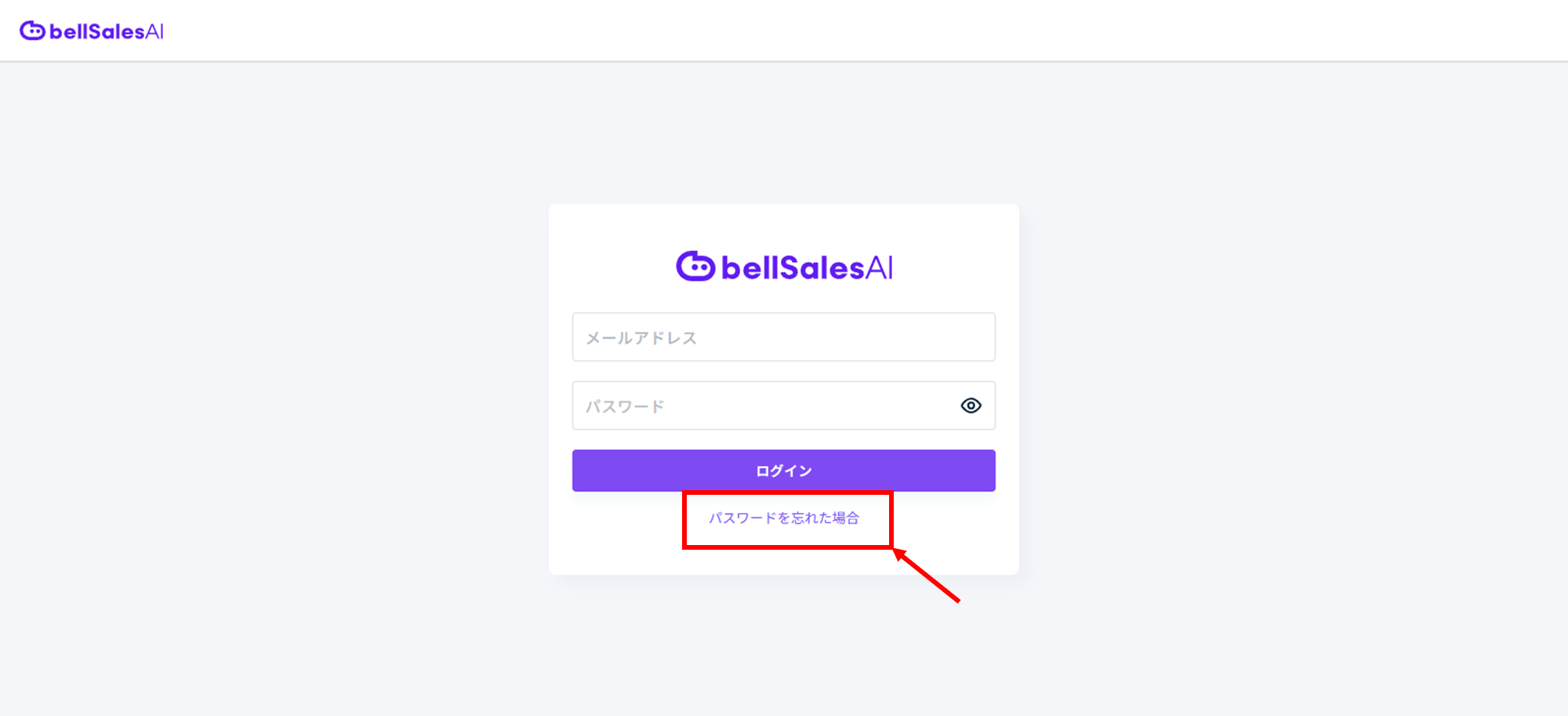
[パスワードを忘れた場合]をクリックします。
1-1-3.手順3:再設定用メールを送信する
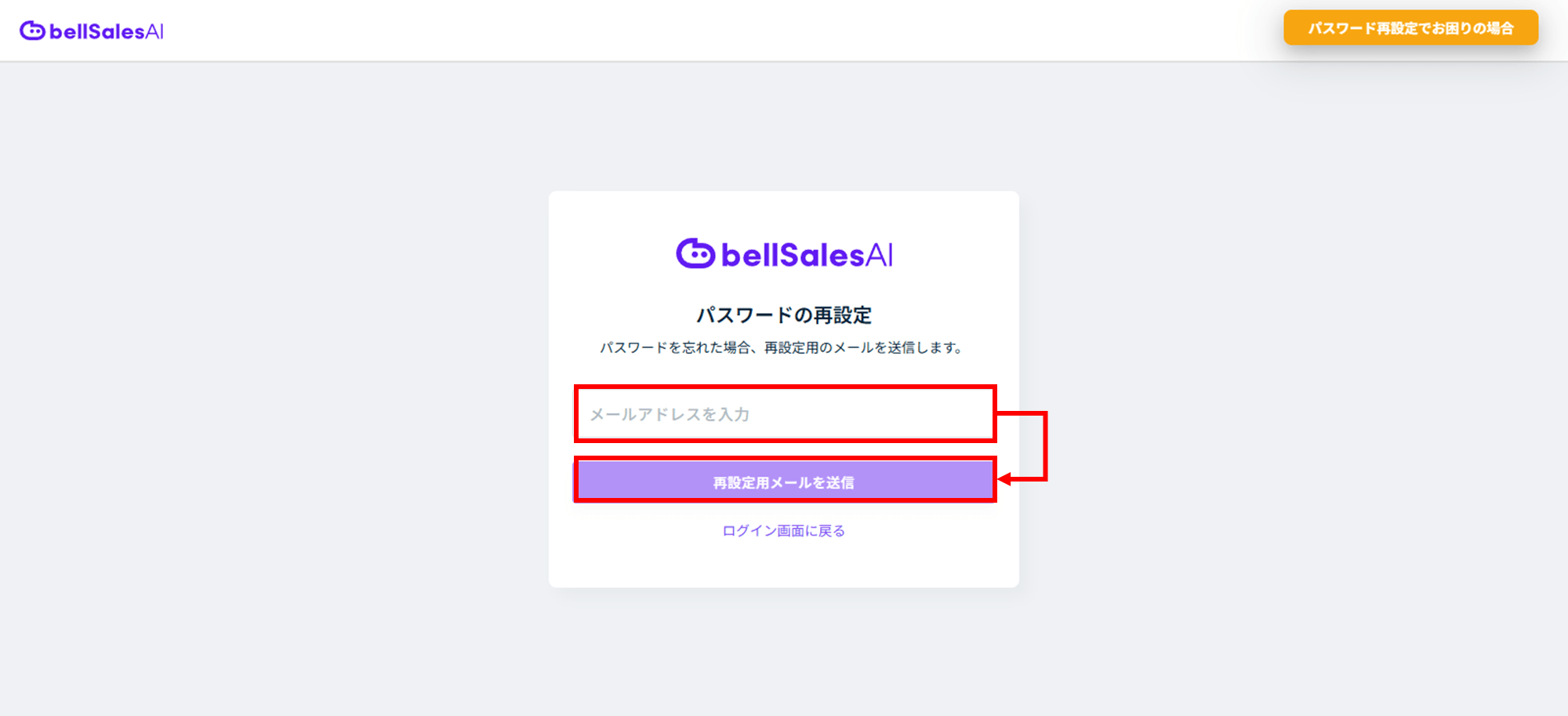
パスワードの再設定画面が表示されます。
パスワードの再設定をおこなうアカウントの登録メールアドレスを入力し、[再設定用メールを送信]をクリックします。
1-1-4.手順4:再設定用メールを確認する
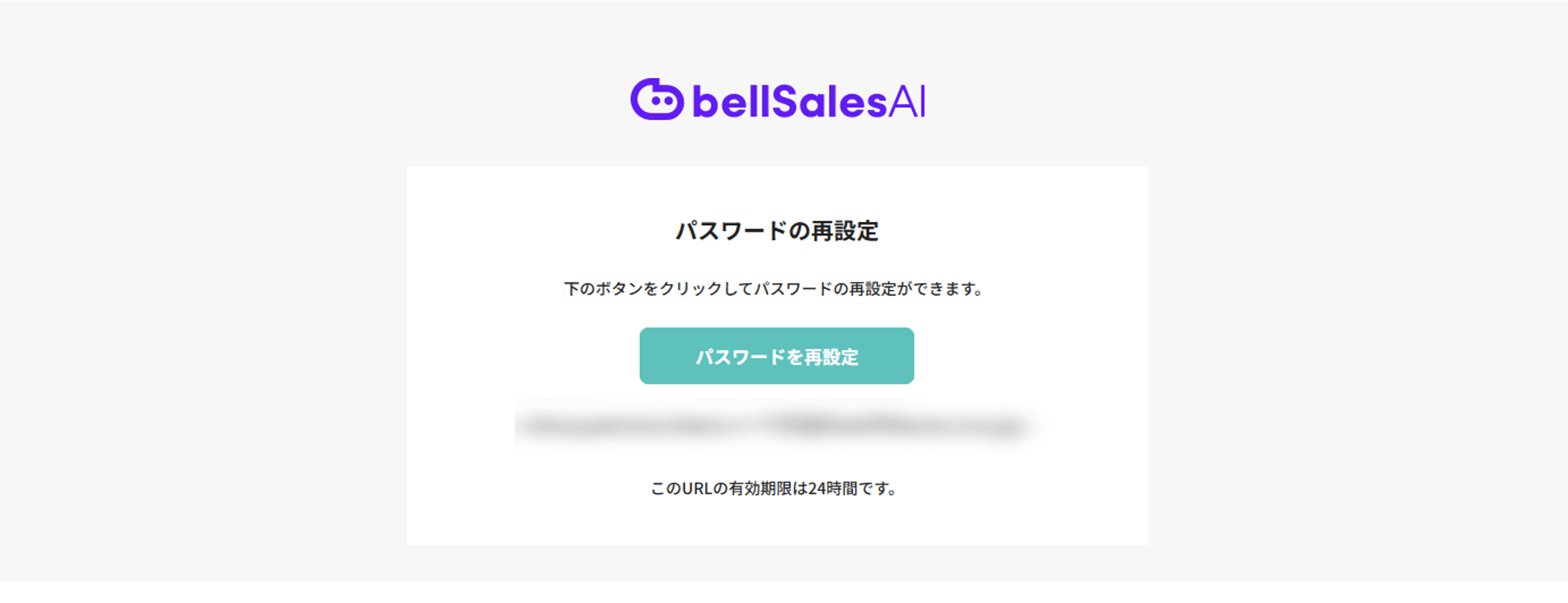
登録メールアドレス宛に、パスワード再設定用のメールが届きます。
メールに記載された[パスワードを再設定]ボタンクリックまたはURLにアクセスし、パスワードの再設定画面を開きます。
補足
※ リンク・URLの有効期限は24時間です。
※ パスワードの再設定メールアドレス・件名は以下のとおりです。
- 送信元メールアドレス:info@bell-sales.ai
- 件名:「BellSalesAI:パスワードの再設定」
1-1-5.手順5:新しいパスワードを設定する
パスワードの再設定画面にて新しいパスワードを入力し、[新しいパスワードを設定]をクリックします。
以上でパスワードの再設定は完了です。
1-2.スマホアプリのログイン画面でパスワード再設定をおこなう
1-2-1.手順1:スマホアプリのログイン画面を表示する
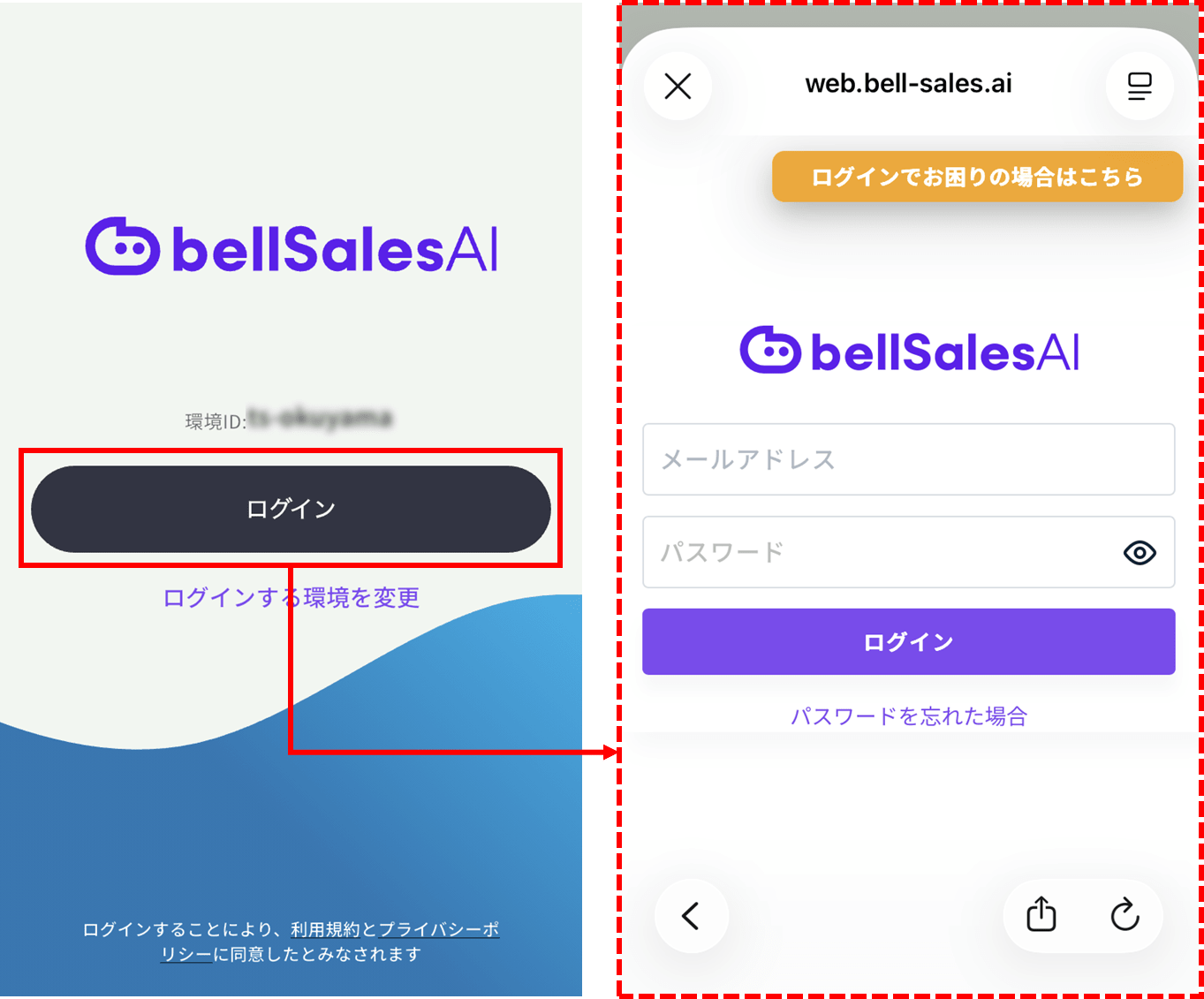
スマホアプリのログイン画面にて、[ログイン]をタップしメールアドレス・パスワード認証画面を表示します。
1-2-2.手順2:[パスワードを忘れた場合]をタップする
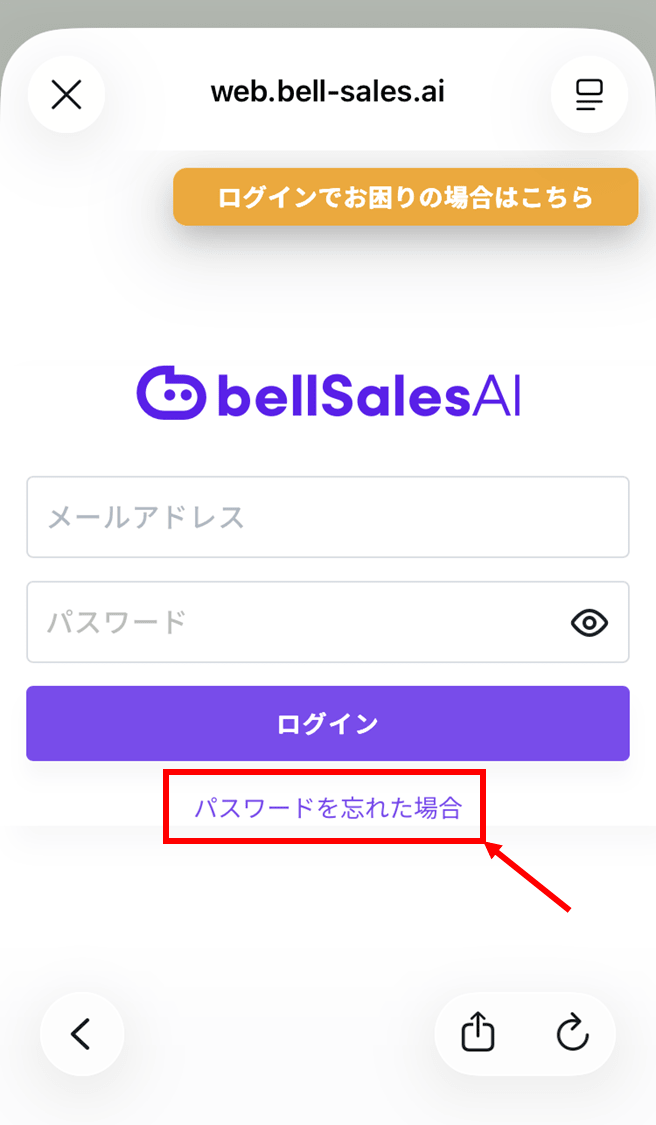
[パスワードを忘れた場合]をタップします。
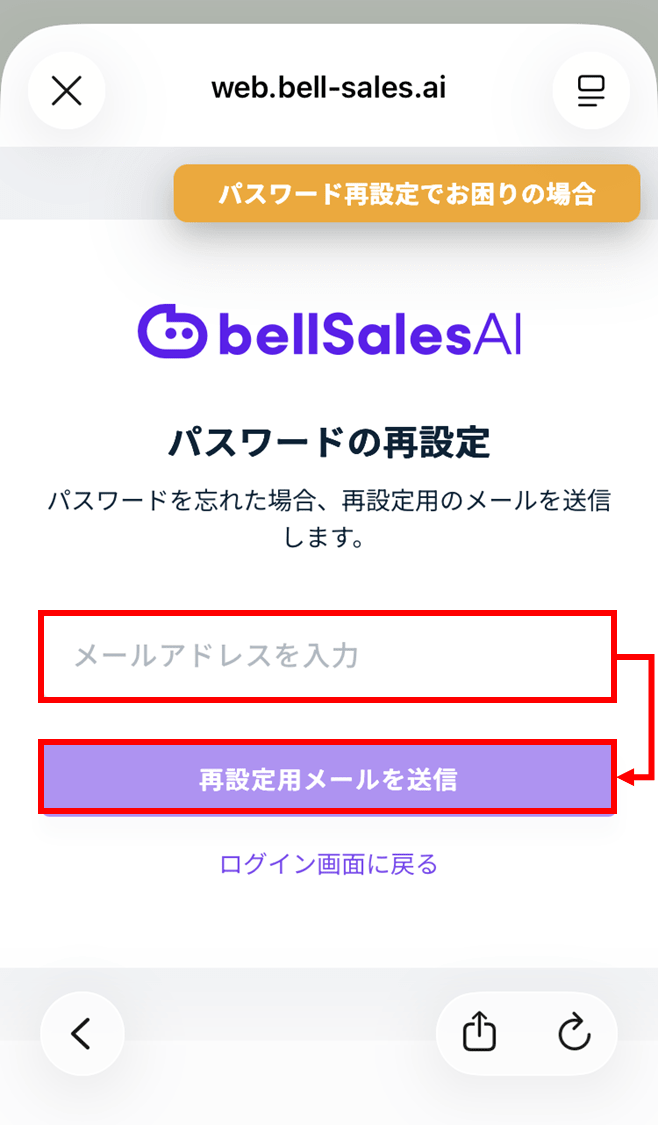
1-2-3.手順3:登録メールアドレスに再設定用のメールを送信する
パスワードの再設定をおこなうアカウントの登録メールアドレスを入力し、[再設定用メールを送信]をタップします。
1-2-4.手順4:パスワードの再設定画面を開く
登録メールアドレス宛に、パスワード再設定用のメールが届きます。
メールに記載されたリンク・URLをクリックし、パスワードの再設定画面を開きます。
補足
※ リンク・URLの有効期限は24時間です。
※ パスワードの再設定メールのアドレス・件名は以下のとおりです。
- 送信元メールアドレス:info@bell-sales.ai
- 件名:「BellSalesAI:パスワードの再設定」
1-2-5.手順5:新しいパスワードを設定する
パスワードの再設定画面にて新しいパスワードを入力し、[新しいパスワードを設定]をクリック/タップします。
以上でスマホアプリのログイン画面からのパスワード再設定は完了です。
2.ログイン方式がID認証の場合のパスワード再設定方法
2-1.自身でパスワードを変更する場合
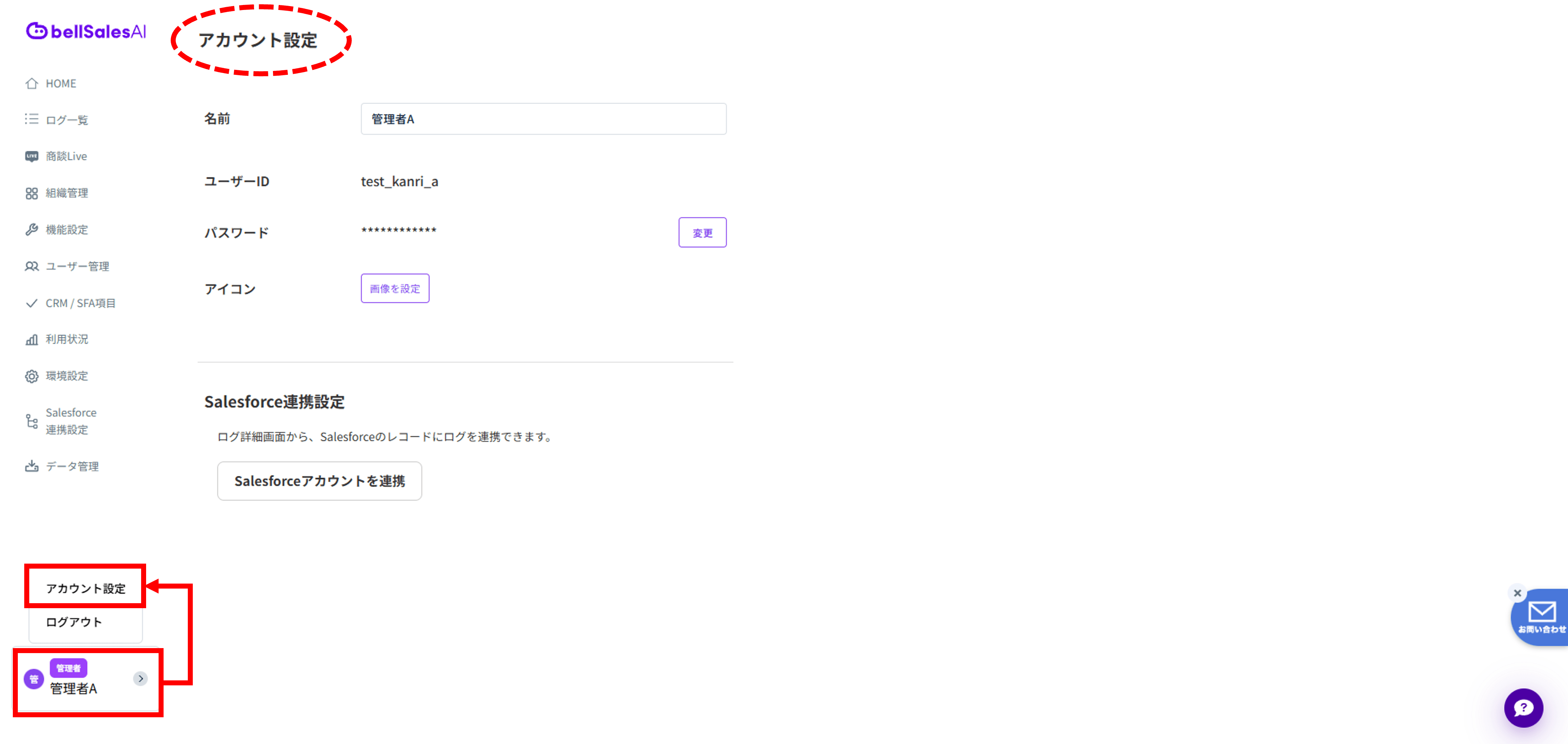
2-1-1.手順1:「アカウント設定」画面を表示する
PCブラウザでbellSalesAIにログインし、サイドメニュー > [アイコンメニュー] > [アカウント設定]を開きます。
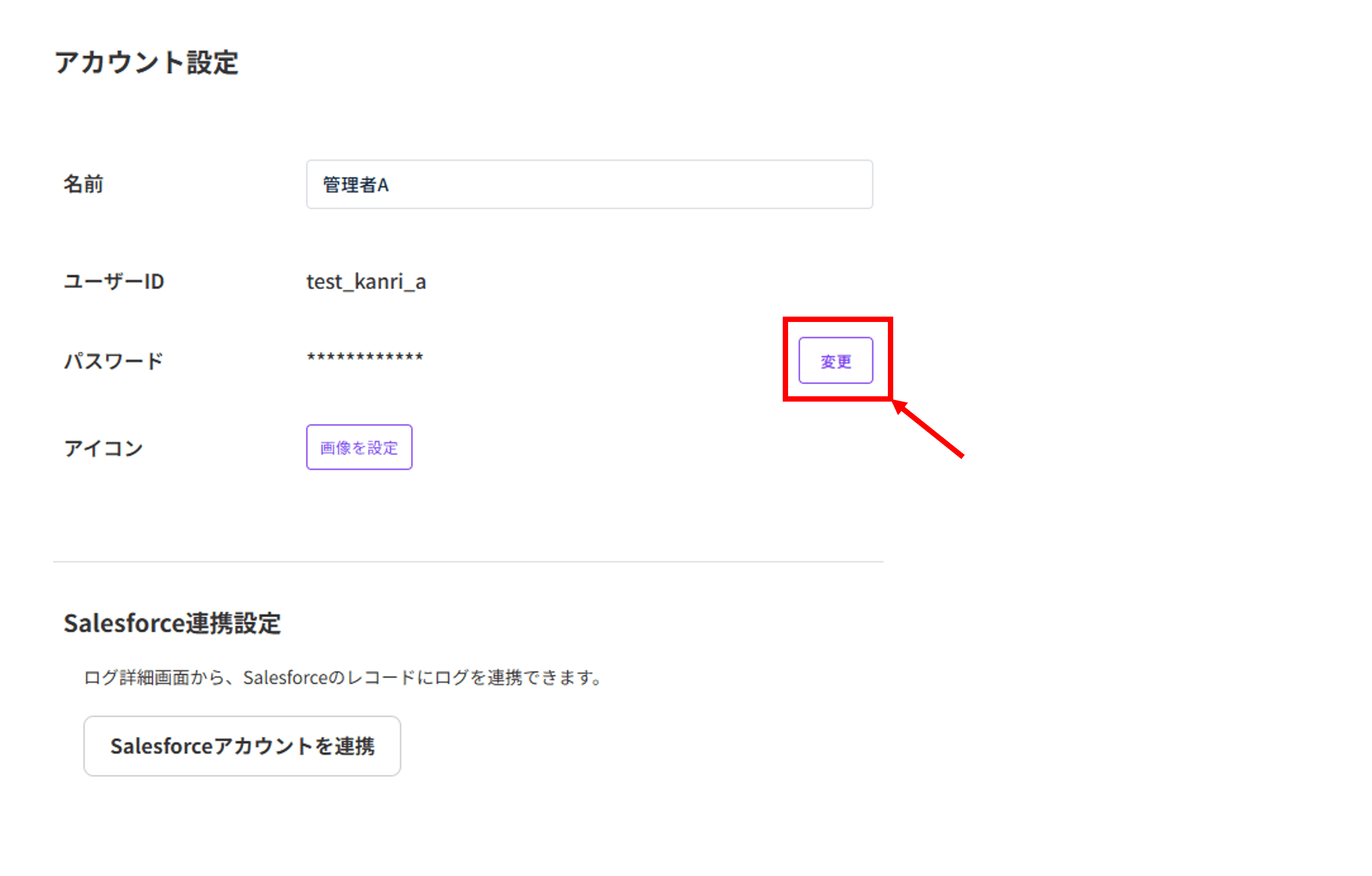
2-1-2.手順2:パスワードの変更画面を表示する
パスワードの[変更]ボタンをクリックし、「パスワード変更」画面を開きます。
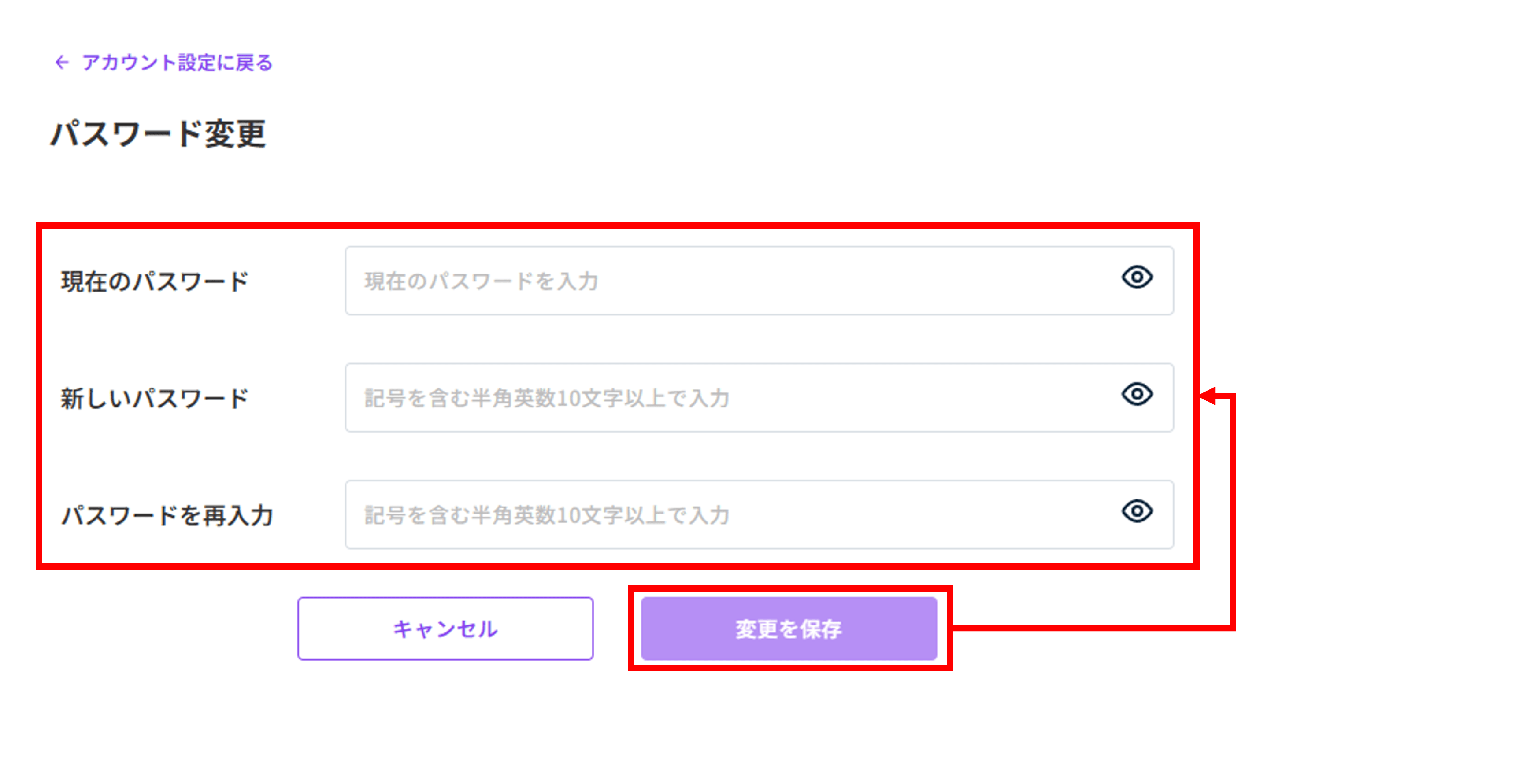
2-1-3.手順3:パスワードを変更する
「現在のパスワード」「新しいパスワード」「パスワードを再入力」をそれぞれ入力し、[変更を保存]をクリックし、パスワードの再設定は完了です。
2-2.管理者がパスワードを変更する場合
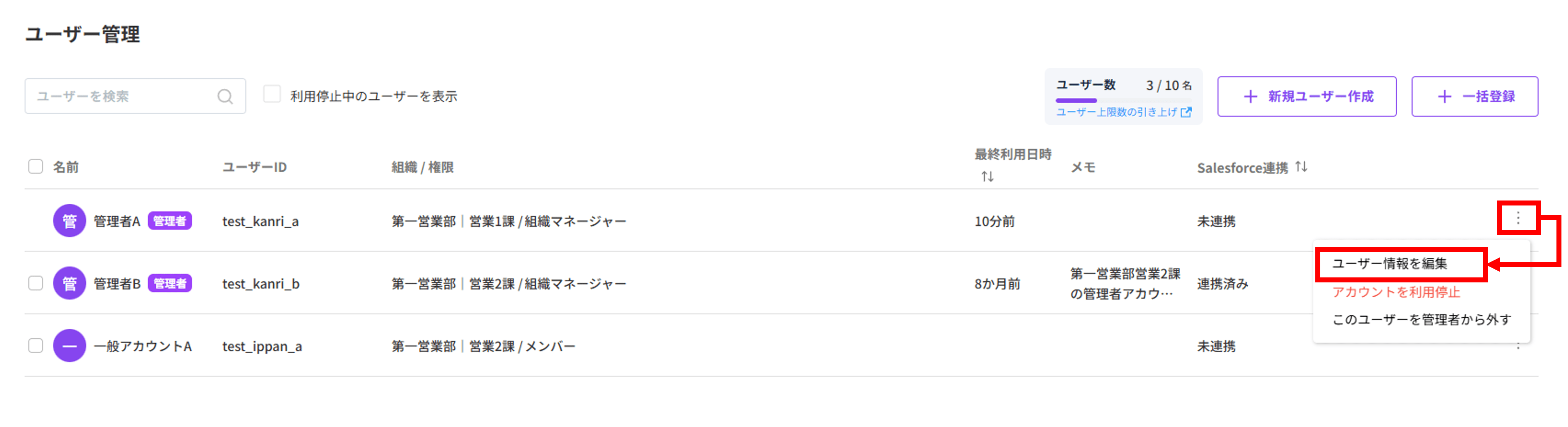
2-2-1.手順1:ユーザー管理画面を開く
PCブラウザでbellSalesAIにログインし、サイドメニュー > [ユーザー管理]をクリックします。
2-2-2.手順2:ユーザー情報編集画面を開く
対象ユーザーの[⋮]より、[ユーザー情報を編集]をクリックします。
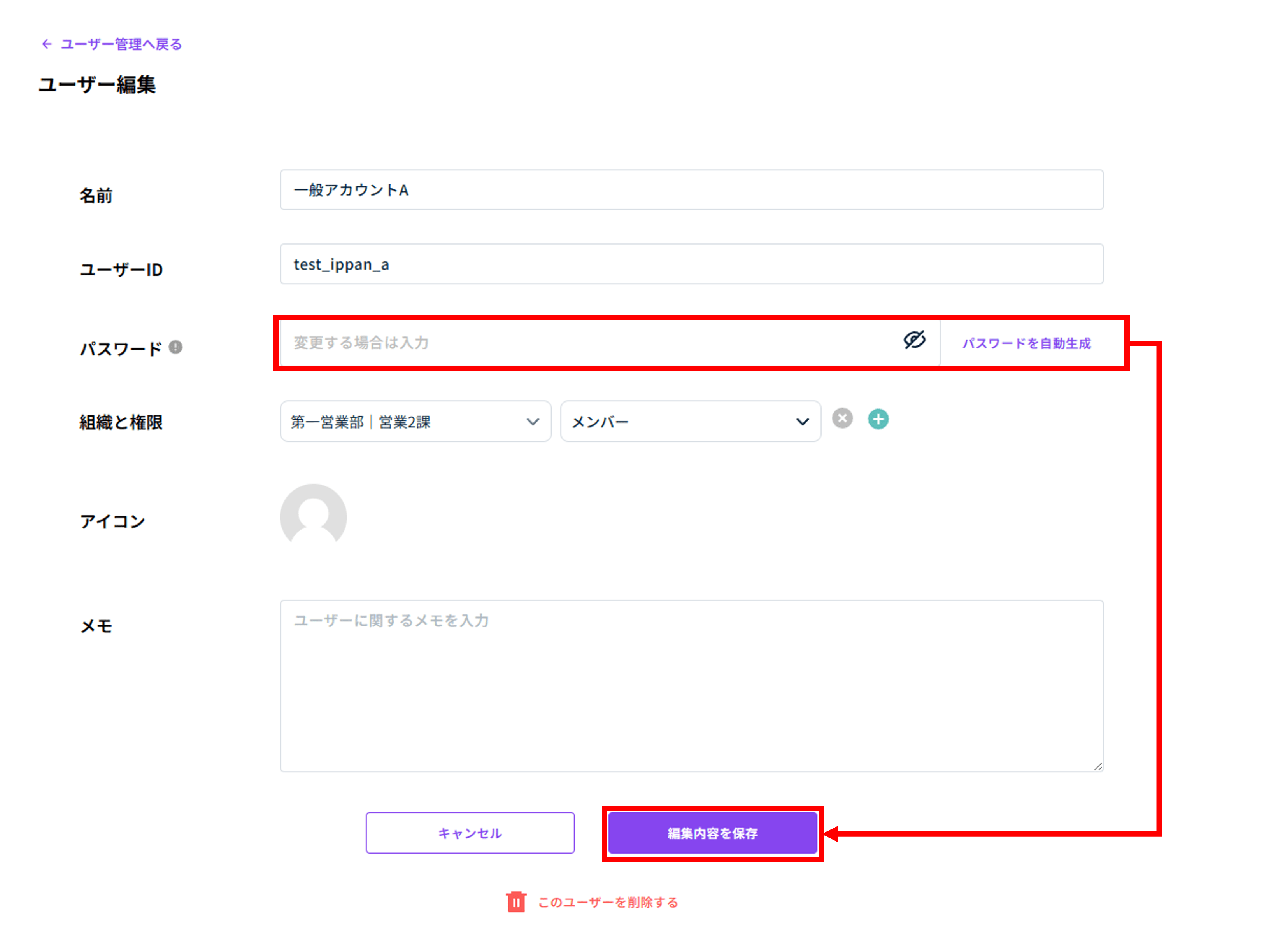
2-2-3.手順3:パスワードを変更する
新しいパスワードを入力、または[パスワードを自動生成]をクリックして新しいパスワードを生成し、[編集内容を保存]をクリックします。
2-2-4.手順4:パスワードをコピーして対象ユーザーに伝える
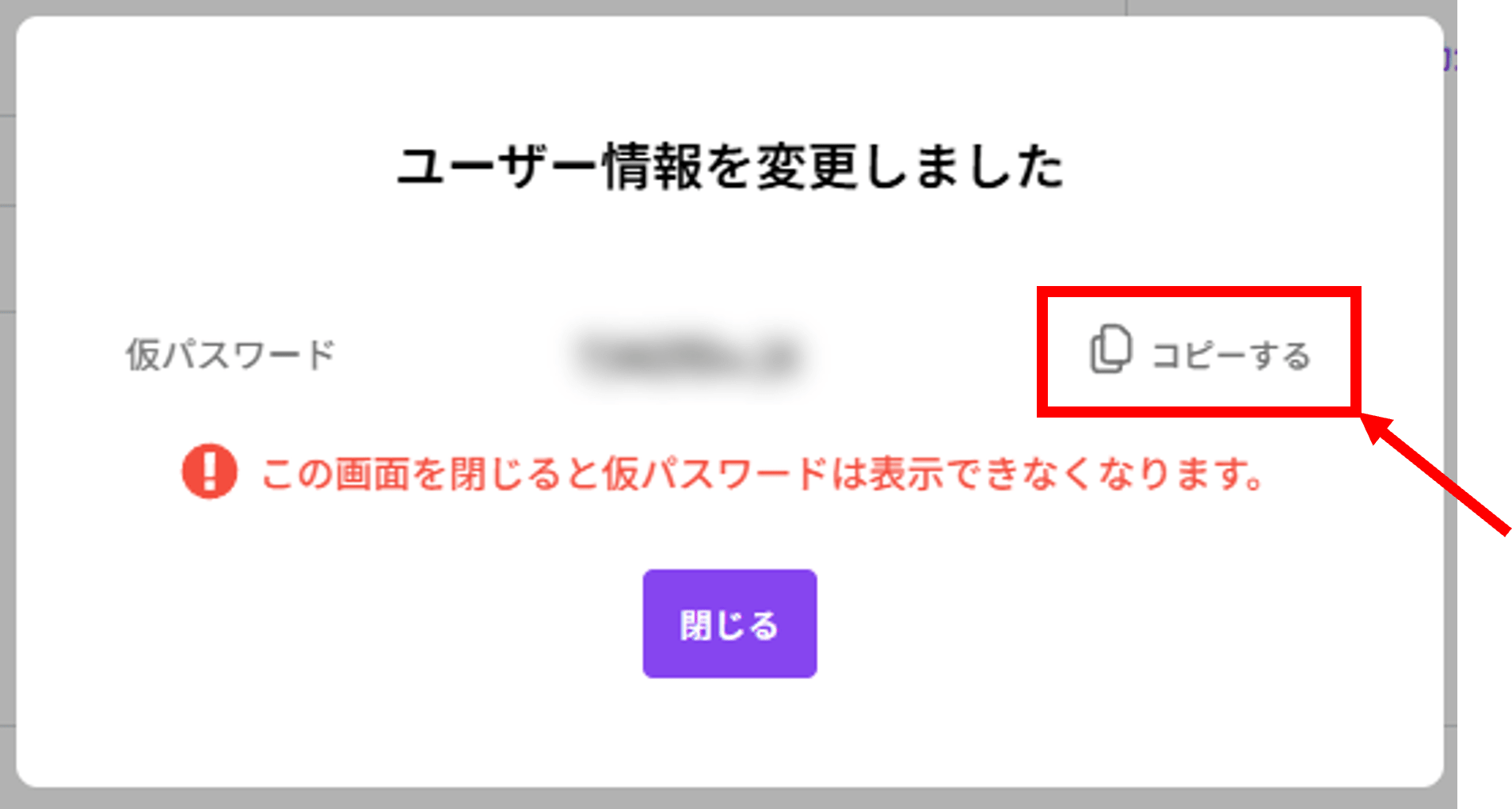
[編集内容を保存]クリック直後、「ユーザー情報を変更しました」ウィンドウが表示されます。
必ず[コピーする]にて仮パスワードをコピーし、コピーしたパスワードをご利用ユーザーまでお伝えください。