
Salesforce連携 - 初期設定|3-2.更新トークンの設定を確認する
ここでは、「Salesforce連携」をおこなう際に利用する「更新トークン」の設定手順を解説します。
注意点
※ 本操作は、Salesforceの「システム管理者」プロファイルのユーザーにておこなってください。
1.「更新トークン」の設定手順
1-1.手順1:設定画面にアクセスする
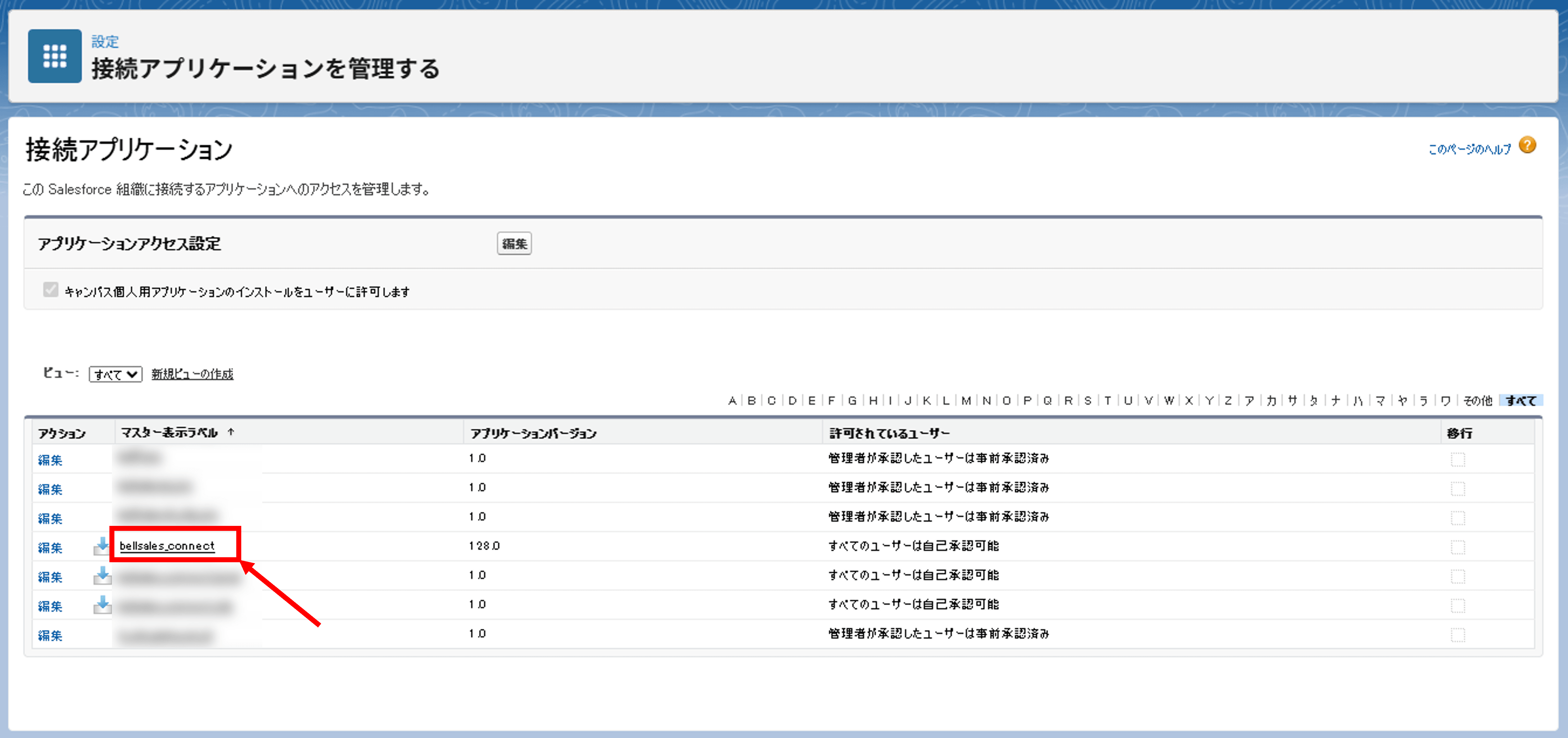
Salesforceにログインし、[設定]>[ホーム]>[接続アプリケーションを管理する]にアクセスします。
1-2.手順2:接続アプリを開く
[bellsales_connect]をクリックします。
1-3.手順3:ポリシーを編集する
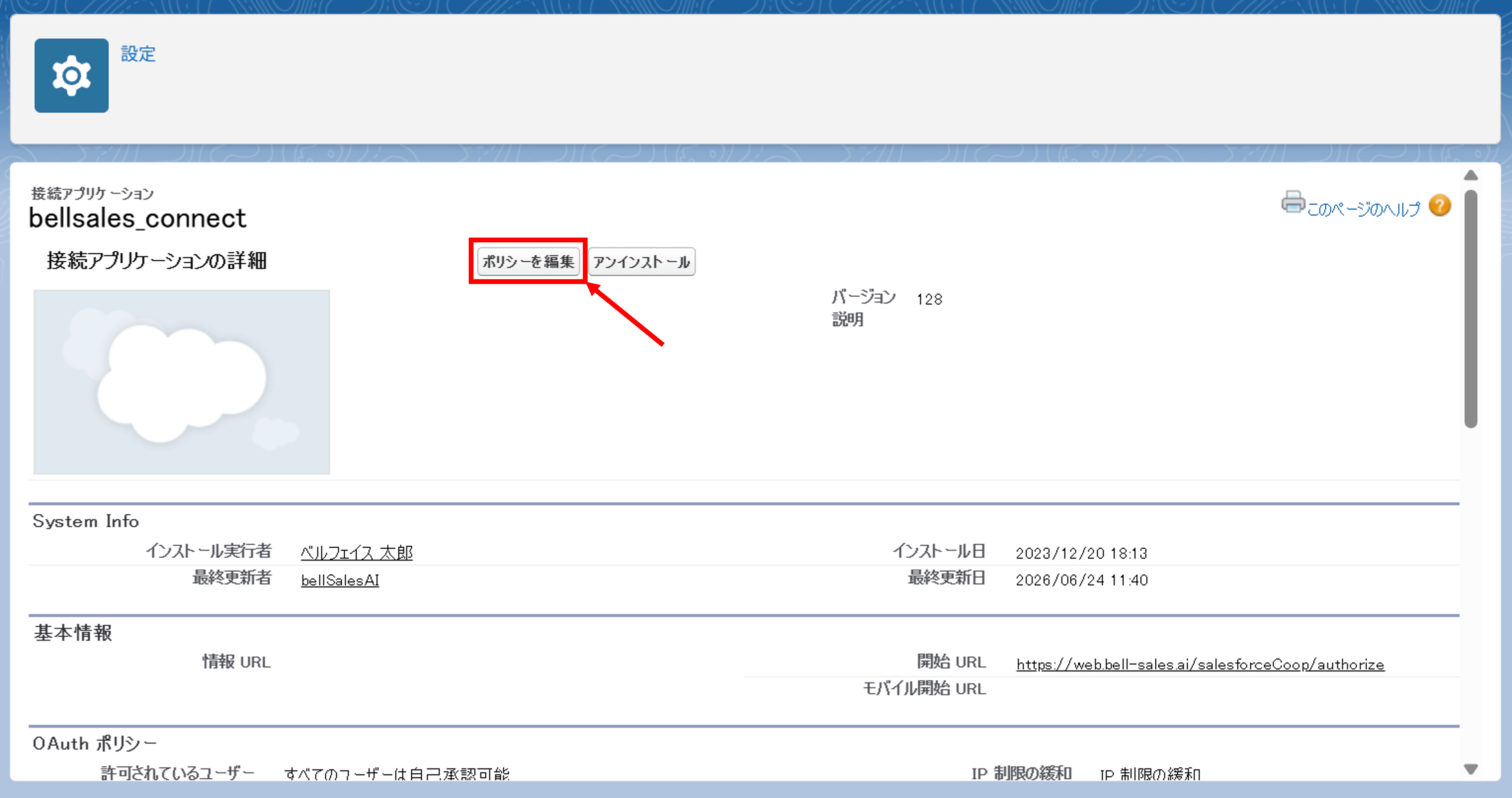
[ポリシーを編集]をクリックします。
1-4.手順4:設定値を確認する
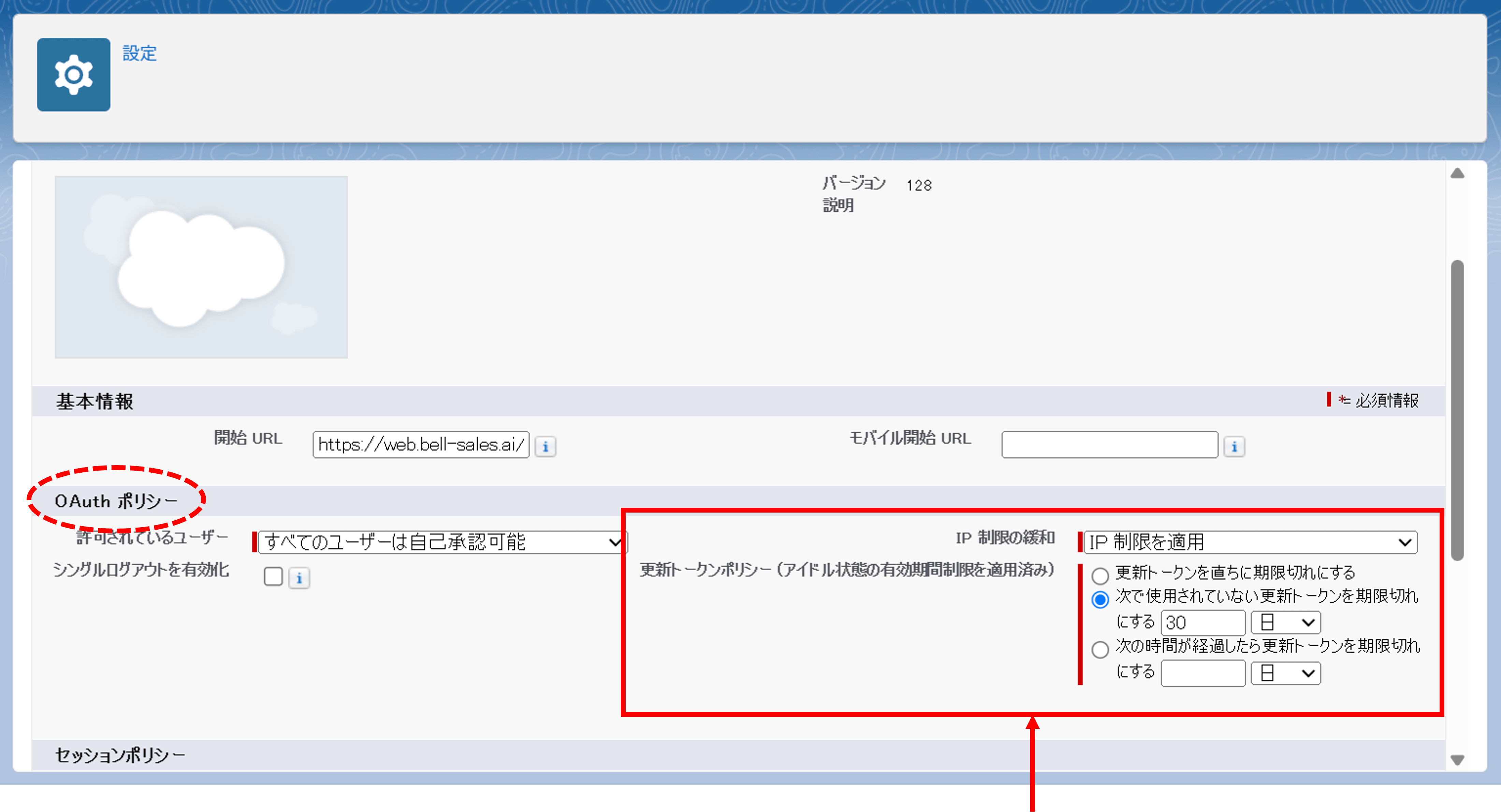
設定画面の項目「OAuth ポリシー」で、以下が正しい設定値になっているかを確認します。
- IP制限の緩和:
- IP 制限を適用
- 更新トークンポリシー:
- 次で使用されていない更新トークンを期限切れにする:30日
設定値が異なる場合は修正し、保存します。
注意点
※ 「IP 制限を適用」は必ず選択してください。「緩和」を選択すると、「Salesforce連携」機能が正常にご利用いただけない可能性があります。
※ 更新トークンの期限は30日以内に短縮することもできますが、アカウント連携日または最終連携操作日から設定期間が経過すると、該当ユーザーのアカウント連携が解除されます。
- 再度ご利用いただくには、該当ユーザーによるアカウント連携のやり直しが必要です。
以上で更新トークンの確認は完了です。次の手順に進んでください。