
Salesforce連携 - 初期設定|1-2.[行動]のレコードタイプが存在するかを確認する
ここでは、パッケージインストール前の事前確認として、[行動]のレコードタイプが存在するかを確認する手順を解説します。
注意点
※ 本操作はSalesforceの「システム管理者」プロファイルのユーザーにておこなってください。
※ 活動(行動)オブジェクトを利用しない場合でも、本手順は省略できません。
はじめに
bellSalesAIパッケージをインストールすると、[行動]に「bellSalesAI行動」レコードタイプが追加されます。
ただし、Salesforceの行動レコードタイプ編集画面にレコードタイプが存在しない場合、パッケージインストール時に上記レコードタイプを作成することができず、パッケージをインストールすることができません。
現在ご利用中の行動レコードタイプの設定値をインストール後も引き続き利用できるよう、パッケージインストール前に現在の設定値をレコードタイプとして作成しておく必要があります。
1.レコードタイプの有無を確認する
Salesforceにログインし、[設定] > [オブジェクトマネージャー] > [行動] > [レコードタイプ]にて、レコードタイプの有無を確認します。
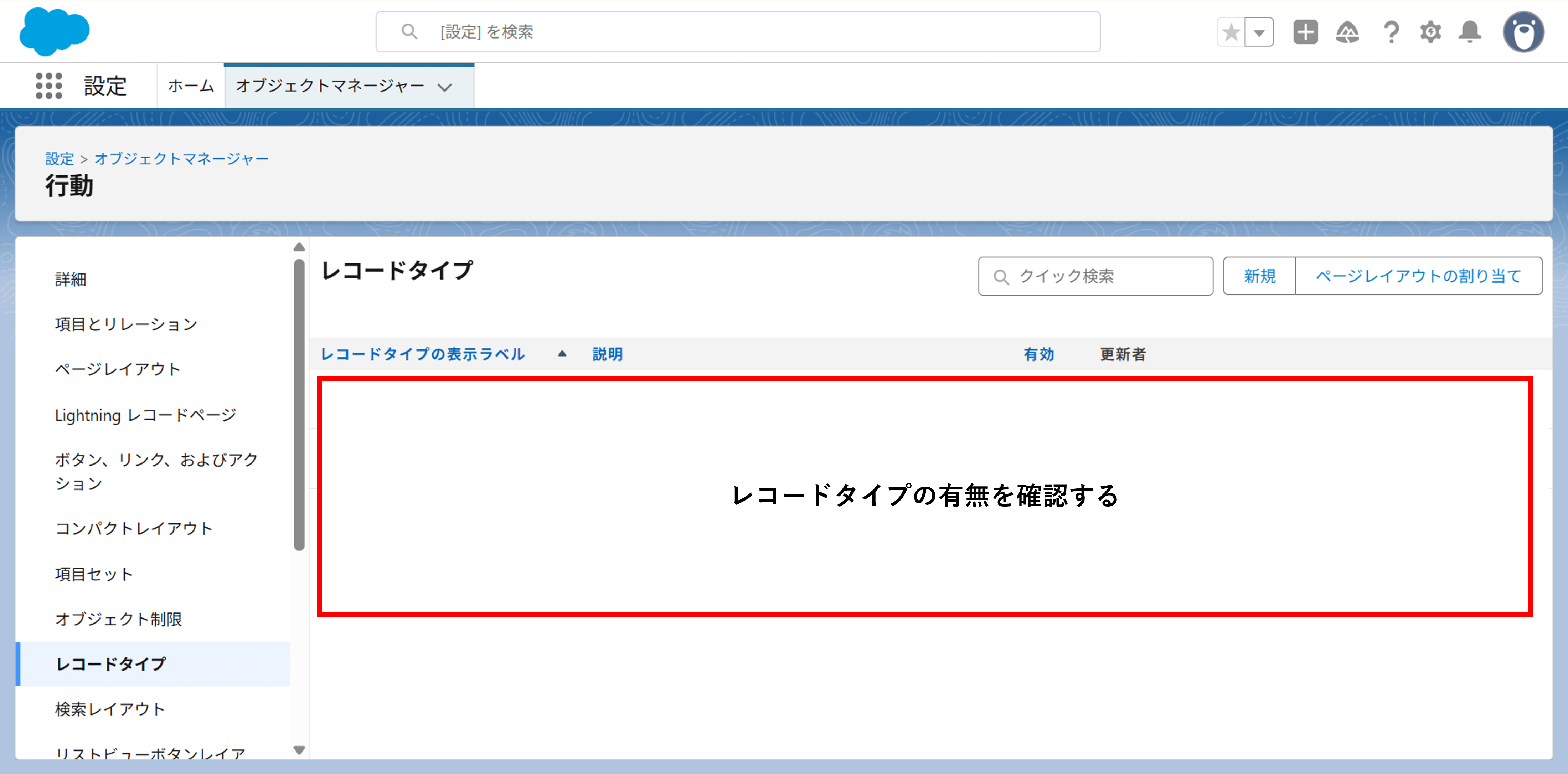
- レコードタイプがある場合:
- 次の手順へ進みます。
- >>Salesforce連携 - 初期設定|2-1.パッケージをインストールする
- レコードタイプがない場合:
- 以降の手順に沿って、レコードタイプを作成します。
2.[行動]レコードタイプを作成する
2-1.手順1:「ステップ 1. 詳細を入力」画面を開く
「レコードタイプ」画面右上の[新規]をクリックし、「ステップ 1. 詳細を入力」画面を開きます。
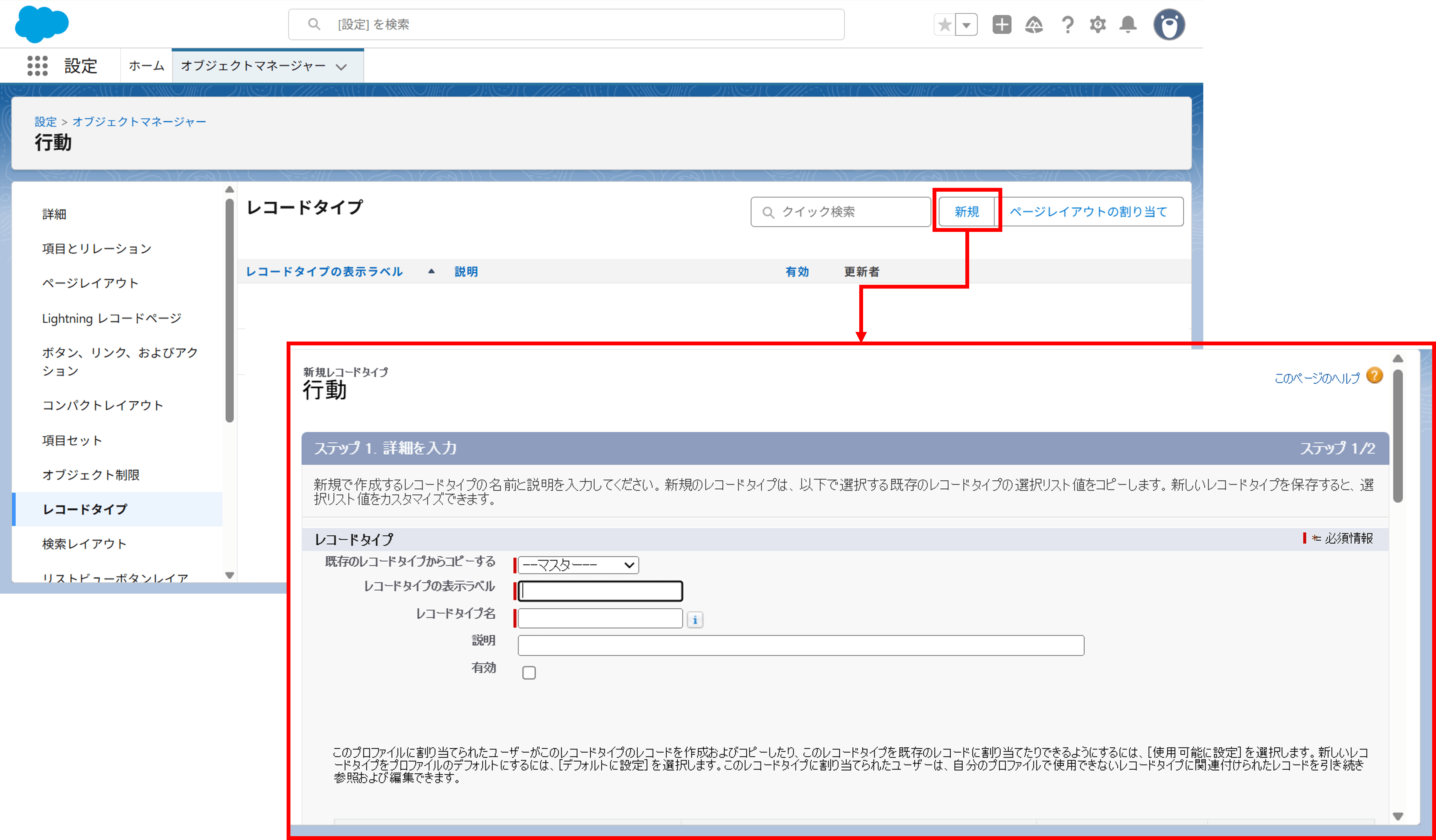
2-2.手順2:設定を入力し、次へ進む
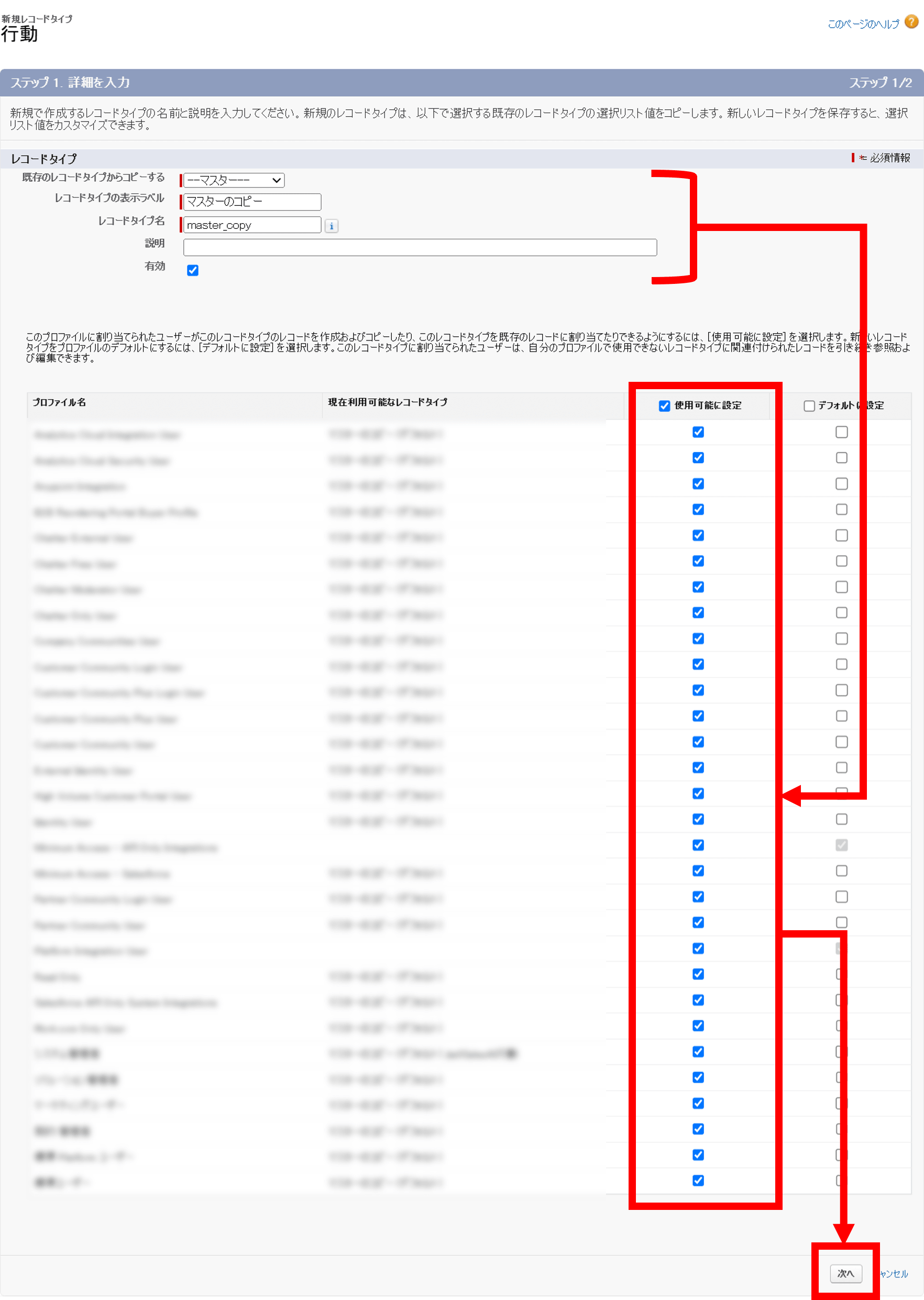
以下のとおり設定をおこない、画面右下の[次へ]をクリックします。
- 既存のレコードタイプからコピーする:
- 「──マスタ───」を選択します。
- レコードタイプの表示ラベル:
- 任意の値を入力します。(例:マスターのコピー)
- レコードタイプ名:
- 任意の値を入力します。(例:master_copy)
- 有効:
- チェックをつけます。
- 利用するプロファイルの「使用可能に設定」:
- 本手順で新規レコードタイプを作成すると、現在利用している「──マスタ───」レコードタイプは利用できなくなります。bellSalesAIの利用有無に限らず、[行動]を利用するすべてのプロファイルにチェックをつけてください。
補足
※ 「デフォルトに設定」のチェックは必須ではありません。必要に応じてチェックをつけてください。
手順3:ページレイアウトを割り当て、保存する
「ステップ 2. ページレイアウトを割り当て」画面が開きます。ページレイアウトを選択し、画面右下の[保存]をクリックします。
手順4:レコードタイプの作成を確認する
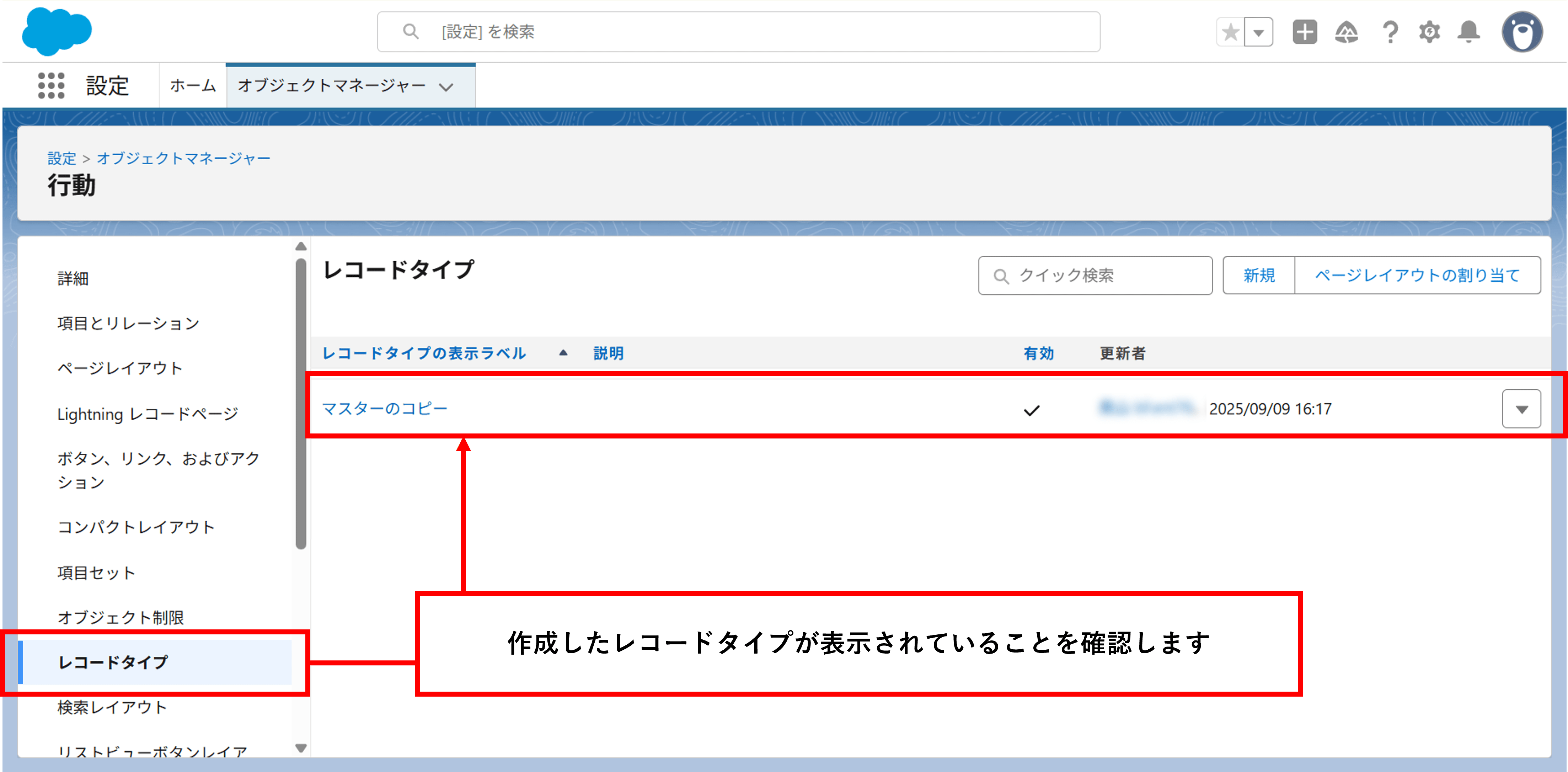
「選択リスト値の編集」画面が開き、レコードタイプの作成は完了です。
画面左側の[レコードタイプ]をクリックし、作成したレコードタイプが表示されていることを確認します。
注意点
※ Salesforce環境に行動レコードタイプが作成されると、これまで利用していた「マスター」レコードタイプは利用できなくなります。
- 必ず以下の3、4を確認し、新規作成したレコードタイプが利用できるように設定を変更してください。
3.作成した[行動]レコードタイプの権限を付与する
「2.[行動]レコードタイプを作成する」で作成したレコードタイプが利用できるよう、プロファイルや権限セットにて対象ユーザーに権限を付与します。
4.「新規行動」ボタンの対象レコードタイプを変更する
行動以外のオブジェクトの画面上に「新規行動」ボタンを設置している場合、「マスター」レコードタイプが利用できなくなった影響で「新規行動」ボタンが非表示になっています。
以下の手順にて対象ボタンの設定値を変更することで、「新規行動」ボタンが再度表示されます。

▲ 参考画像:商談オブジェクトに設置されている「新規行動」ボタン
手順1:グローバルアクションにアクセスする
[設定] > [グローバルアクション] > [新規行動]の[編集]にアクセスします。
手順2:レコードタイプを変更する
[レコードタイプ]をクリックし、作成したレコードタイプに変更します。
手順3:設定を保存する
画面下部の[保存]をクリックし、設定を保存します。
補足
※ 3、4にて権限付与およびレコードタイプの設定値を変更しても「新規行動」ボタンが表示されない場合、グローバルアクション以外の設置箇所にて「新規行動」ボタンが設定されている可能性があります。
- 思い当たる設定箇所にて、レコードタイプの設定値を変更してください。
- 例)該当オブジェクト > ボタン、リンク、およびアクション
以上でパッケージインストール前の事前確認は完了です。次の手順に進んでください。