
環境発行時の利用手順|STEP2.環境設定をおこなう
初期管理者でログインをおこなったら、まずは「環境設定」「Salesforce連携設定」をおこないましょう!
補足
※ 「環境設定」「Salesforce連携設定」は、後から変更・設定をおこうなうことができます
- お急ぎでない場合は、次のステップへお進みください。
>>環境発行時の利用手順|STEP3.機能設定をおこなう
注意点
※ SAML認証(SSO)をご利用の場合は、当ページの設定のほかに以下の設定を必ずおこなってください。
1.[環境設定]をおこなう
環境設定は、サイドメニュー > [環境設定]にておこないます。
「環境設定」では、以下の設定をおこなうことができます。
1-1.一般設定
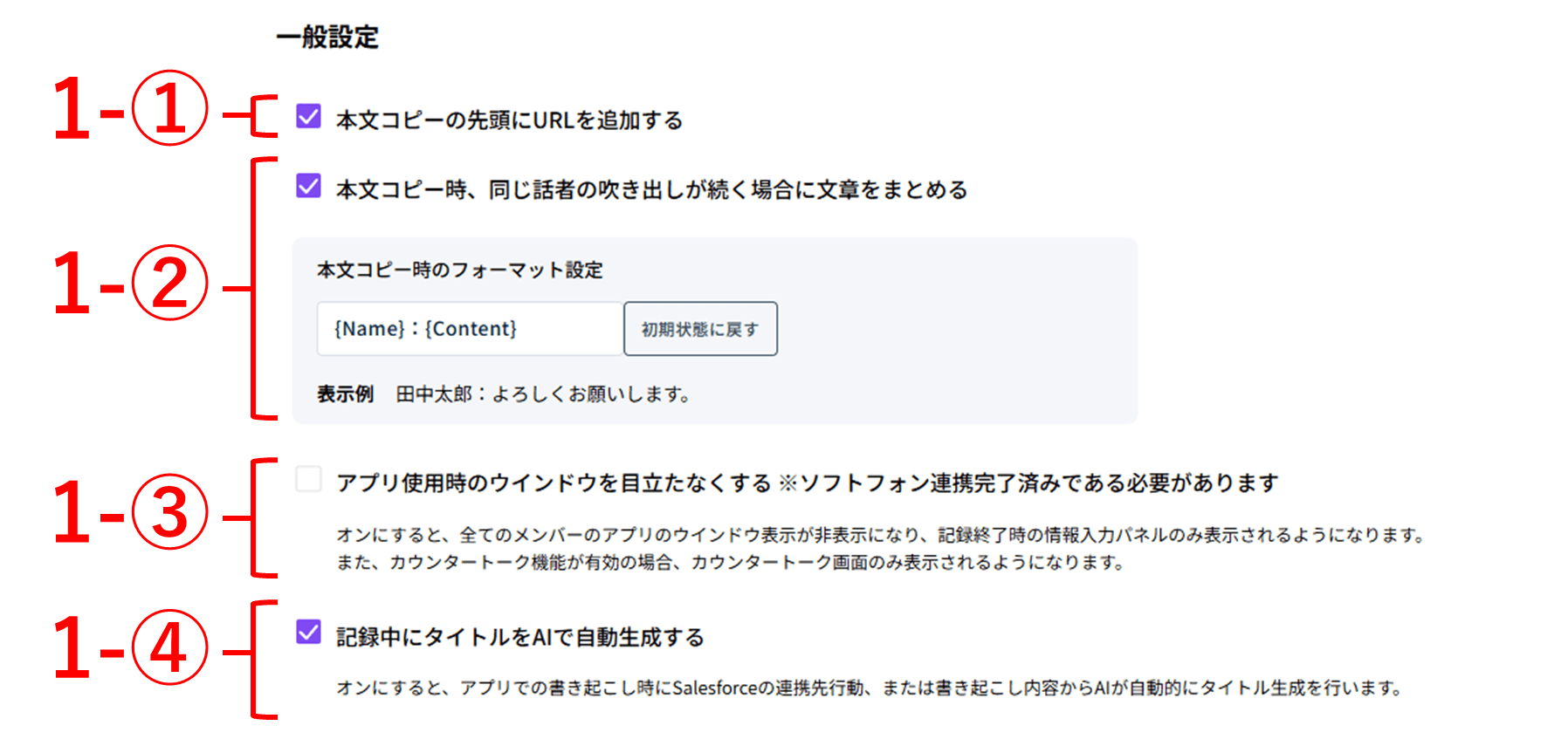
- 1-①:「本文コピーの先頭にURLを追加する」
- ログの書き起こし枠にて[本文コピー]時に、コピー内容の先頭に該当のログへのリンクURL追加可否を設定することができます。
- 1-②:「本文コピー時、同じ話者の吹き出しが続く場合に文章をまとめる」
- ログの書き起こし枠にて[本文コピー]時に、コピー内容をまとめる設定をおこなうことができます。
- 1-③:「アプリ使用時のウインドウを目立たなくする」
- ONにすることで全てのメンバーのアプリのウインドウ表示が非表示になり、記録終了時の情報入力パネルのみ表示されるようになります。
- 当設定はソフトフォン連携が完了していない場合、有効になりません。
- 1-④:「記録中にタイトルをAIで自動生成する」
- 記録時、Salesforce連携先行動または書き起こし内容からログのタイトルをAIが自動生成する設定をおこなうことができます。
1-2.顧客発言設定

顧客発言抽出処理をおこなわない抽出カテゴリ(CRM/SFA項目カテゴリ)を指定することができます。
1-3.権限設定
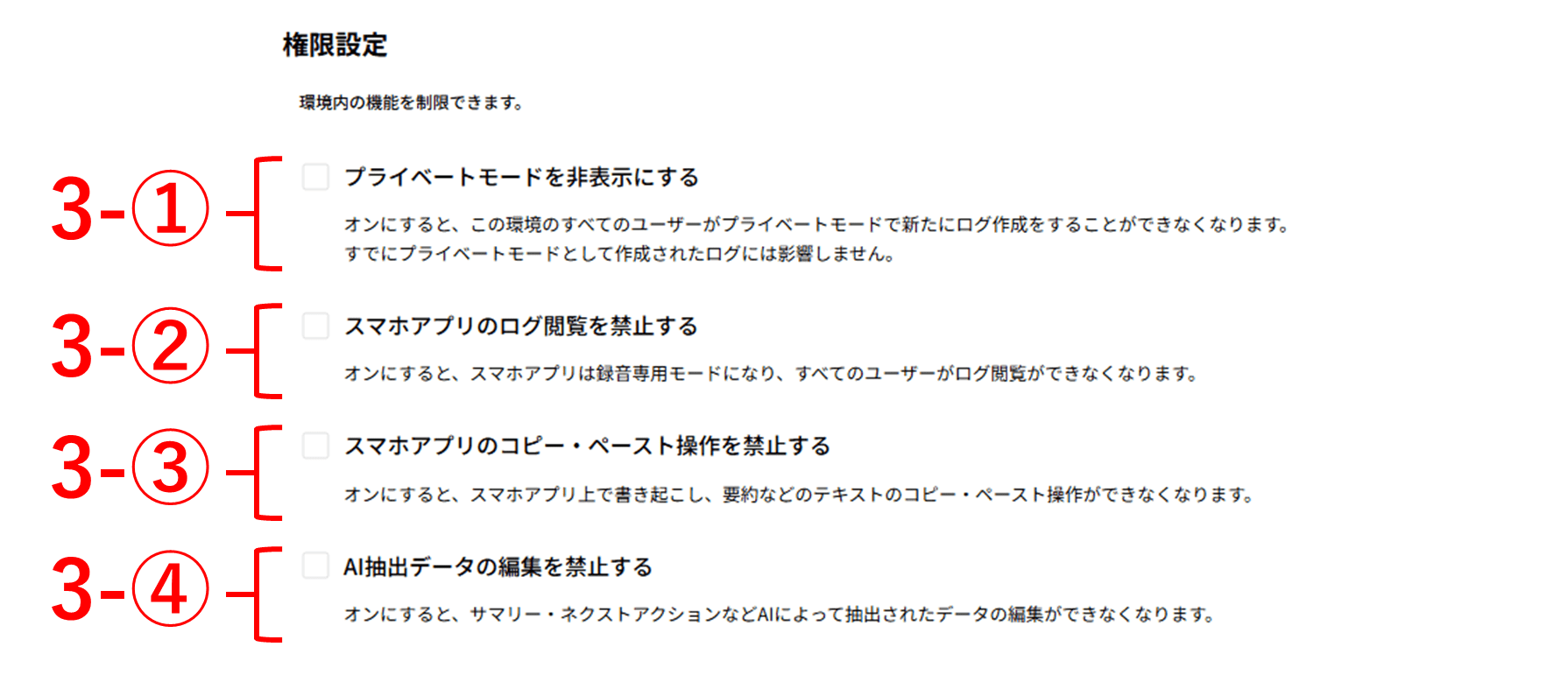
- 3-①:「プライベートモードを非表示にする」
- プライベートモードの表示・非表示を設定することができます。
- 3-②:「スマホアプリのログ閲覧を禁止する」
- スマホアプリのログ閲覧のON/OFFを設定することができます。
- 3-③:「スマホアプリのコピー・ペースト操作を禁止する」
- スマホアプリ上でのコピー・ペースト操作のON/OFFを設定することができます。
- 3-④:「AI抽出データの編集を禁止する」
- AI抽出データ(※)の編集可否を設定することができます。
補足
※ 「AI抽出データ」とは、ログ詳細で確認できる以下のAIが抽出したデータのことを指します。
- サマリー
- カスタムプロンプト
- CRM/SFA項目
- ネクストアクション
※ 権限設定の詳しい解説は、以下ページをご確認ください。
1-4.個人情報制限/PCアプリ/つけっぱなし防止設定/高度なセキュリティ設定
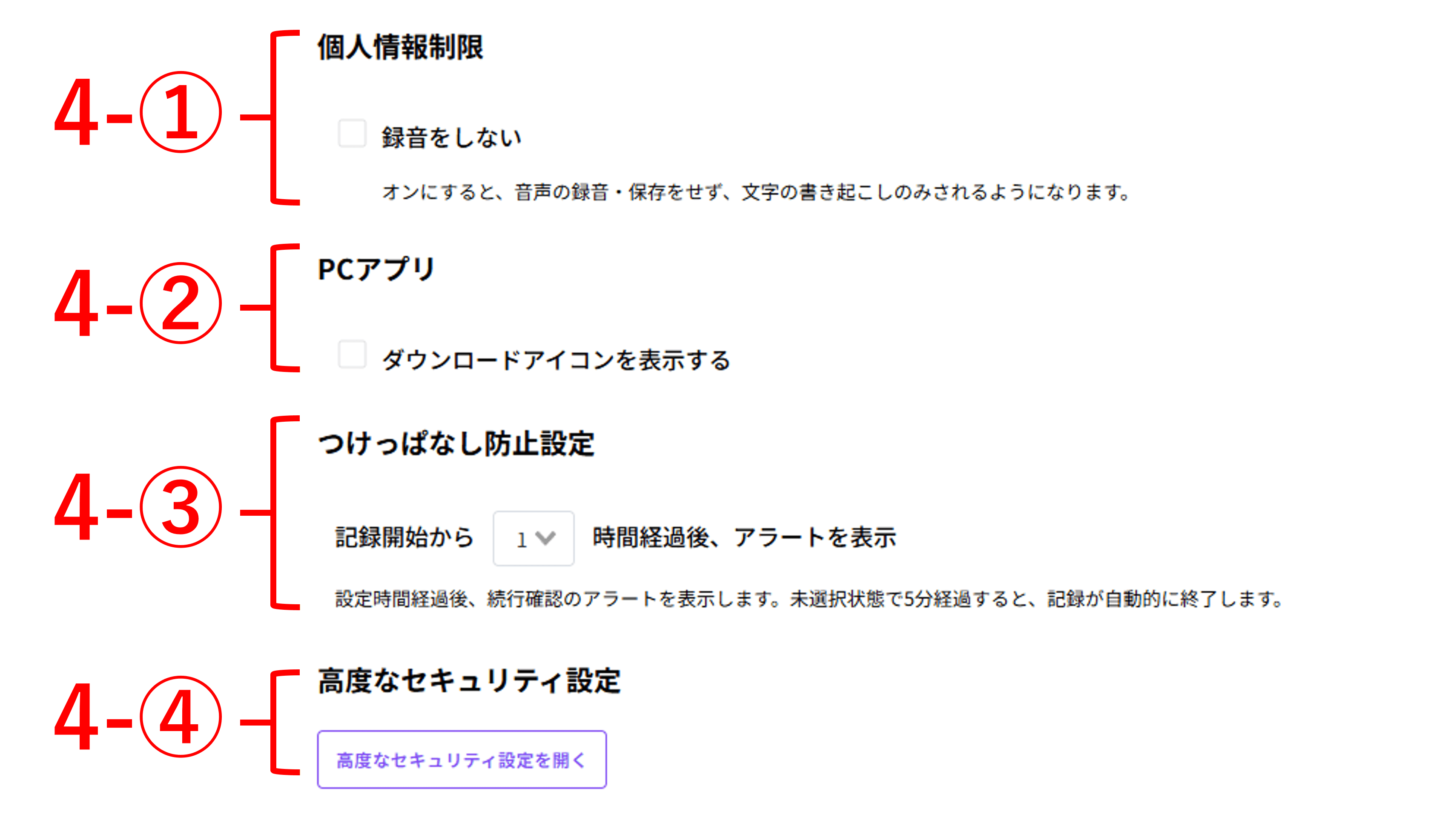
- 4-①:個人情報制限 > 「録音をしない」
- 記録時、音声の録音・保存のON/OFFを設定することができます。
- 4-②:PCアプリ > 「ダウンロードアイコンを表示する」
- サイドメニュー下部に「PCアプリをダウンロード」アイコンを表示させることができます。
- 4-③:つけっぱなし防止設定
- 記録開始から一定時間経過後にアラートを表示させる時間を設定することができます。
- 4-④:高度なセキュリティ設定
- [高度なセキュリティ設定を開く]をクリックすることで、IP制限の設定をおこなうことができます。
補足
※ 各設定の詳しい解説は、以下ページをご確認ください。
2.[Salesforce連携設定]をおこなう
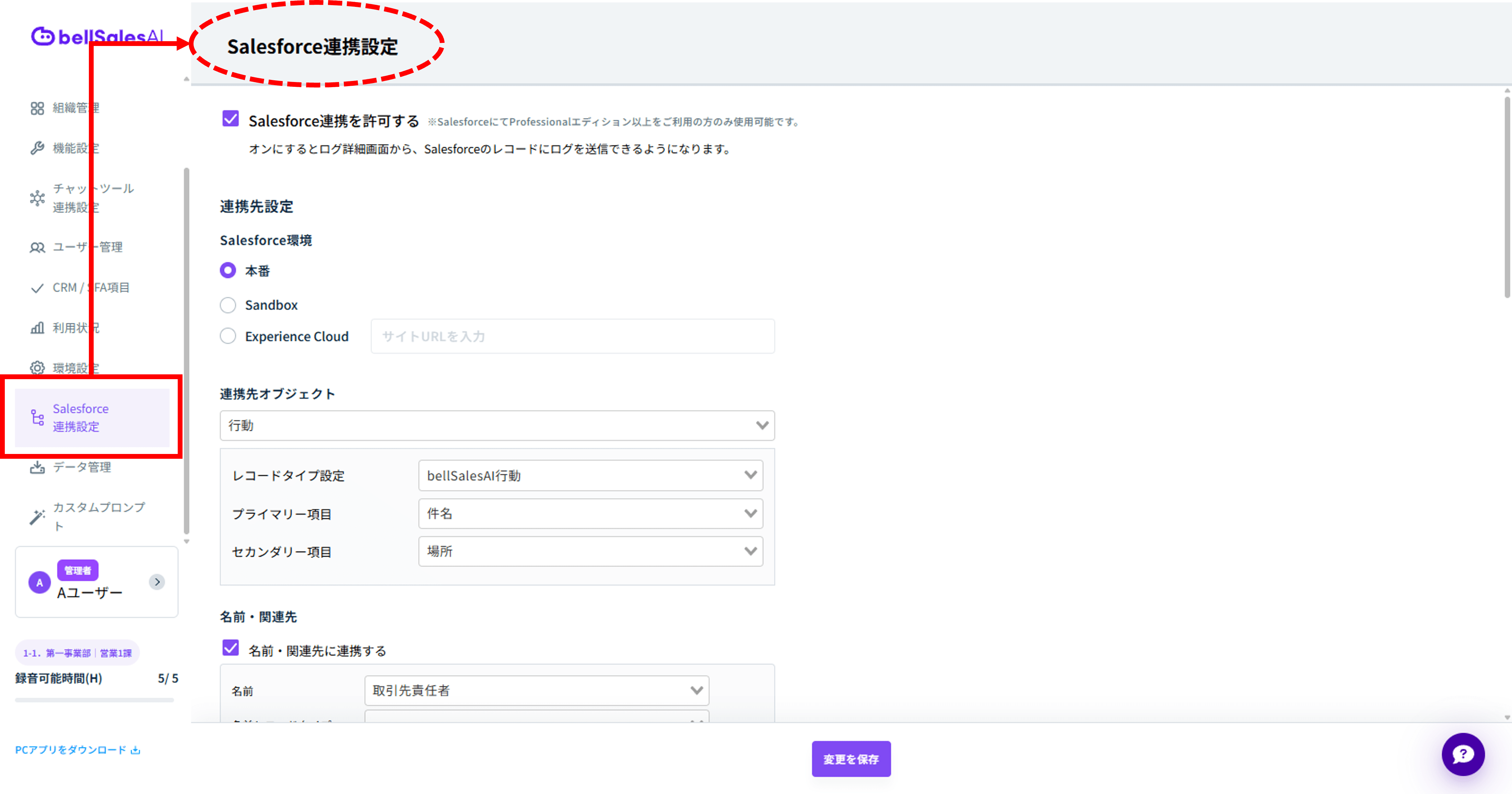
Salesforce連携設定では、「Salesforce連携」機能に関する設定をおこなうことができます。
連携設定の詳しい解説は、以下ページをご確認ください。
>>Salesforce連携設定|機能概要
環境設定が完了したら、続いて「記録(ログの作成)」を試してみましょう。