
サイドメニュー|各種設定・ログアウトをおこなう
サイドメニューに表示される「アイコン/ユーザー名」では、各種設定・ログアウトをおこなうことができます。
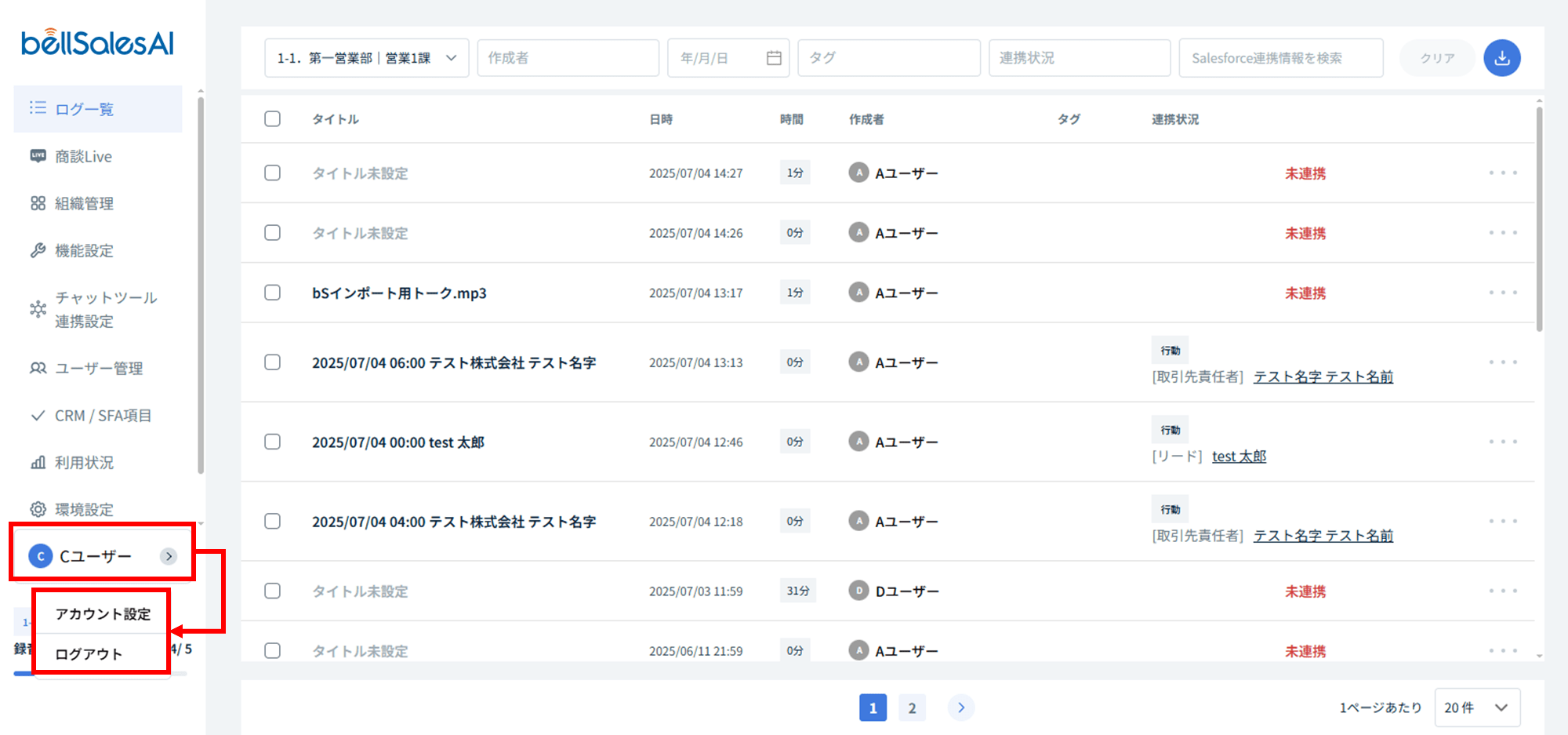
1.アカウント設定
アカウント設定では、以下のアカウント情報の確認、および変更・設定をおこなうことができます。
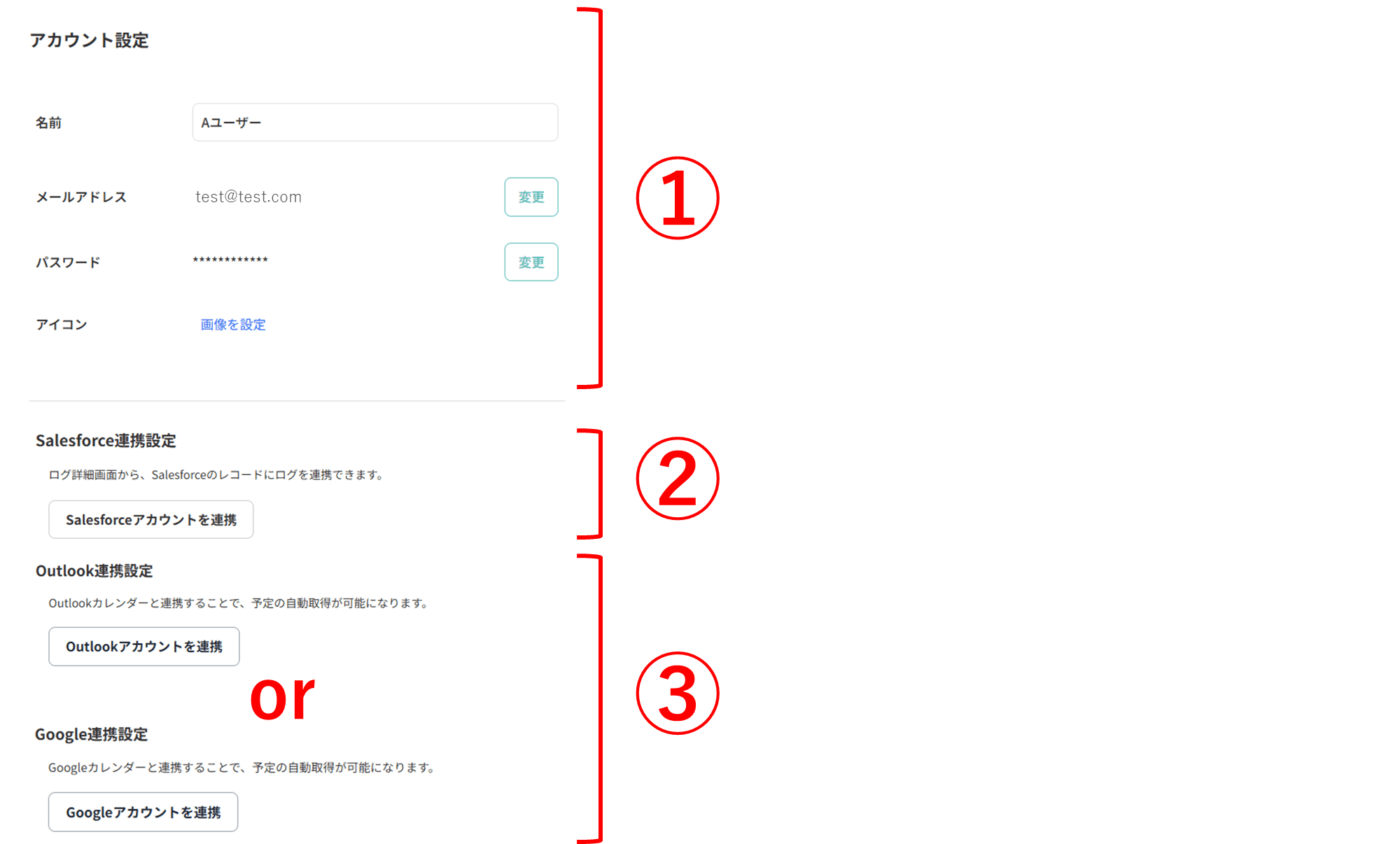
1-1.①:アカウント設定
1-1-1.メールアドレス認証環境の場合の設定項目
- 名前
- メールアドレス(※)
- パスワード
- アイコン
補足
※ メールアドレスの変更保存時には、変更後のメールアドレス宛に認証用のメールが送信されます。
- メールに記載されている認証URLにアクセスすることで、メールアドレスの変更は完了します
- 認証URLの有効期限は1時間です
※ メールアドレスの変更時には、現在設定しているパスワード入力が必要です。
1-1-2.ID認証環境の場合の設定項目
- 名前
- ユーザーID(変更不可)
- パスワード
- アイコン
1-1-3.SAML認証(SSO)環境の場合の設定項目
- 名前
- アイコン
1-2.②:Salesforce連携設定
Salesforce連携がONの場合、Salesforce連携設定が表示されます。
詳しい設定方法は以下ページをご確認ください。
>>Salesforce連携 - 各ユーザーでおこなう設定|Salesforceアカウントを連携する
補足
※ Salesforce連携がOFFの場合、当設定項目は表示がされません。
1-3.③:「Outlook連携設定」or「Google連携設定」
管理者の環境設定にてカレンダー連携設定がおこなわれている場合、「Outlook連携設定」または「Google連携設定」が表示されます。
補足
※ 「Outlook連携設定」「Google連携設定」をおこなうには、管理者の環境設定で「カレンダー連携設定」をおこなう必要があります。
1-3-1.「Outlook連携設定」の設定方法
[Outlookアカウントを連携]ボタンをクリックにて、連携をおこなうMicrosoftのサインインが求められます。
ブラウザ上でサインイン済みの場合はそのまま連携処理が走り、連携が完了します。
注意点
※ 連携設定に際して、Microsoft管理者アカウントによる承認を求められる場合があります。
- 上記の場合、Microsoft管理者アカウントにてbellSalesAIとのアカウント連携が必要となります。
- 必要に応じてMicrosoft管理者アカウントにbellSalesAIアカウントを発行し、該当ユーザーにて当連携をおこなってください。
1-3-2.「Google連携設定」の場合
[Googleアカウントを連携]ボタンをクリックにて、連携をおこなうGoogleのログインが求められます。
ブラウザ上でログイン済みの場合はそのまま連携処理が走り、連携が完了します。
注意点
※ 連携設定に際して、Googleサービスへのアクセス承認を求められる場合があります。
- 上記の場合、Google管理者アカウントにてbellSalesAIとのアカウント連携が必要となります。
- 必要に応じてGoogle管理者アカウントにbellSalesAIアカウントを発行し、該当ユーザーにて当連携をおこなってください。
2.ログアウト
クリックにて管理画面からログアウトすることができます。