
ユーザー管理|画面解説
ユーザー管理画面ではユーザーを一覧で確認できるほか、新規ユーザーの追加(招待)・編集・削除をおこなうことができます。
1.ユーザー管理画面の解説
ユーザー管理画面はPCブラウザでログインし、サイドメニュー > [ユーザー管理]にて表示することができます。
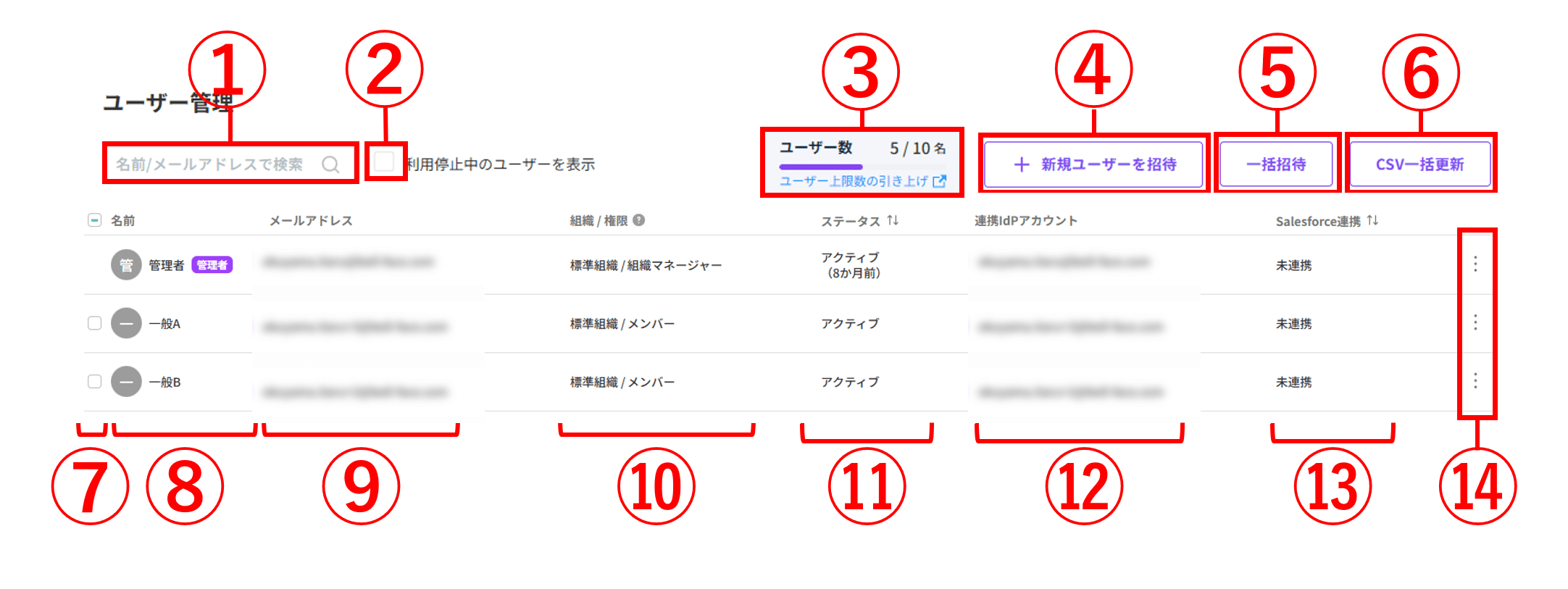
< メールアドレス認証環境のユーザー管理画面 >
< ID認証環境のユーザー管理画面 >
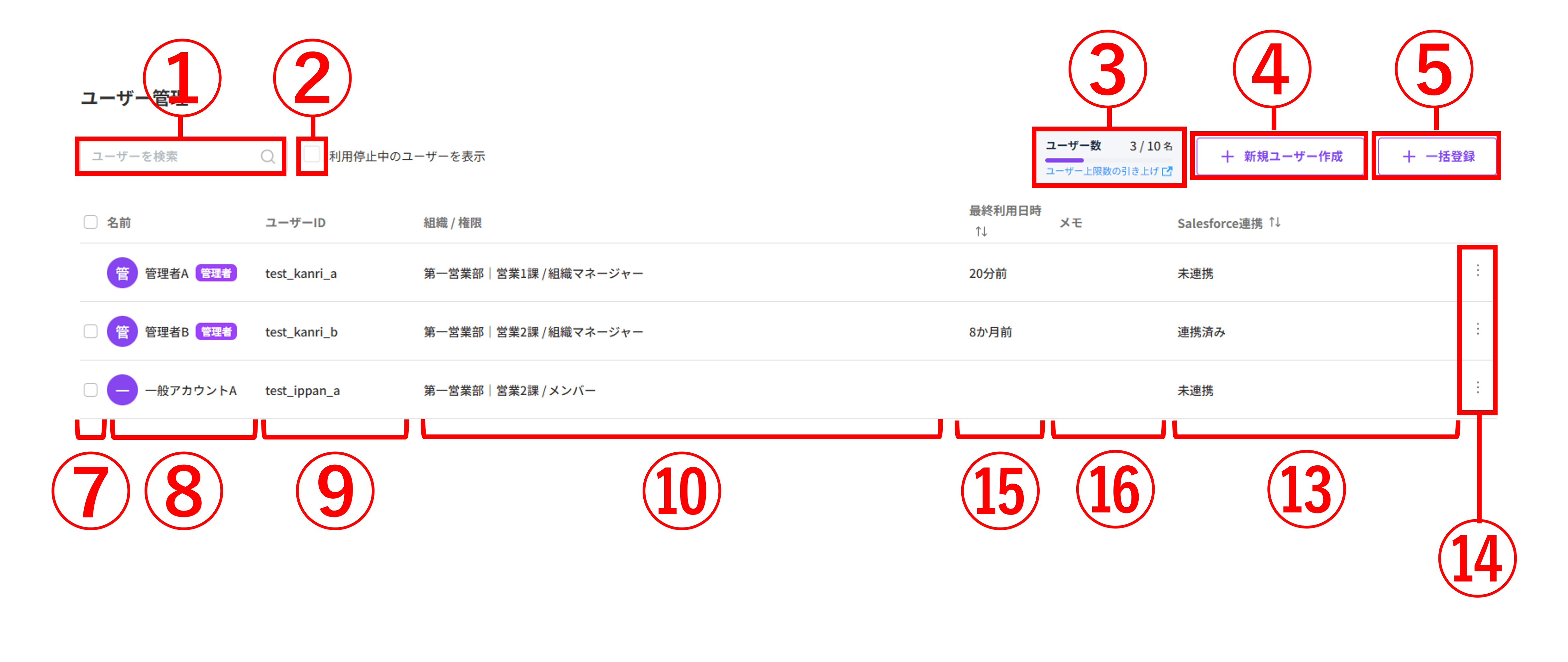
1-1.①:ユーザー検索ウィンドウ(「名前/メールアドレスで検索」「ユーザーを検索」)
ユーザーを検索(絞り込み)することができます。
1-2.②:「利用停止中のユーザーを表示」チェックボックス
チェックONで、利用停止中のユーザーもユーザー一覧に表示することができます。
1-3.③:ユーザー数/[ユーザー上限数の引き上げ]
ユーザー数は、以下の形で表示されます。
- 有効ユーザー数(※1) / ご契約上限ユーザー数(※2)
- (※1) メールアドレス環境における招待中のユーザー、利用停止中のユーザーは含まれません。
- (※2) ご契約上限ユーザー数が設定されていない場合、有効ユーザー数のみが表示されます。
[ユーザー上限数の引き上げ]をクリックすることで、「ID追加注文フォーム」(外部フォーム)に遷移します。
ユーザー上限数引き上げをご希望の場合は必要項目を入力のうえ、お申込みをおこなってください。
1-4.④:[新規ユーザーを招待]/[新規ユーザー作成]
- メールアドレス認証の場合:
- [新規ユーザーを招待]が表示されます。
- 新規追加するユーザーを1件ずつ招待することができます。
- ID認証の場合:
- [新規ユーザー作成]が表示されます。
- 新規追加するユーザーを1件ずつ作成することができます。
1-5.⑤:[一括招待]/[一括登録]
- メールアドレス認証の場合:
- [一括招待]が表示されます。
- 新規追加するユーザーを一括で登録し、一括招待をおこなうことができます。
- ID認証の場合:
- [一括登録]が表示されます。
- 新規追加するユーザーを一括で登録することができます。
1-6.⑥:CSV一括更新
CSVファイルに情報を入力しアップロードすることで、ユーザー情報の更新を一括でおこなうことができます。
補足
※ ID認証をご利用の場合、当項目は表示されません。
1-7.⑦:チェックボックス
チェックを入れることで、ユーザーの一括利用停止操作をおこなうことができます。
1-8.⑧:名前
各ユーザーの名前が表示されます。
補足
※ 以下のユーザーには名前の右部にラベルが付与されます。
- 管理者アカウントユーザー
… 「管理者」ラベルが付与されます - 利用停止ユーザー
… 「利用停止」ラベルが付与されます
1-9.⑨:メールアドレス/ユーザーID
- メールアドレス認証の場合:
- 各ユーザーの登録メールアドレスが表示されます。
- ID認証の場合:
- 各ユーザーの登録ユーザーIDが表示されます。
1-10.⑩:組織 / 権限
各ユーザーの所属組織とその組織における権限が表示されます。
補足
※ ユーザー一覧上では所属する2組織までが表示されます。
1-11.⑪:ステータス
各ユーザーのステータスが表示されます。
ステータスの内容は以下のとおりです。
- アクティブ
- … 登録済みのユーザーは「アクティブ」と表示され、下部には最終利用時間が以下の形式で表示されます。
- (例:●分前/●日前/●か月前)
- … 最終利用時間は、以下のタイミングで更新されます。
- ログインした場合(※ セッション有効期間である8日間以内に再ログインしていない場合は更新されません)
- スマホ/PCアプリで記録の終了操作を行った場合(※ 異常終了などにより正常に終了しなかった場合は更新されません)
- … 登録済みのユーザーは「アクティブ」と表示され、下部には最終利用時間が以下の形式で表示されます。
- 招待済
- … 招待中のユーザーに付与されます。
- 招待失効
- … 招待期限が切れたユーザーに付与されます。
- 変更メール送信中
- … ユーザー編集よりメールアドレスを変更したユーザーに付与されます。
- 利用停止
- … 利用停止したユーザーに付与されます。
補足
※ ヘッダー部をクリックすることで、ステータス状況でのソートが可能です。
※ ID認証をご利用の場合、当項目は表示されません。
1-12.⑫:連携IdPアカウント
注意点
※ 当項目は、ログイン方式がSAML認証の環境でのみ表示がされます。
ユーザーごとに設定している連携IdPアカウントが表示されます。
設定がされていない場合、「未設定」と表示がされます。
1-13.⑬:Salesforce連携
注意点
※ 当項目は、Salesforce連携がONの環境でのみ表示がされます。
Salesforce連携をおこなっているユーザーには、「連携済み」の表示がされます。
設定がされていない場合、「未設定」の表示がされます。
ヘッダー部をクリックすることで、Salesforceの連携状況でのソートが可能です。
1-14.⑭:[︙]メニュー
クリックにて、ユーザーの編集メニューが表示されます。
ユーザーの編集メニューは、以下のようにステータスごとに表示内容が異なります。
- ユーザー情報を編集
… ステータスが「アクティブ」のユーザーに表示がされます。
… ユーザー情報の編集をおこなうことができます。
>>ユーザー管理|ユーザー情報を編集する - アカウントを利用停止
… ステータスが「アクティブ」のユーザーに表示がされます。
… アカウントを利用停止することができます。
>>ユーザー管理|アカウントを利用停止する - このユーザーを管理者にする
… ステータスが「アクティブ」かつ管理者アカウントではないユーザーに表示がされます。
… ユーザーを管理者アカウントにすることができます。 - このユーザーを管理者から外す
… ステータスが「アクティブ」かつ管理者アカウントユーザーに表示がされます。
… ユーザーを管理者アカウントから一般アカウントに変更することができます。 - 招待をキャンセル
… ステータスが「招待済」のユーザーに表示がされます。
… 新規ユーザーの招待をキャンセルすることができます。
>>ユーザー管理|ユーザーの招待をキャンセルする - 招待メールを再送信
… ステータスが「招待失効」のユーザーに表示がされます。
… 招待メールを再送信することができます。 - 利用停止状態を解除
… ステータスが「利用停止」のユーザーに表示がされます。
… 利用停止状態を解除することができます。 - アカウントを削除
… ステータスが「利用停止」のユーザーに表示がされます。
… アカウントを削除することができます。
1-15.⑮:最終利用日時
最終利用日時が、「●分前」「●日前」「●か月前」という形式で表示されます。
補足
※ メールアドレス認証をご利用の場合、当項目は表示されません。
1-16.⑯:メモ
ユーザー情報に記載したメモが表示されます。
補足
※ メールアドレス認証をご利用の場合、当項目は表示されません。