
ユーザー管理|ユーザーを個別で追加する
ご利用環境に新規ユーザーを追加する場合、管理者アカウントにより招待/作成をおこない、招待される側で登録をおこないます。
ここでは、新規ユーザーを個別で追加する方法を解説します。
1.手順1:[ユーザー管理]にアクセスする
PCブラウザにログインし、サイドメニュー > [ユーザー管理]をクリックします。
2.手順2:[新規ユーザーを招待]/[新規ユーザー作成]をクリックする
- ログイン方式がメールアドレス認証の場合:
- 画面右上の[新規ユーザーを招待]をクリックします。
- ログイン方式がID認証の場合:
- 画面右上の[新規ユーザー作成]をクリックします。
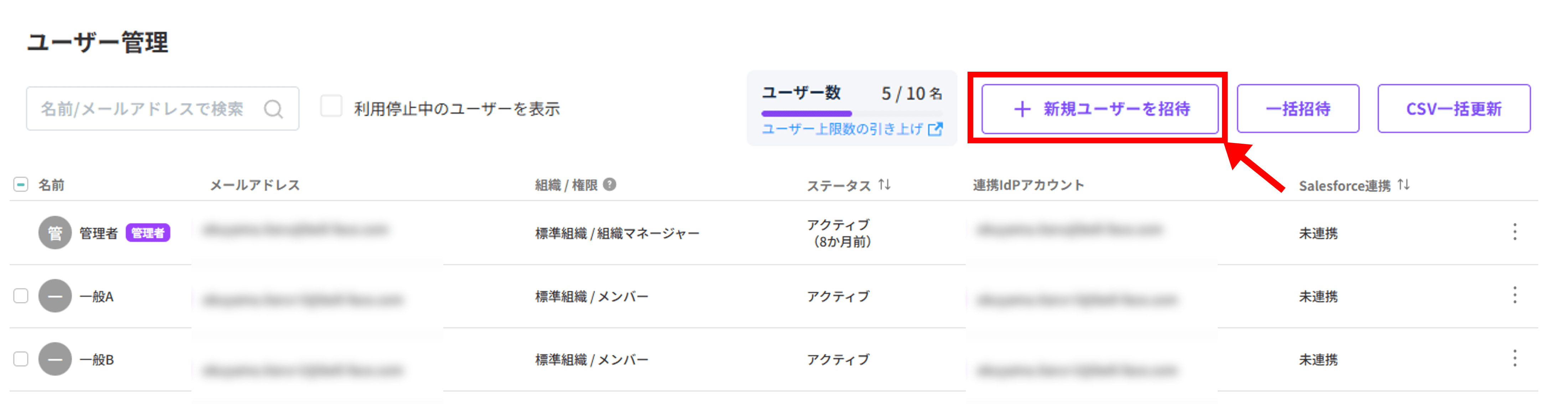
▲ メールアドレス認証の場合:[新規ユーザーを招待]
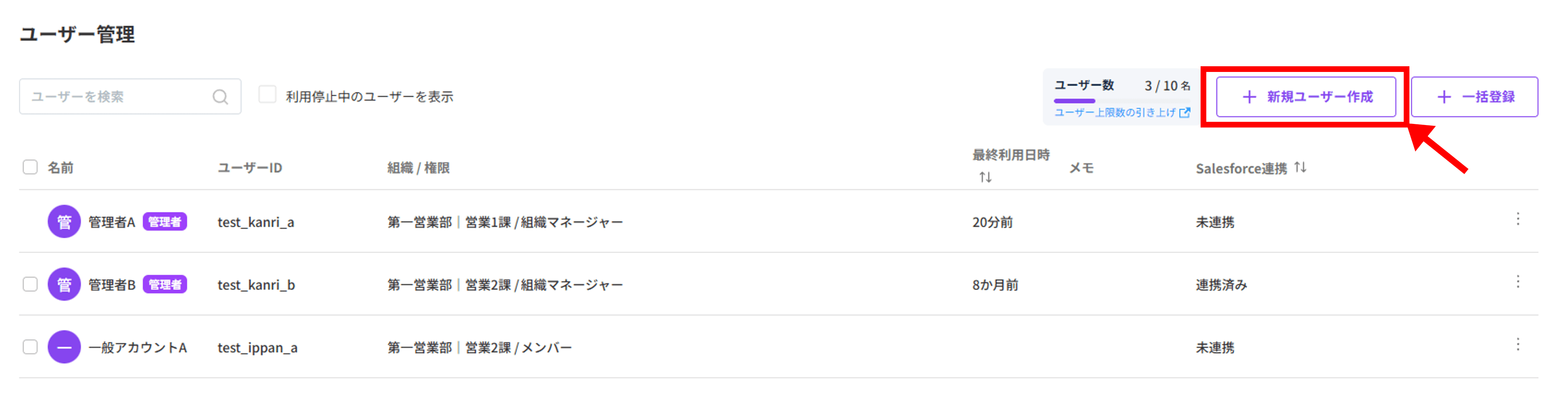
▲ ID認証の場合:[新規ユーザー作成]
補足
※ ID認証をご利用の場合、当項目は[新規ユーザーを追加]と表示がされます。
3.手順3:ユーザー情報を入力・選択する
ユーザーの招待/作成画面が表示されます。
招待/作成をおこなうユーザーの各情報を入力・選択します。
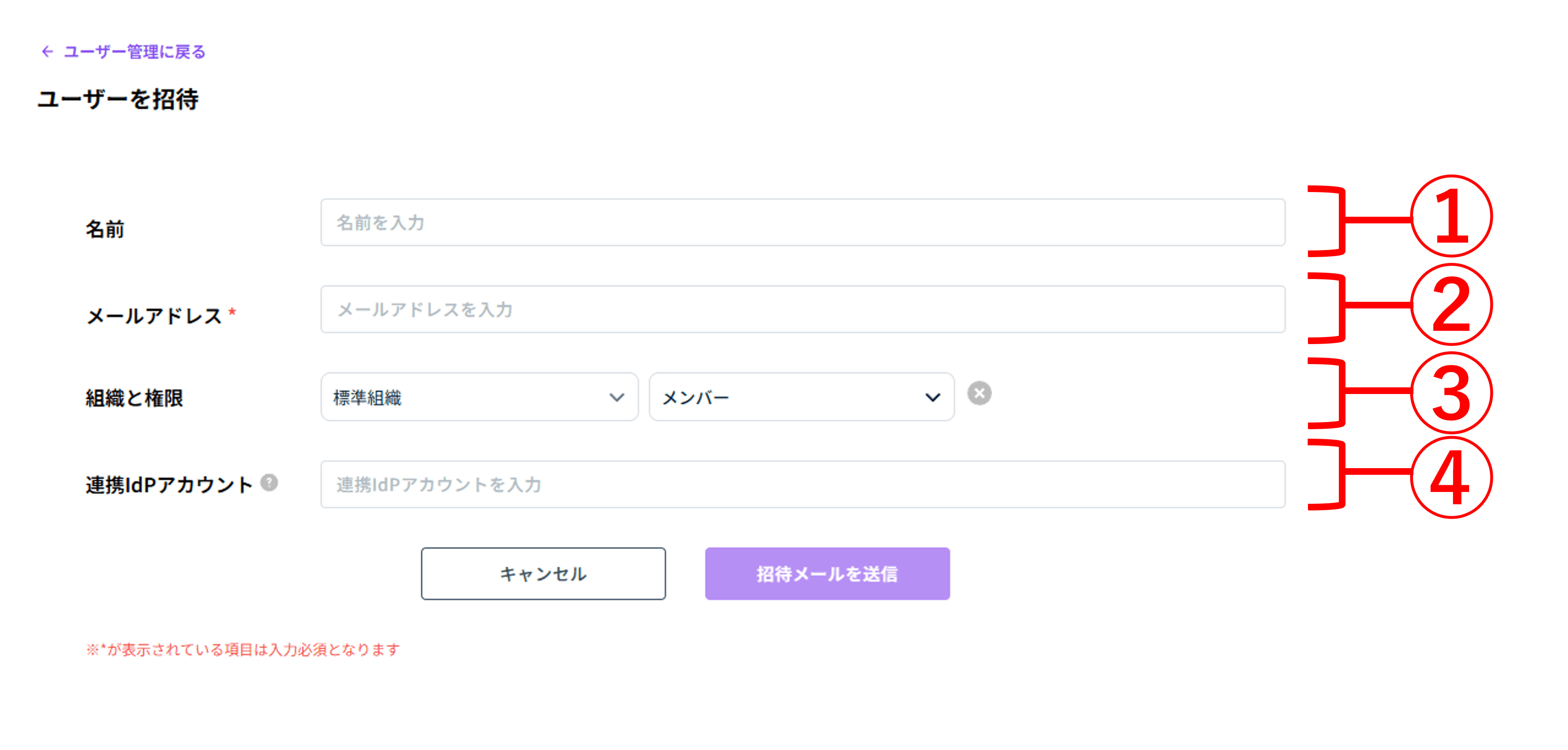
< ログイン方式がメールアドレス認証の場合 >
< ログイン方式がID認証の場合 >
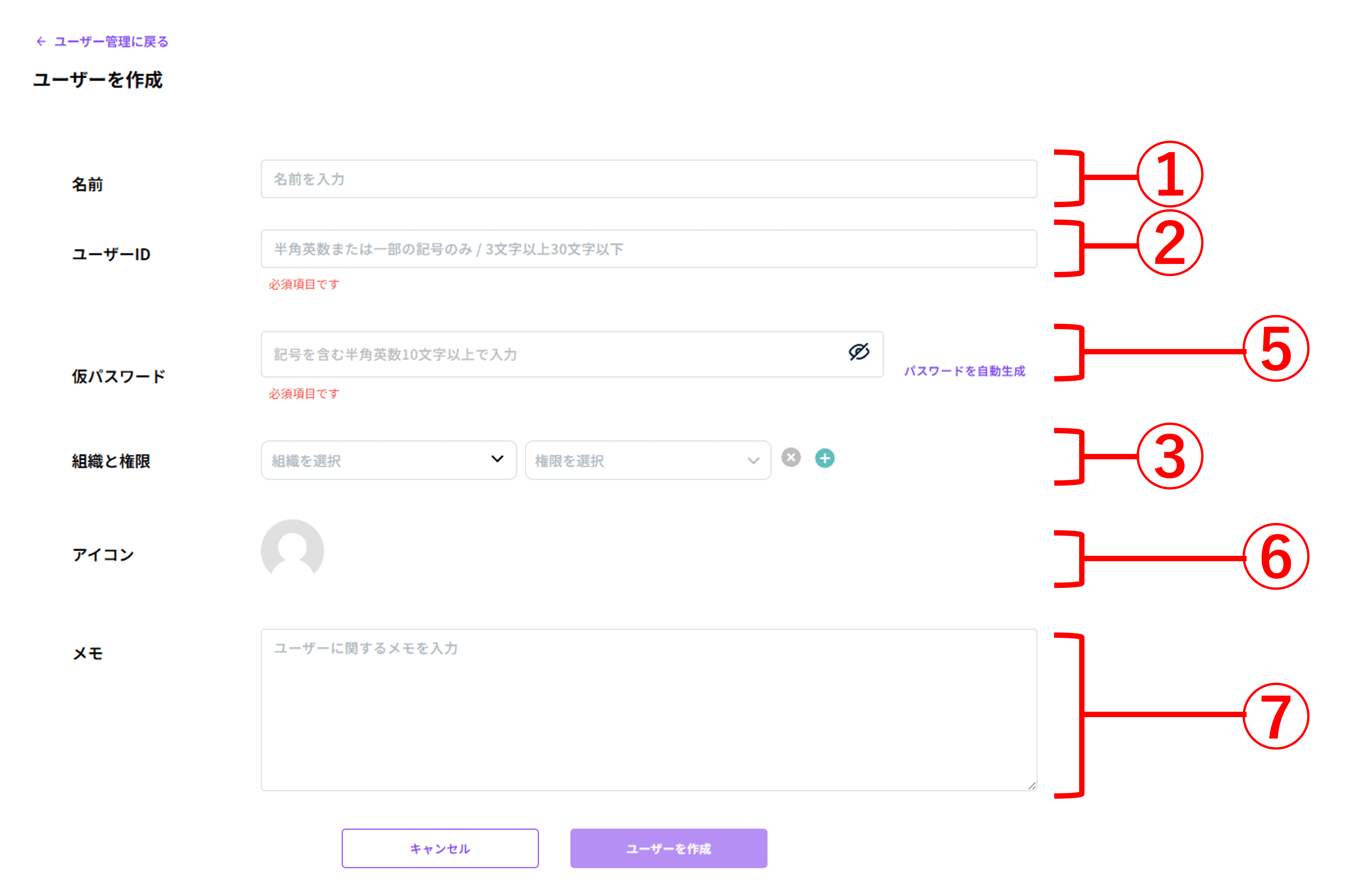
3-1.①:名前
招待/作成をおこなうユーザーの名前を入力します。
補足
※ 名前はユーザーの初回ログイン時に変更が可能です。また、登録後は本人および管理者にて変更が可能です。
3-2.②:メールアドレス/ユーザーID
- ログイン方式がメールアドレス認証の場合:
- メールアドレス入力ウィンドウが表示されます。
- 招待をおこなうユーザーの登録メールアドレスを入力します。
- 入力したメールアドレスは、招待されたユーザーがログインをおこなう際の認証情報になります。
- [招待メールを送信]後、入力したメールアドレス宛に招待メールが届きます。
- ログイン方式がID認証の場合:
- ユーザーID入力ウィンドウが表示されます。
- 作成をおこなうユーザーのIDを入力します。(半角英数のみ/3文字以上30文字以下)
- 入力したIDは、作成されたユーザーがログインをおこなう際の認証情報になります。
3-3.③:組織と権限
招待/作成するユーザーを所属させる組織と権限を選択します。
[+]クリックにて複数の組織を選択することができます。
注意点
※ 招待時の入力は任意ですが、組織に所属していない状態で記録を開始することができません。
3-4.④:連携IdPアカウント(※ SAML認証(SSO)ご利用環境のみ)
招待するユーザーの連携IdPアカウント(UPN)を入力します。
3-5.⑤:仮パスワード(※ ID認証ご利用環境のみ)
作成するユーザーがログインするための仮パスワードを入力します。
補足
※ パスワードは、半角英字または半角数字(混合可)を含み、かつ記号を使用した、10文字以上32文字以下の文字列で設定してください。
※ [パスワードを自動生成]をクリックすることで、条件に沿ったパスワードが自動で入力されます。
3-6.⑥:アイコン(※ ID認証ご利用環境のみ)
作成するユーザーのアイコンを設定する場合、[画像を設定する]をクリックし画像をアップロードします。
補足
※ 推奨のファイル形式は「.jpeg」「.png」「.gif」です。
※ アップロードできる画像ファイルの容量は5MB以内です。
3-7.⑦:メモ(※ ID認証ご利用環境のみ)
ユーザーに関するメモを入力します。
4.手順4:[招待メールを送信]をクリックする
追加するユーザーの情報を入力後、[招待メールを送信]をクリックし招待は完了です。
補足
※ 招待を受けた側は、招待メールに記載された招待URLにアクセスすることでユーザー登録をおこないます。
- 招待URLの有効期限は2週間です。
※ ID認証をご利用の場合、当項目は[追加する]と表示がされます。