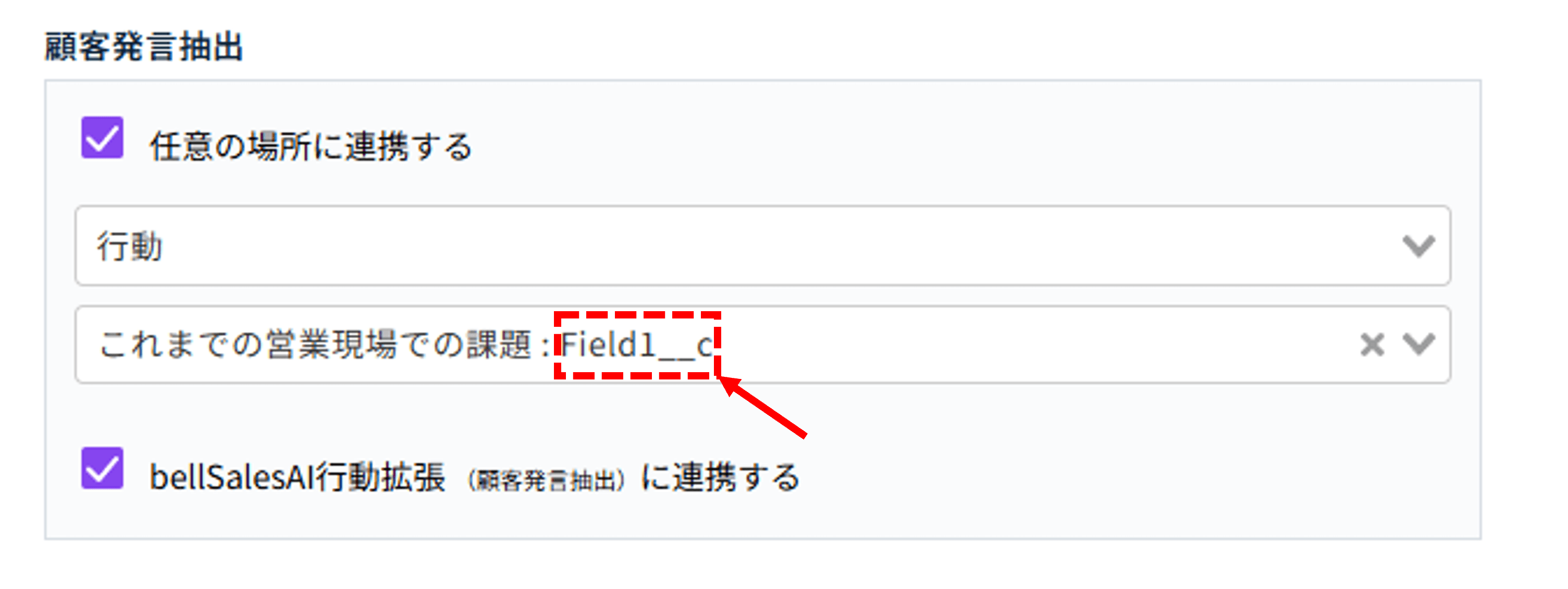
Q.連携先のSalesforce環境を切り替える方法は?
A.はい、可能です。
連携先のSalesforce環境を切り替えるには、管理者アカウントにて以下手順での設定が必要です。
1.連携先のSalesforce環境を切り替える手順
1-1.手順1:アカウント連携先を切り替える
bellSalesAI管理画面にアクセスし、サイドメニュー > [アイコンメニュー]を開きます。
現在連携している「Salesforce」アカウントとの連携を解除し、切り替え先のアカウントと連携し直します。
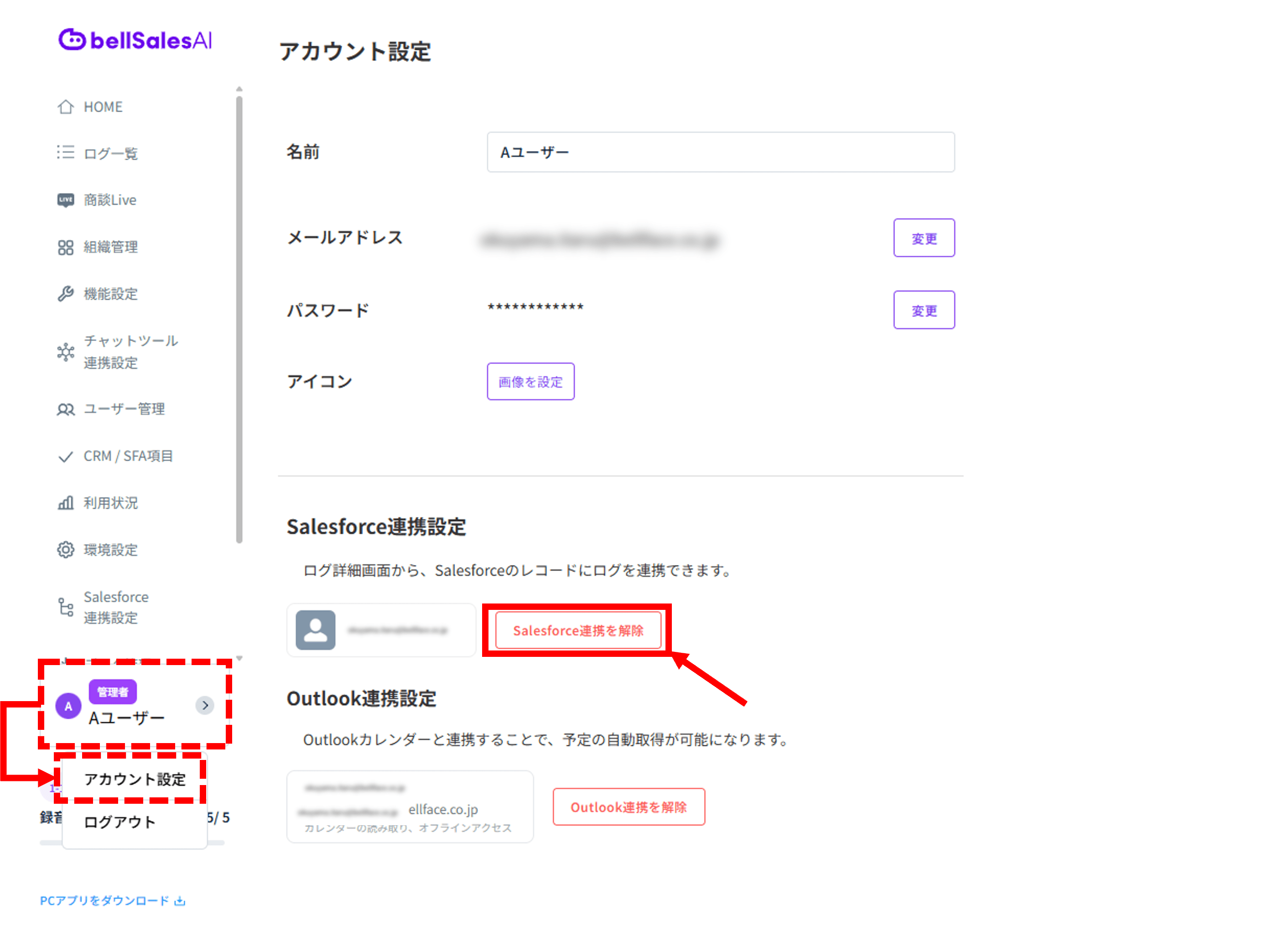
操作手順は初回設定時と同様です。
>>Salesforce連携 - 各ユーザーでおこなう設定|Salesforceアカウントを連携する
1-2.手順2:連携先オブジェクト/レコードタイプを再設定する
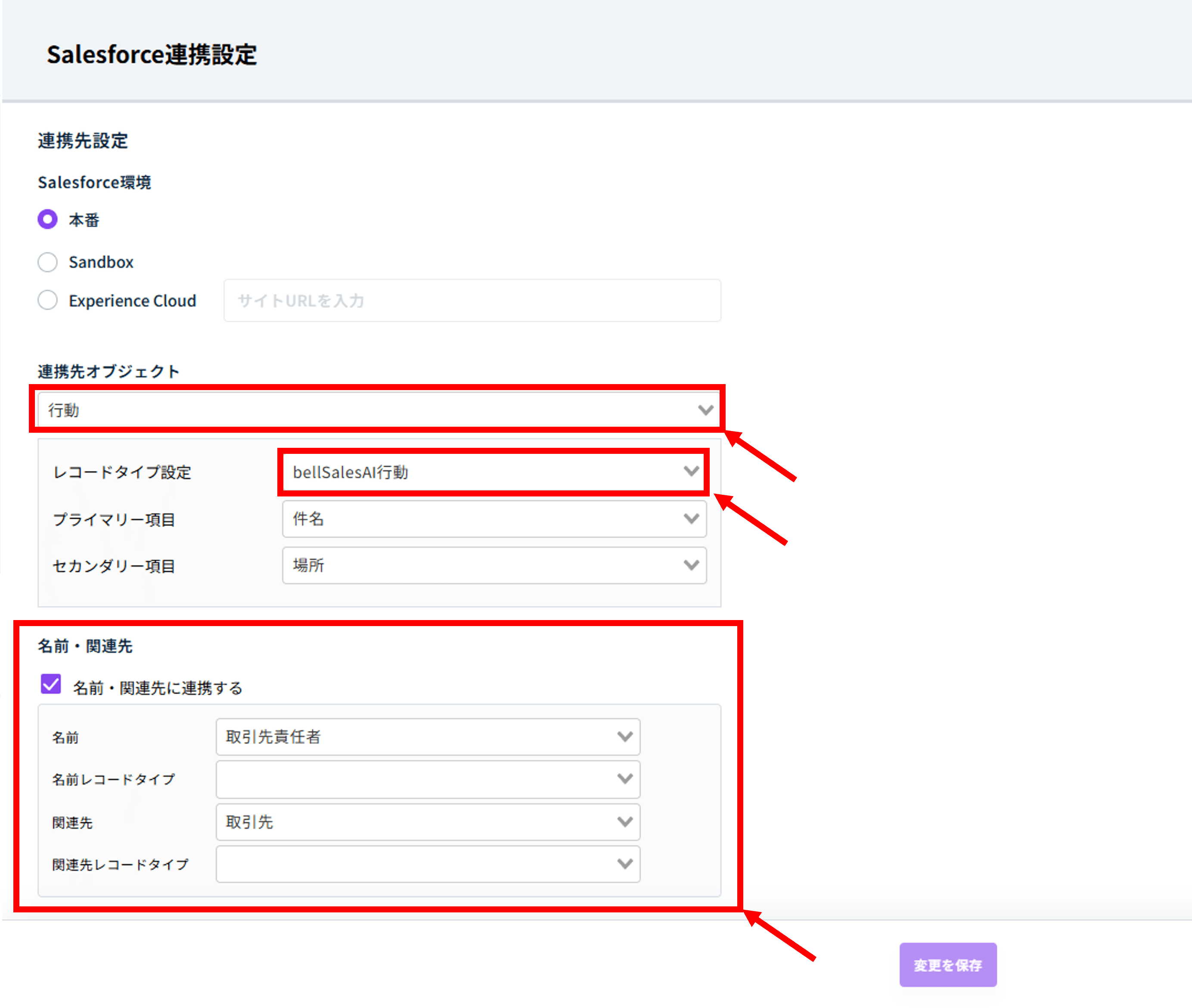
サイドメニュー > 「Salesforce連携設定」を開きます。
「連携先設定」の以下項目を、切り替え先のSalesforce環境に合わせて再設定します。
- 連携先オブジェクト
- ※ カスタムオブジェクト利用不可の環境である場合、当項目は表示されません
- レコードタイプ設定
- 名前・関連先
- ※ 「名前・関連先に連携する」がONの場合
注意点
※ オブジェクト名やレコードタイプ名のラベルが切り替え前後で同じでも、内部で保持される連携先API参照値は環境ごとに異なるため、必ず再設定してください。
1-3.手順3:CRM/SFA項目の連携先オブジェクト・項目の再設定
以下のページを参照し、CRM/SFA項目の連携先オブジェクト・項目を再設定します。
>>Salesforce連携 - 初期設定|4-1-6.【連携先:行動オブジェクト】CRM/SFA項目の連携先を設定する
注意点
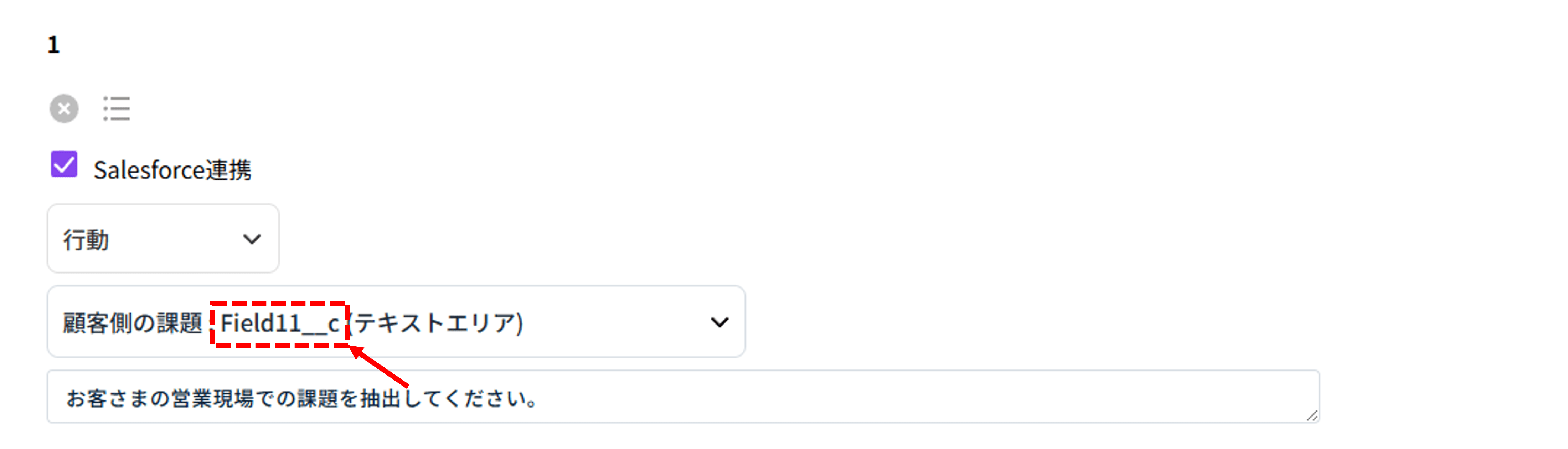
※ 連携先項目の「項目名」に誤りがないか、特にご確認ください。
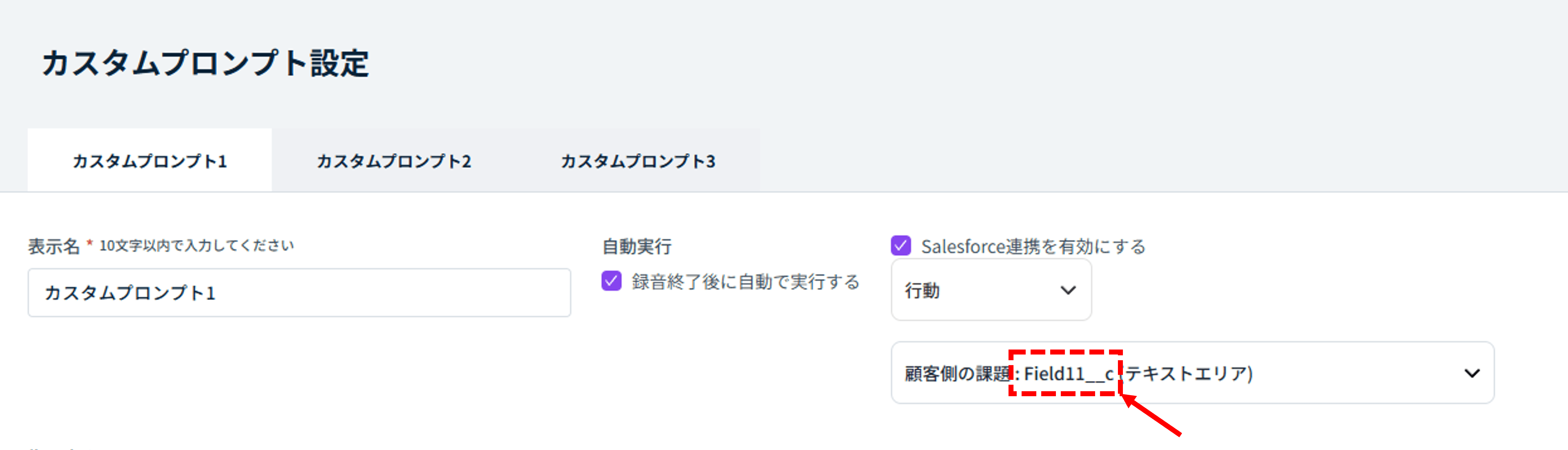
1-4.手順4:カスタムプロンプトの連携先オブジェクト・項目の再設定
カスタムプロンプト機能をご利用の場合、以下のページを参照し、カスタムプロンプトの連携先オブジェクト・項目を再設定します。
>>Salesforce連携 - 初期設定|4-1-7.【連携先:行動オブジェクト】カスタムプロンプトの連携先を設定する
注意点
※ 連携先項目の「項目名」に誤りがないか、特にご確認ください。
1-5.手順5:顧客発言の連携先オブジェクト・項目の再設定
以下のページを参照し、「顧客発言を連携する」にチェックを入れ、行動拡張以外の項目に連携している場合は、再設定してください。
>>Salesforce連携 - 初期設定|4-1-8.【連携先:行動オブジェクト】顧客発言の連携先を設定する
注意点
※ 連携先項目の「項目名」に誤りがないか、特にご確認ください。