
bellSalesAI Tips|セカンダリー項目に複数の情報を組み合わせた値を表示する
1.こんな課題はありませんか?
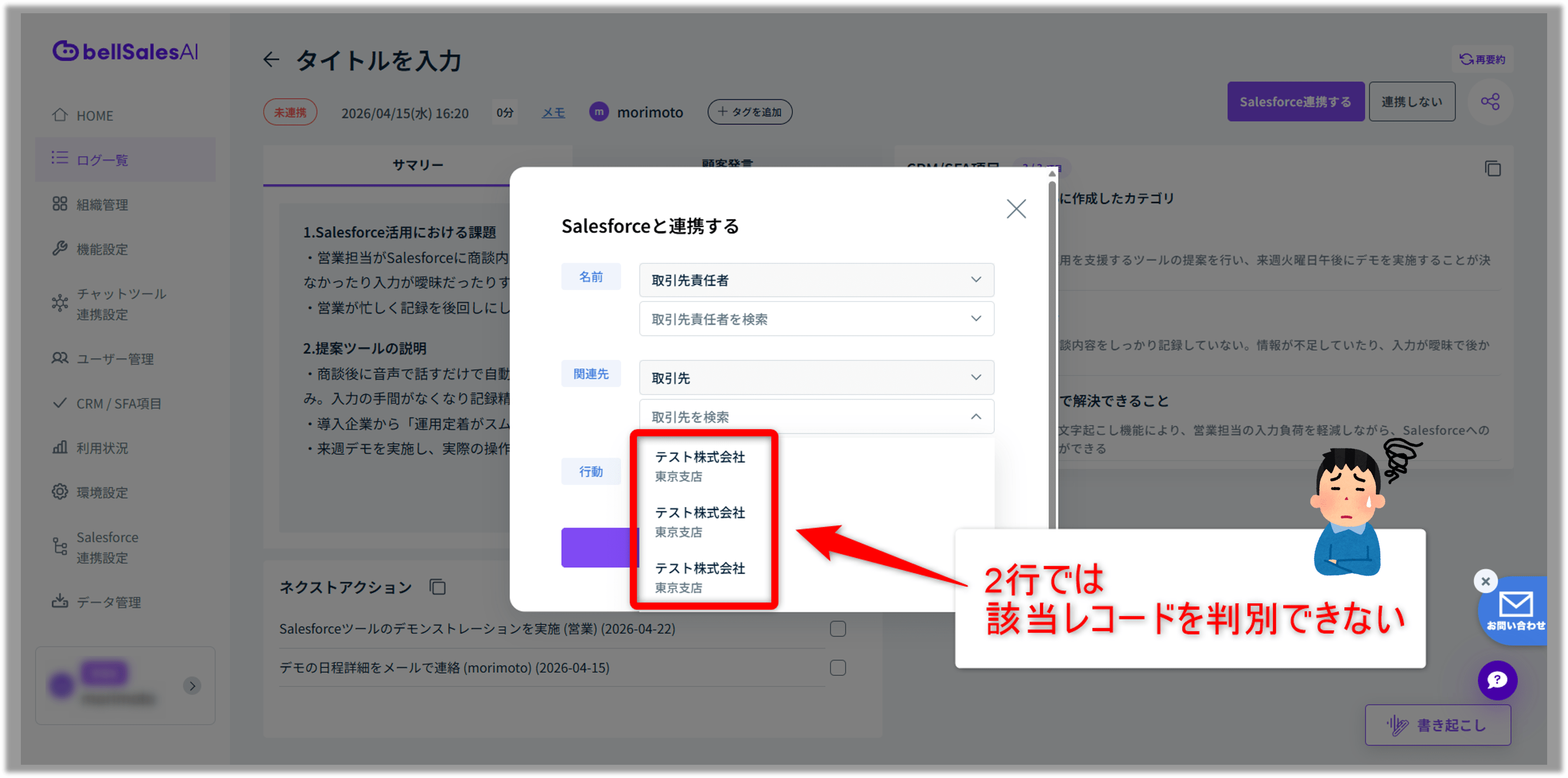
- 連携先レコードを選択する際、対象レコードが判別できない!
- 連携先レコードを選択する際、表示する項目を3行以上に増やしたい!
2.解決方法:数式カスタム項目を活用する
セカンダリー項目に表示できる情報は1項目のみです。
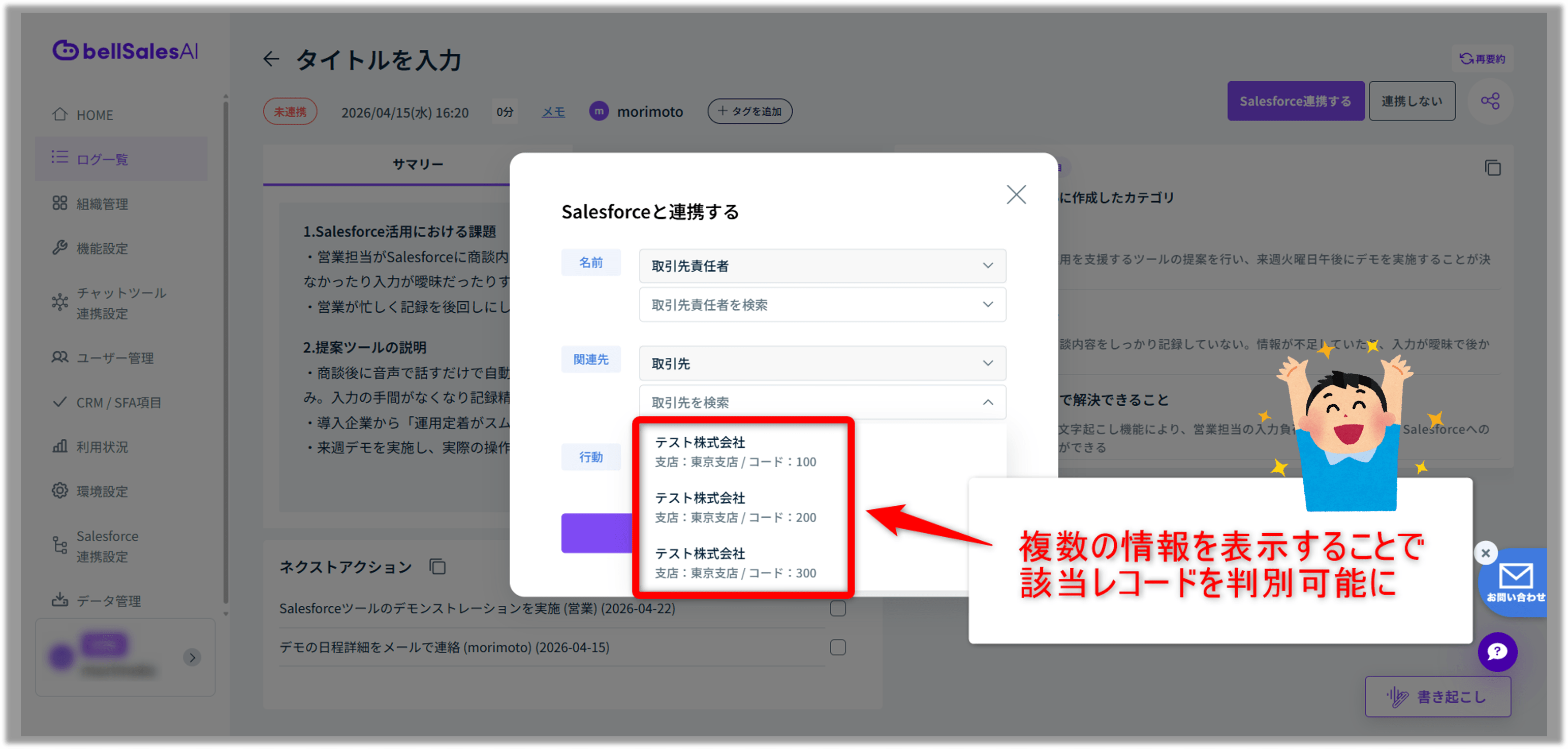
ここでは、Salesforceの数式項目を活用して、1項目に複数の情報をまとめて表示する運用方法をご案内します。
3.設定方法
3-1.STEP1.Salesforceで数式カスタム項目を作成する
手順1:オブジェクトマネージャーで対象オブジェクトを開く
Salesforce設定画面を開き、[オブジェクトマネージャー]から対象のオブジェクトを開いてください。
手順2:新規項目を作成する
[項目とリレーション]をクリックし、[新規]ボタンをクリックしてください。
手順3:データ型を選択する
データ型の選択画面で「数式」を選択し、[次へ]をクリックしてください。
手順4:出力型を選択する
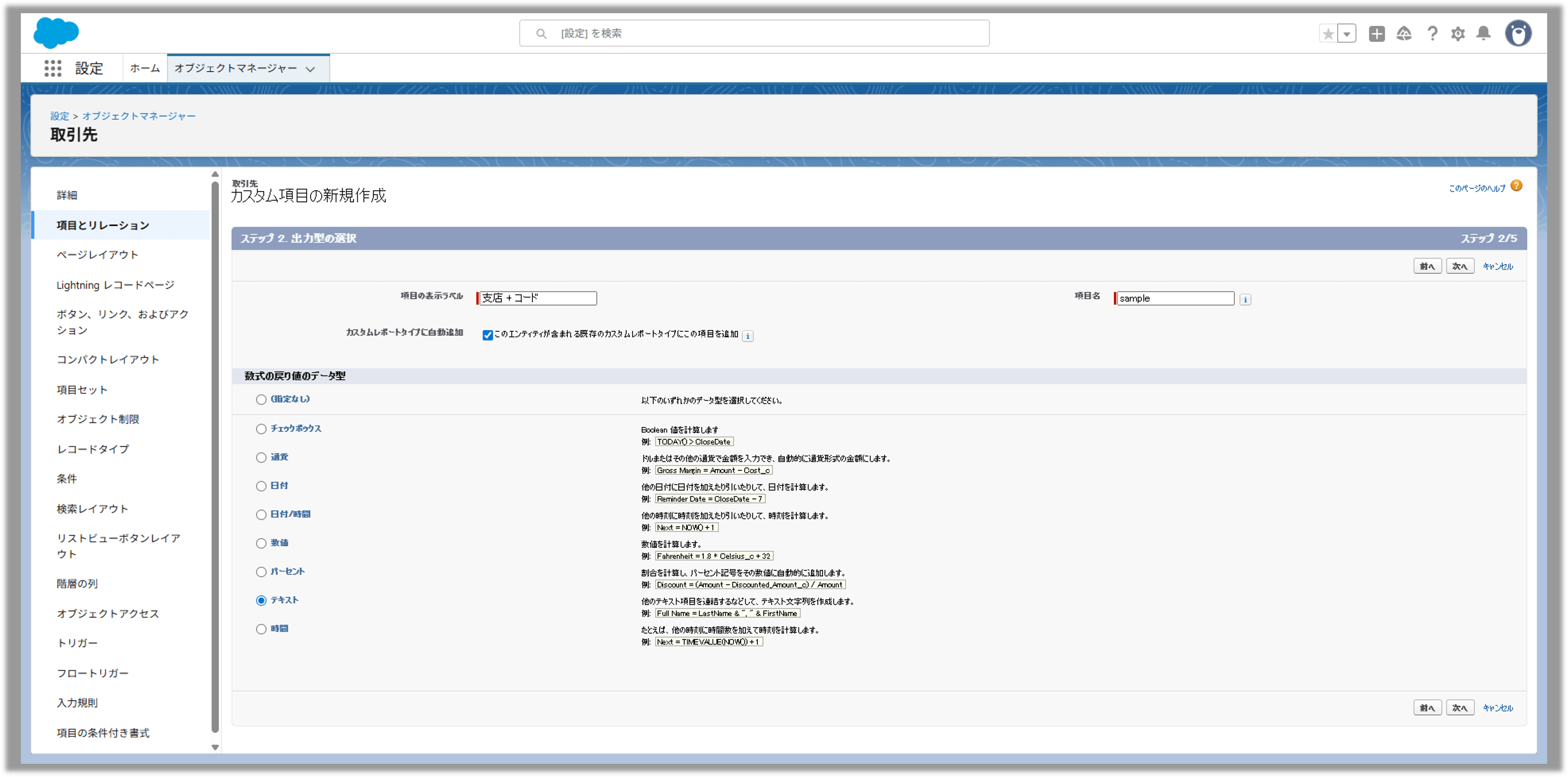
[項目の表示ラベル]および[項目名]に任意の値を入力してください。
[数式の戻り値のデータ型]は、表示する項目のデータ型に合わせて選択してください。
入力、選択ができましたら[次へ]をクリックしてください。
手順5:数式を入力する
数式の入力画面で、表示したい項目を組み合わせた数式を入力してください。
入力後、[数式を確認]ボタンで構文に誤りがないかチェックすることができます。
入力ができましたら[次へ]をクリックしてください。
- 例
- 支店(項目名:Site)とコード(項目名:AccountNumber)を表示したい場合、以下のように数式を設定してください。
- "支店:"&Site& " / コード:"&AccountNumber
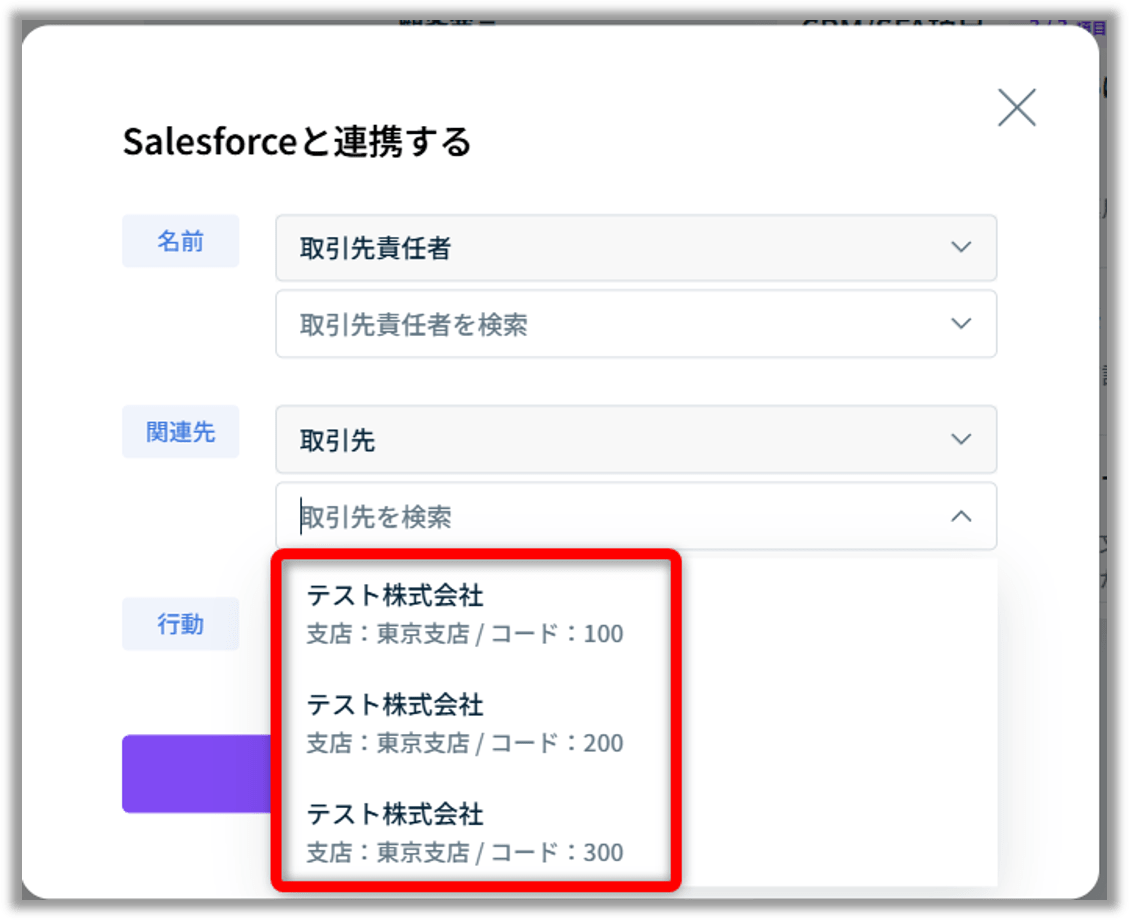
- 上記設定をおこなうと、以下のように表示されます。
- 支店(項目名:Site)とコード(項目名:AccountNumber)を表示したい場合、以下のように数式を設定してください。
手順6:項目レベルセキュリティを設定する
bellSalesAIを利用するプロファイルに対して「参照可能」のチェックを付けてください。
チェックがない場合、bellSalesAI側でこの項目を表示することができません。
チェックができましたら[次へ]をクリックしてください。
手順7:ページレイアウトに追加する
ページレイアウトに追加する場合は、表示するレイアウトにチェックを付けてください。
レイアウトに表示不要な場合はチェックを外し、[保存]をクリックしてください。
以上で数式カスタム項目の作成は完了です。
3-2.STEP2.作成した数式項目をセカンダリー項目に設定する
セカンダリー項目の設定方法は、表示するオブジェクトによって異なります。
3-2-1.パターンA:連携先行動レコードに設定する場合
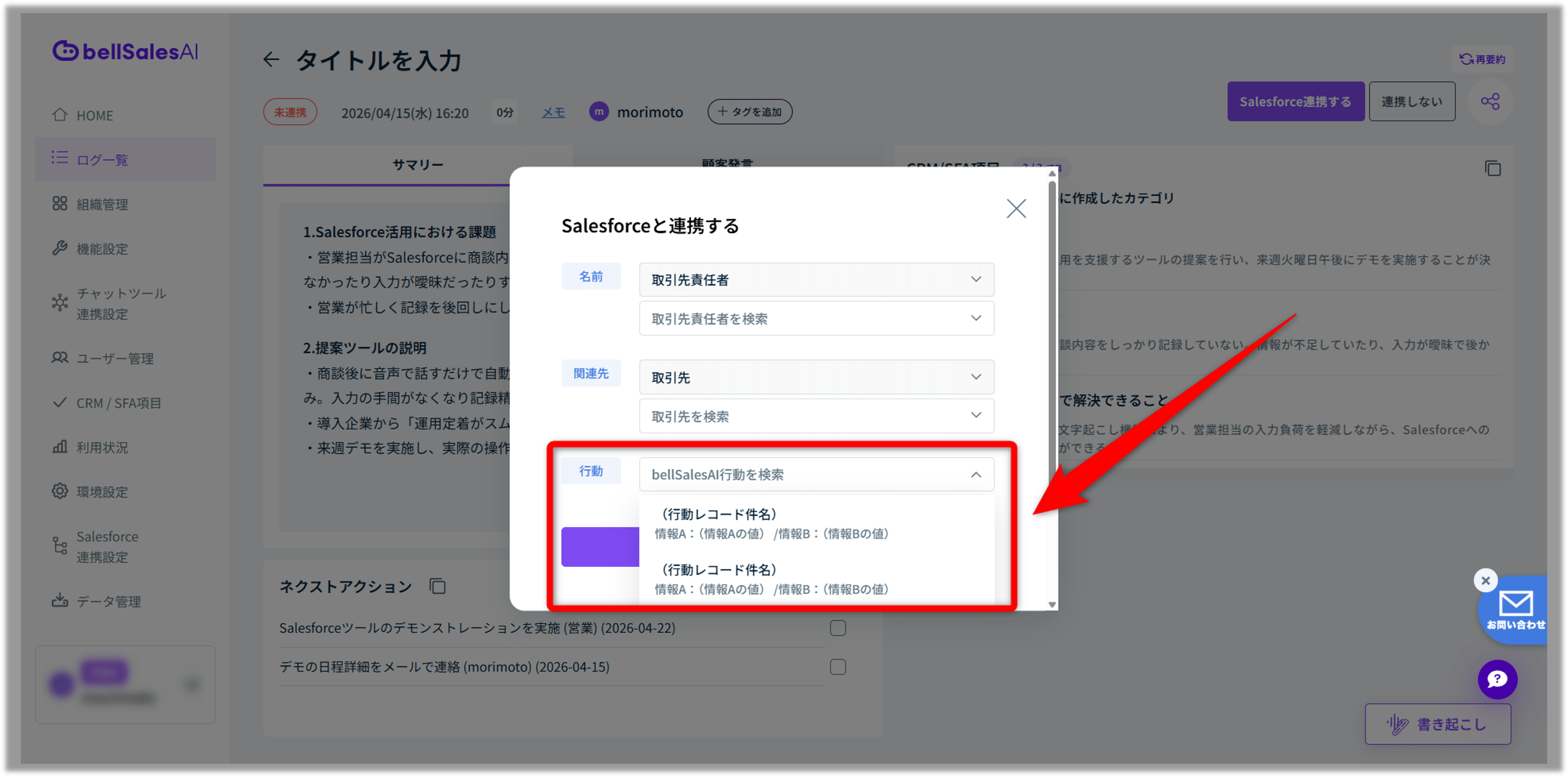
bellSalesAIの管理画面から設定します。
手順1:bellSalesAIの「Salesforce連携設定」画面を開く
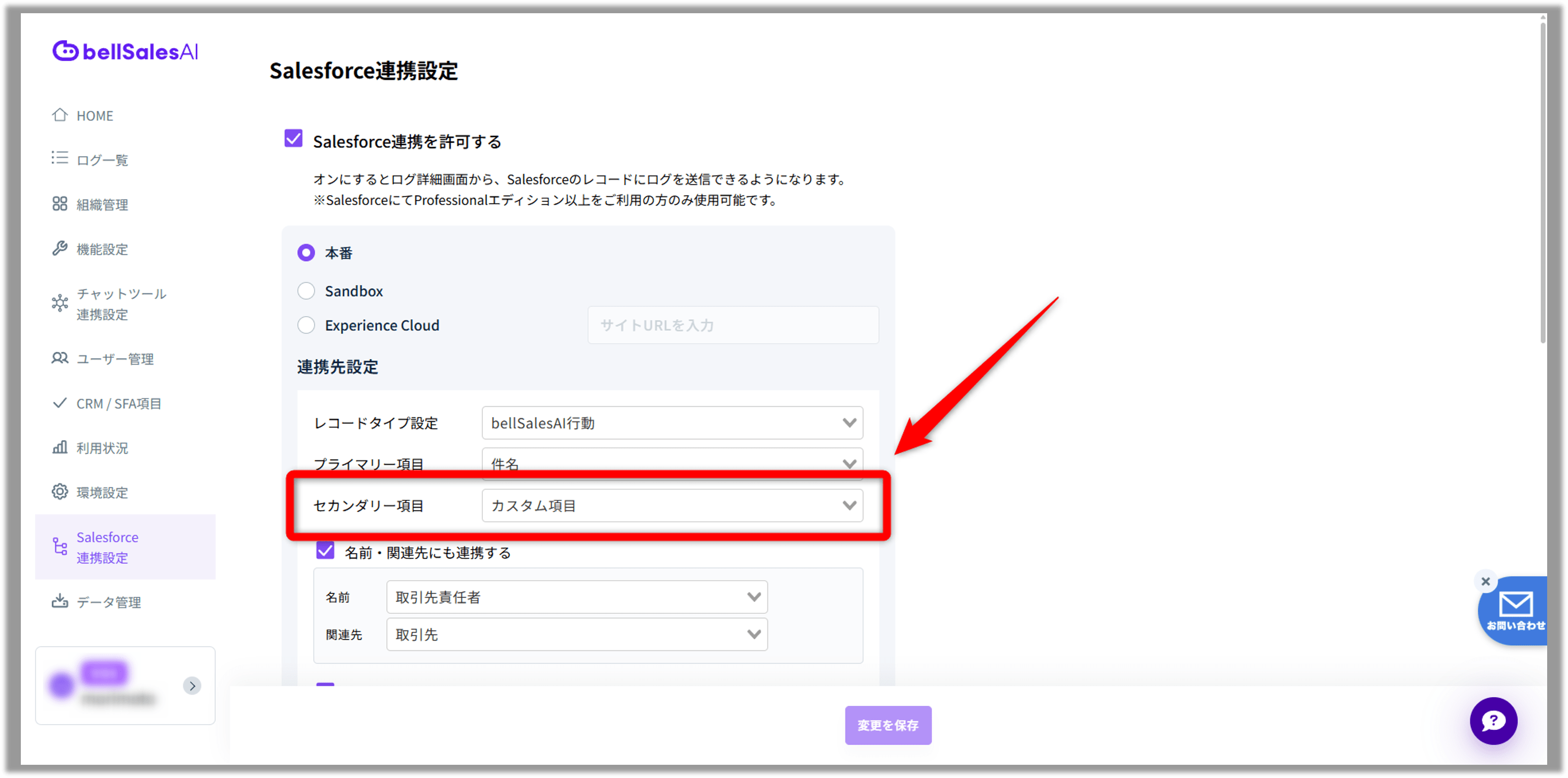
bellSalesAI管理画面を開き、左サイドメニューの「Salesforce連携設定」をクリックしてください。
手順2:セカンダリー項目に作成した数式カスタム項目を設定する
「Salesforce連携設定」画面の「セカンダリー項目」から、手順1で作成した数式項目を選択してください。
3-2-2.パターンB:「連携先カスタムオブジェクトレコード」または「連携先レコードに紐づける参照先レコード(取引先・取引先責任者・商談など)」のセカンダリー項目を設定する場合
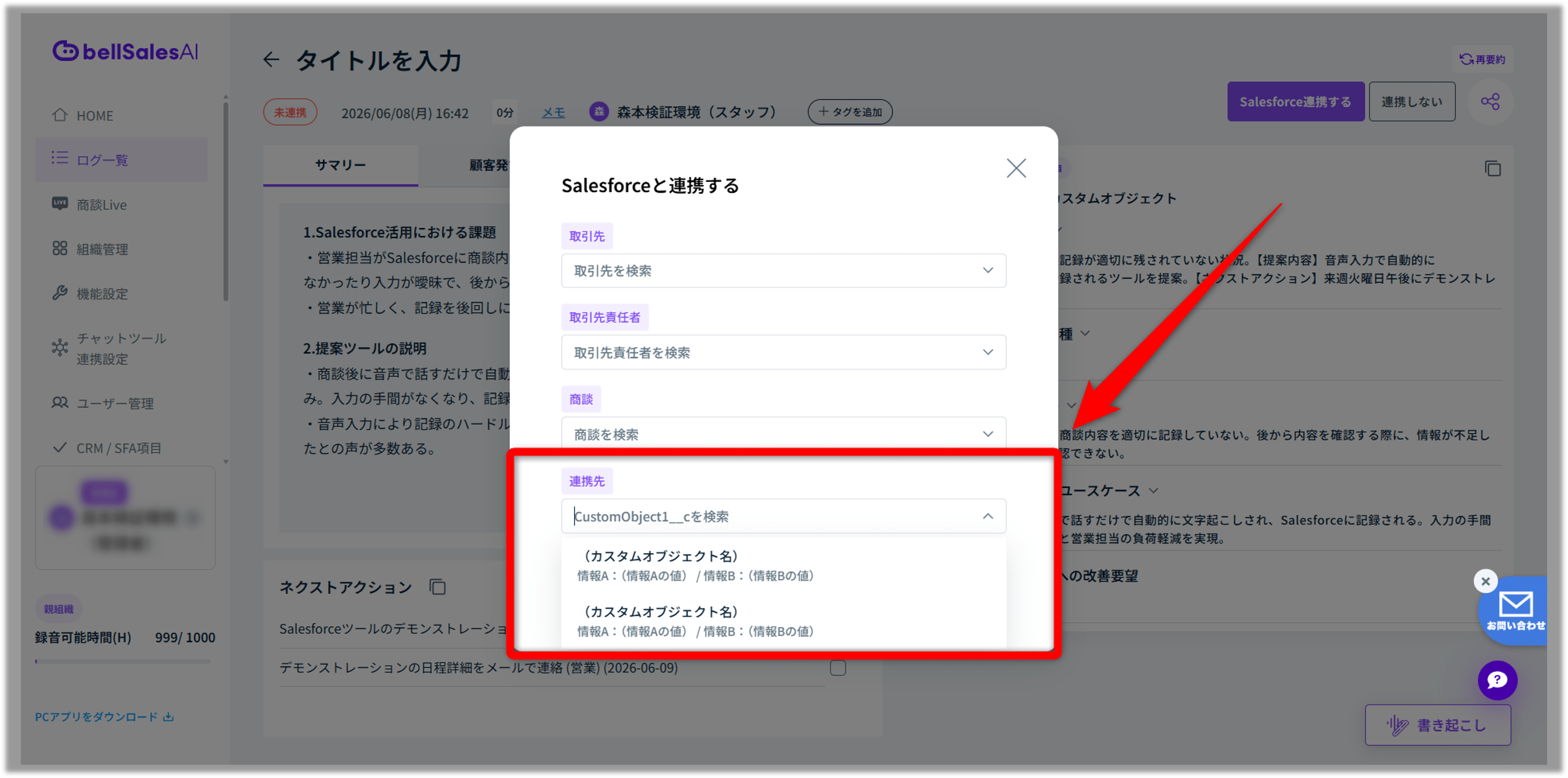
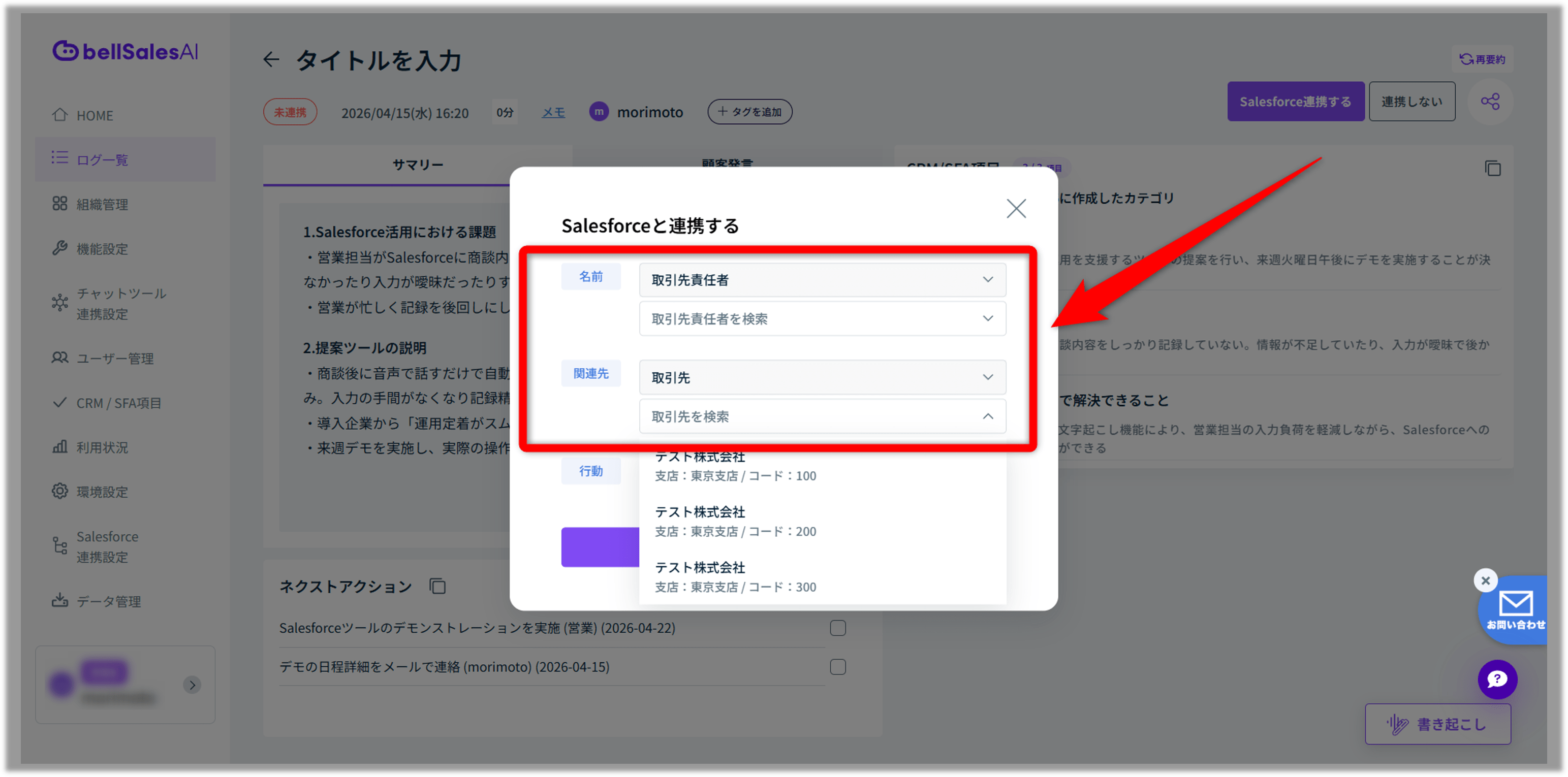
Salesforceの検索レイアウトから設定します。
手順1:オブジェクトマネージャーで対象オブジェクトを開く
Salesforce設定画面の[オブジェクトマネージャー]から、対象のオブジェクト(例:取引先)を開いてください。
手順2:検索レイアウトを開く
[検索レイアウト]をクリックしてください。
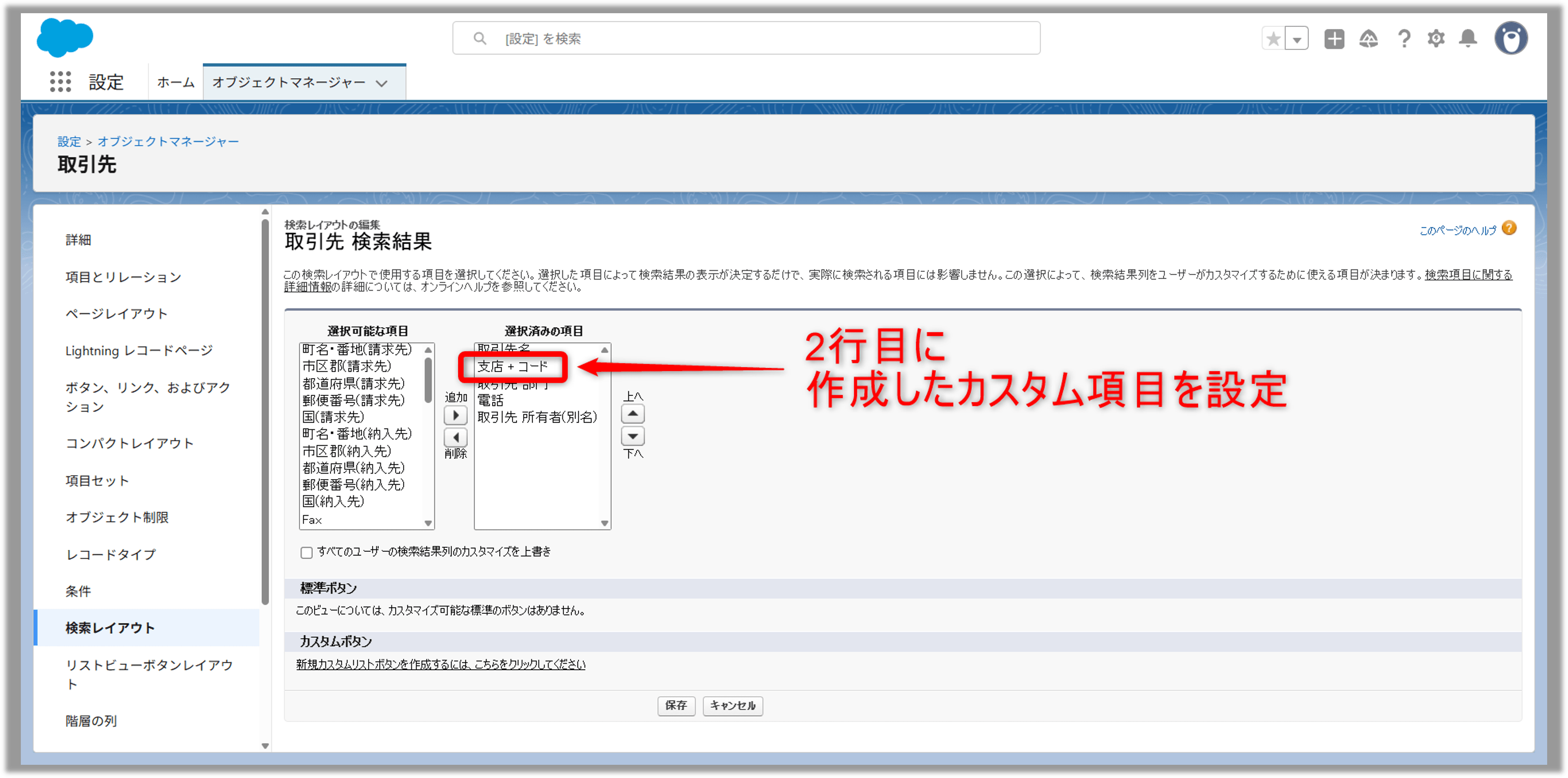
手順3:「選択済みの項目」の2行目に作成した数式カスタム項目を設定する
「選択済みの項目」の2行目に、作成した数式カスタム項目を設定してください。
この2行目の項目が、bellSalesAIの連携画面でセカンダリー項目として表示されます。
注意点
- Salesforceの検索レイアウトを変更すると、Salesforce上でレコードを検索した際の表示順にも影響します。
- カスタムオブジェクトの場合、「選択済みの項目」は3項目以上設定してください。「選択済みの項目」が3項目未満の場合、セカンダリー項目が表示されません。