
利用状況|ユーザー単位の利用状況を確認する
対象機能利用状況
対象アカウント区分・組織権限管理者アカウント
利用可能環境PCブラウザ
ここでは、ユーザー単位の利用状況を確認する手順を解説します。
1.ユーザー単位の利用状況画面のアクセス方法
ユーザー単位の利用状況画面は、以下からアクセスすることができます。
- A:[全体]タブの「詳細情報」 > 「個人」のユーザー名をクリックする(※ 図A)
- B:[個人]タブのユーザー名をクリックする(※ 図B)
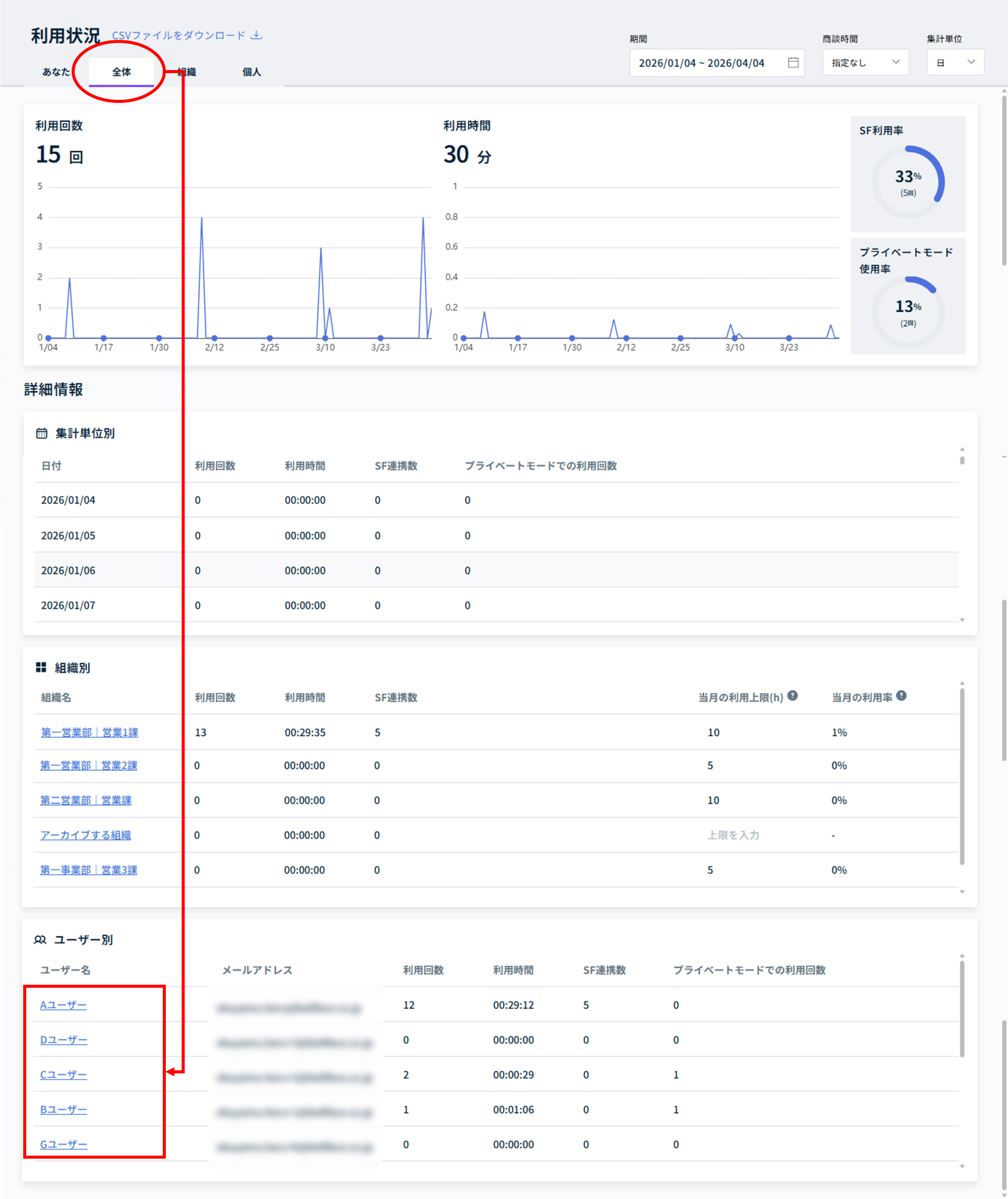
▲ 図A
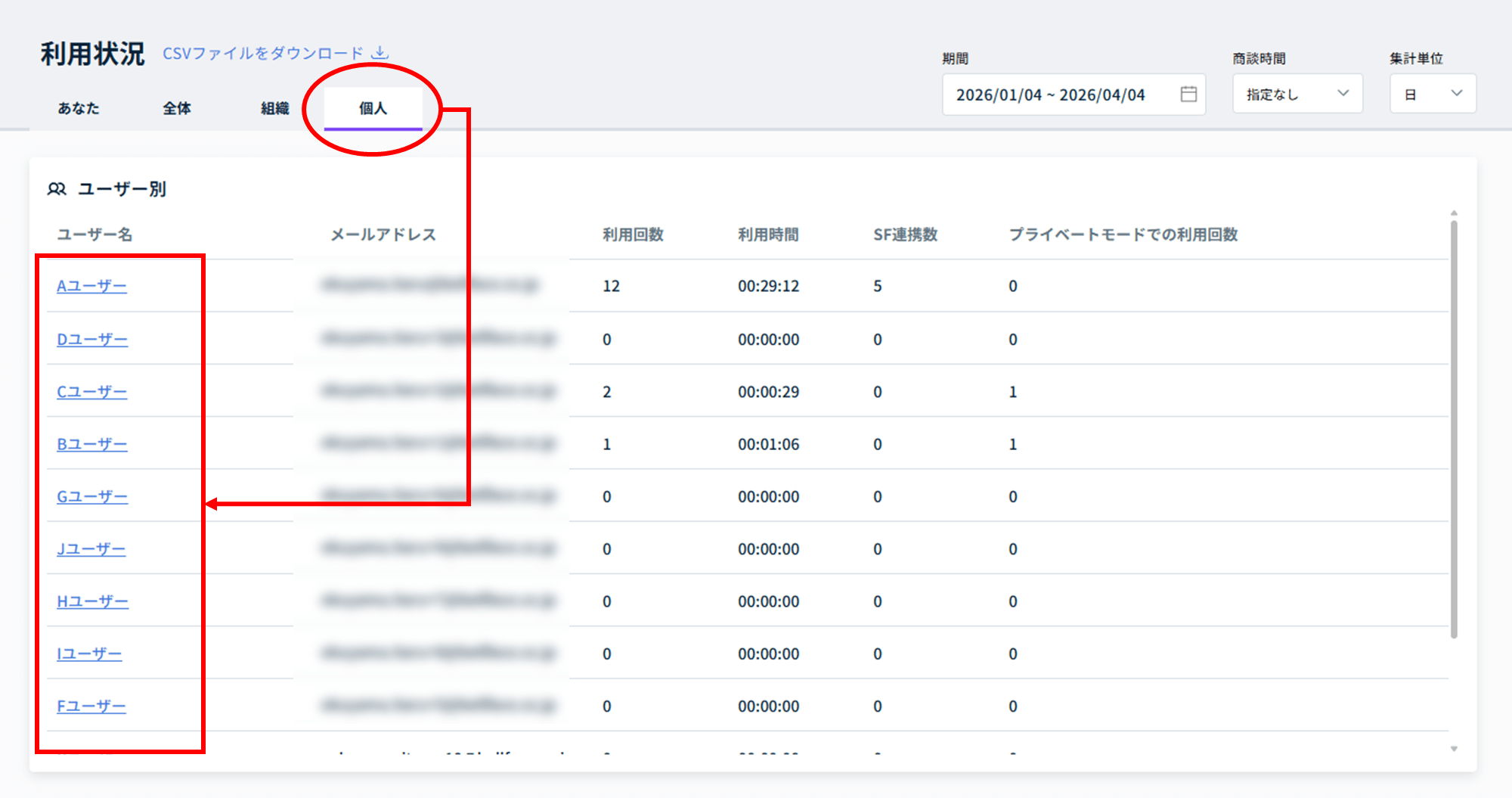
▲ 図B
2.ユーザー単位の利用状況画面解説
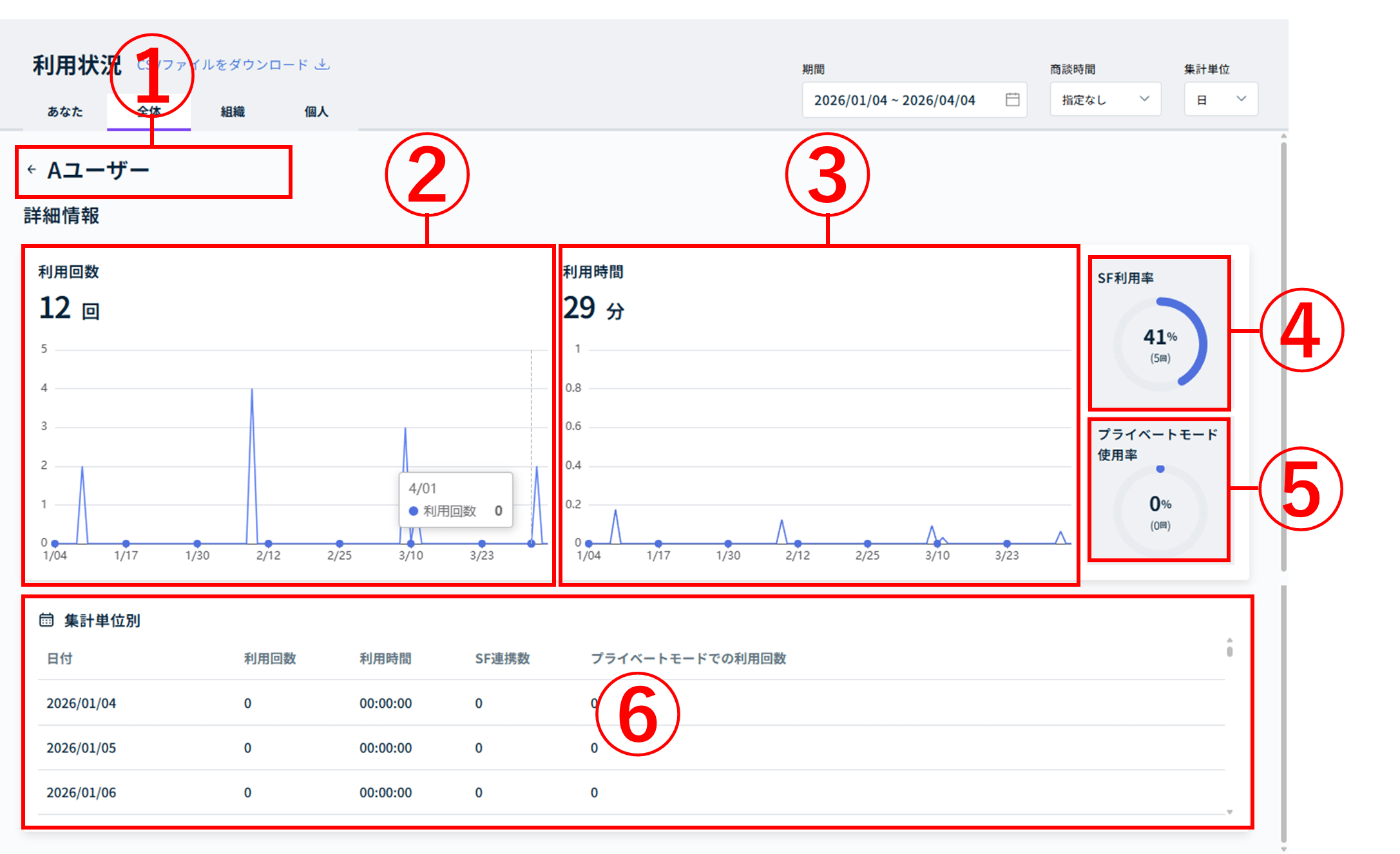
2-1.①:ユーザー名
選択中のユーザー名が表示されます。
クリックにて、ユーザーすべての利用状況画面に戻ります。
2-2.②:利用回数
- 画面右上で指定している期間・商談時間・集計単位の、「利用回数(インポートを含む記録回数)」がグラフ形式で表示されます。
- 左上部には指定した期間内の合計利用回数が表示されます。
- グラフ上でマウスカーソルを合わせることで、指定した集計単位での利用回数が表示されます。
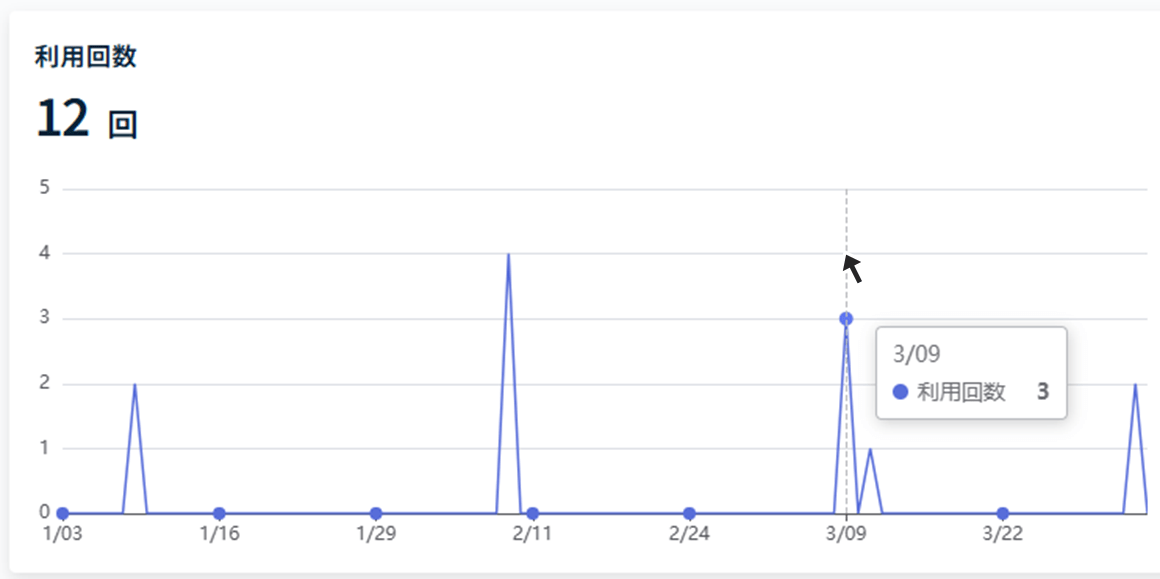
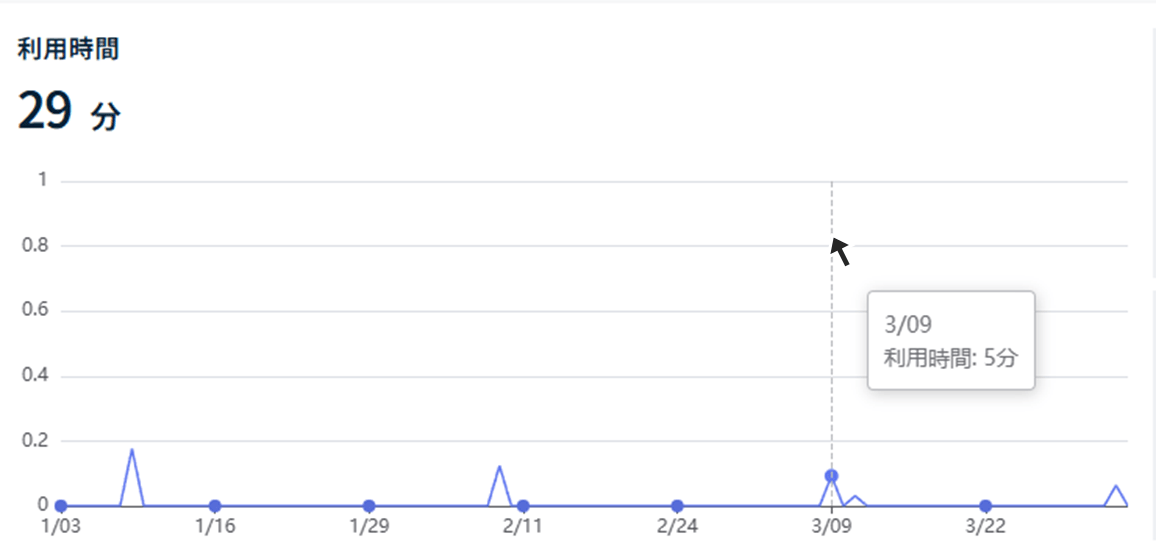
2-3.③:利用時間
- 画面右上で指定している期間・商談時間・集計単位の、「利用時間(インポートを含む記録時間)」がグラフ形式で表示されます。
- 左上部には指定した期間内の合計利用時間が表示されます。
- グラフ上でマウスカーソルを合わせることで、指定した集計単位での利用時間が表示されます。
2-4.④:SF利用率
全体の利用回数に対するSalesforce連携率、Salesforce連携をおこなった回数が円グラフで表示されます。
補足
※ 管理者の[環境設定] > 「連携設定」 > 「Salesforce連携を許可する」がOFFの場合、当項目は表示されません。
2-5.⑤:プライベートモード使用率
全体の利用回数に対するプライベートモード使用率、プライベートモードで記録をおこなった回数が円グラフで表示されます。
補足
※ プライベートモードをご利用でない環境では、当項目は表示されません。
2-6.⑥:「集計単位別」

画面右上の「集計単位」で選択した日次・週次・月次ごとにデータが表示されます。
各項目の解説は以下のとおりです。
- 日付:
- 選択した集計単位(日/週/月)の日付が表示されます。
- 利用回数:
- 各日付の利用回数(記録回数)が表示されます。
- 利用時間:
- 各日付の利用時間(記録時間)が表示されます。
- SF連携数:
- 各日付のSalesforce連携数が表示されます。
- ※ 管理者の[環境設定] > 「連携設定」 > 「Salesforce連携を許可する」がOFFの場合、当項目は表示されません。
- プライベートモードでの利用回数:
- 組織の利用状況ではすべて「0」で表示されます。