
利用状況|画面解説
(※)アカウント区分・組織権限によって、確認できる利用状況は以下のように異なります。
- 管理者アカウント:「あなた」「全体」「組織」「個人」すべての利用状況を確認することができます
- 組織マネージャー権限を持つ一般アカウント:「あなた」「組織」(自身が組織マネージャーとして参加する組織のみ)の利用状況を確認することができます
- 組織マネージャー権限を持たない一般アカウント:「あなた」の利用状況のみ確認することができます
[利用状況]では、ご利用環境内におけるbellSalesAIの利用状況を確認することができます。
利用状況は、サイドメニュー > [利用状況]より確認することができます。
1.画面解説
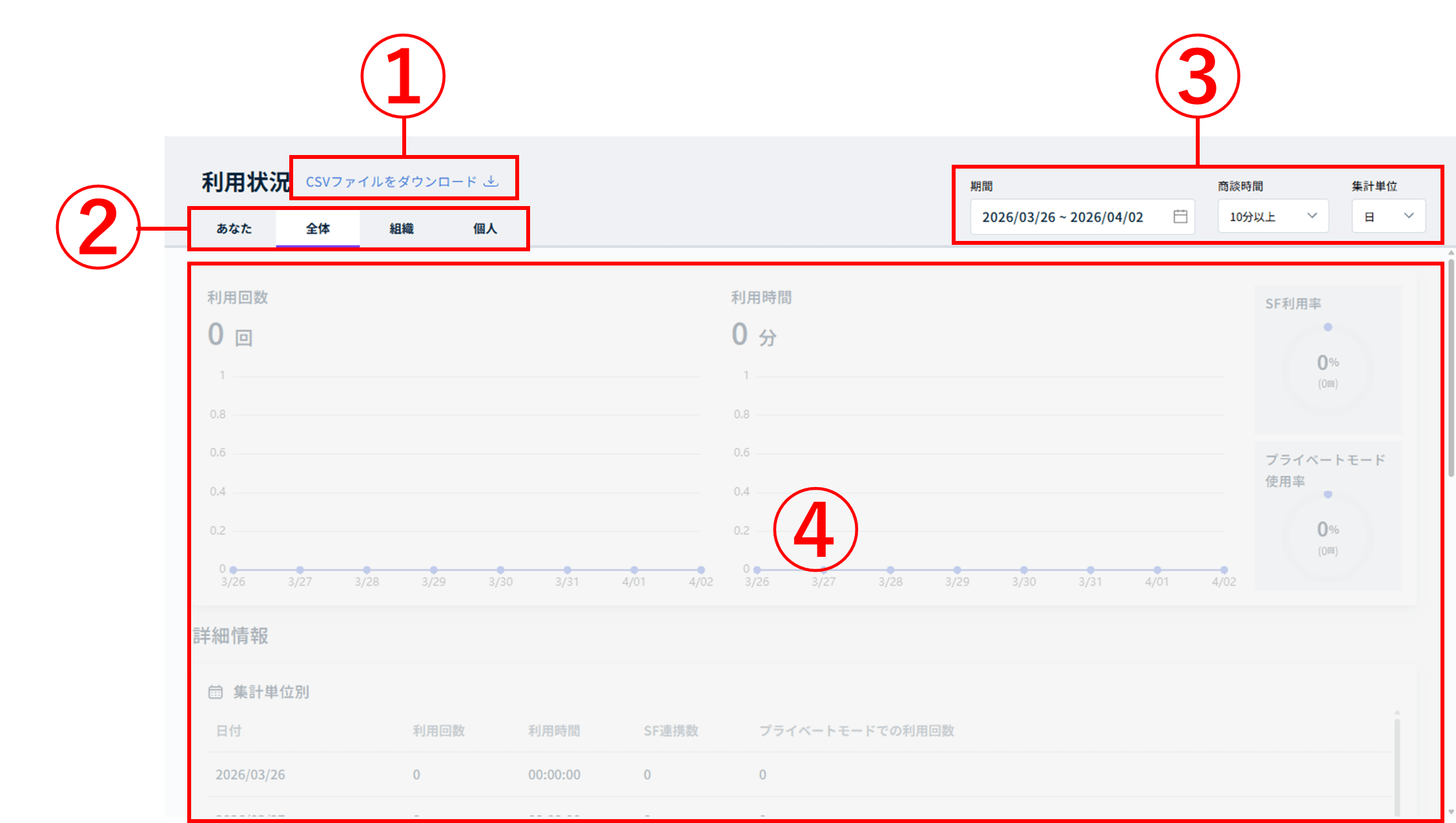
[利用状況]アクセス時は、以下の画面が表示されます。
補足
※ 上記は管理者ユーザーが[利用状況]画面にアクセスした際に表示される画面の一例です。
※ [利用状況]画面にアクセスした際に表示される画面は、アカウント区分・組織マネージャー権限によって以下のように異なります。
- 管理者ユーザー:[全体]が表示されます。
- 組織マネージャーを持つ一般ユーザー:[あなた]が表示されます。
- 組織マネージャー権限を持たない一般ユーザー:[あなた]が表示されます。
1-1.①:[CSVファイルをダウンロード]
選択しているタブに対応したデータ対象の利用状況データをダウンロードすることができます。
詳しくは以下ページをご確認ください。
1-2.②:対象タブ
対象タブを切り替えることで、利用状況の対象を絞り込むことができます。
- [あなた]タブ
- 自身の利用状況を確認することができます。
- >>利用状況|[あなた]タブで利用状況を確認する
- [全体]タブ
- ご利用環境全体の利用状況を確認することができます。
- ※ 管理者ユーザーのみにしか表示されません。
- >>利用状況|[全体]タブで利用状況を確認する
- [組織]タブ
- 組織ごとの利用状況を確認することができます。
- ※ 管理者ユーザー/組織マネージャー権限を持つ一般ユーザーのみにしか表示されません。
- ※ 一般ユーザーの場合、組織マネージャー権限を持つ組織のみの利用状況を確認することができます。
- >>利用状況|[組織]タブで利用状況を確認する
- [個人]タブ
- ユーザーごとの利用状況を確認することができます。
- ※ 管理者ユーザーのみにしか表示されません。
- >>利用状況|[個人]タブで利用状況を確認する
1-3.③:「期間」「商談時間」「集計単位」設定
「期間」「商談時間」「集計単位」を設定し、利用状況のデータを絞り込むことができます。
1-2-1.「期間」
クリックにて、期間選択メニューが表示されます。
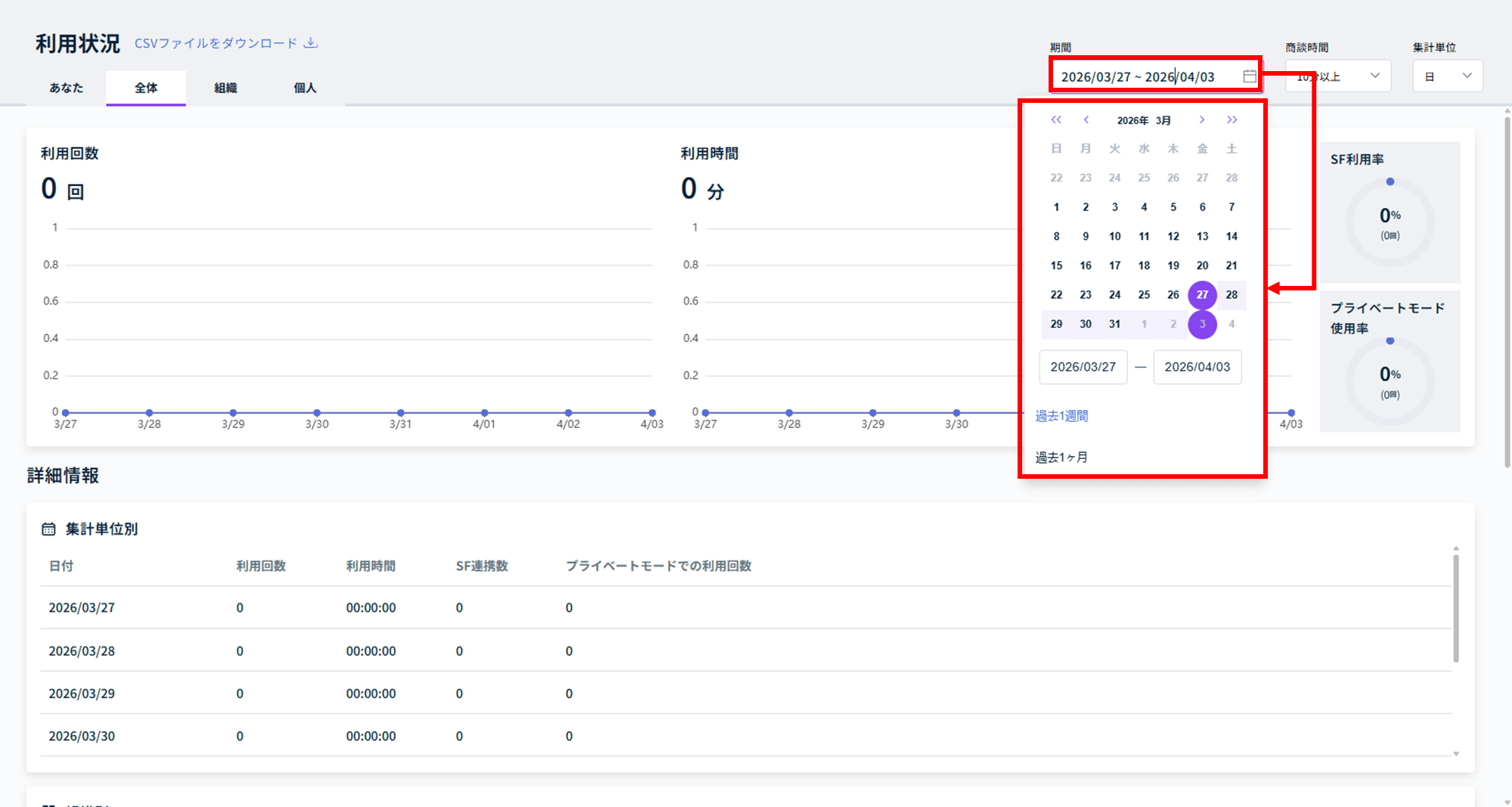
- カレンダー上で開始日を選択後、終了日を選択することで期間を絞り込むことができます。
- 日付を直接入力することで期間を絞り込むことができます。
- 「過去1週間」選択にて、過去1週間で期間を絞り込むことができます。
- 「過去1ヶ月」選択にて、過去1ヶ月で期間を絞り込むことができます。
補足
※ デフォルト値は「過去1週間」です。
※ 指定できる日付範囲は、最大3ヶ月です。
1-2-2.「商談時間」
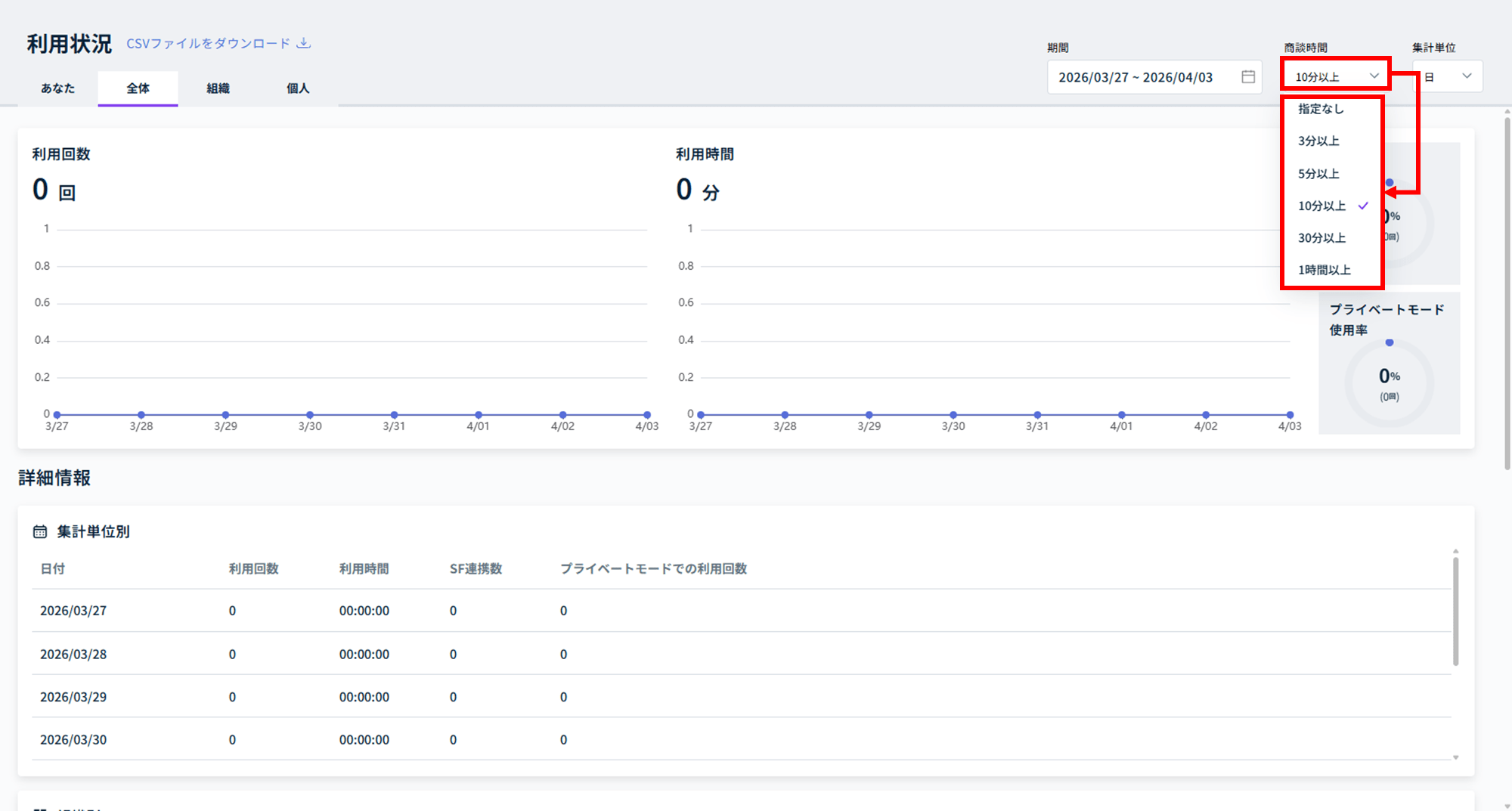
クリックにて、ログの商談時間を以下から絞り込むことができます。
- 「指定なし」「3分以上」「5分以上」「10分以上」「30分以上」「1時間以上」
補足
※ デフォルト値は「10分以上」です。
1-2-3.「集計単位」
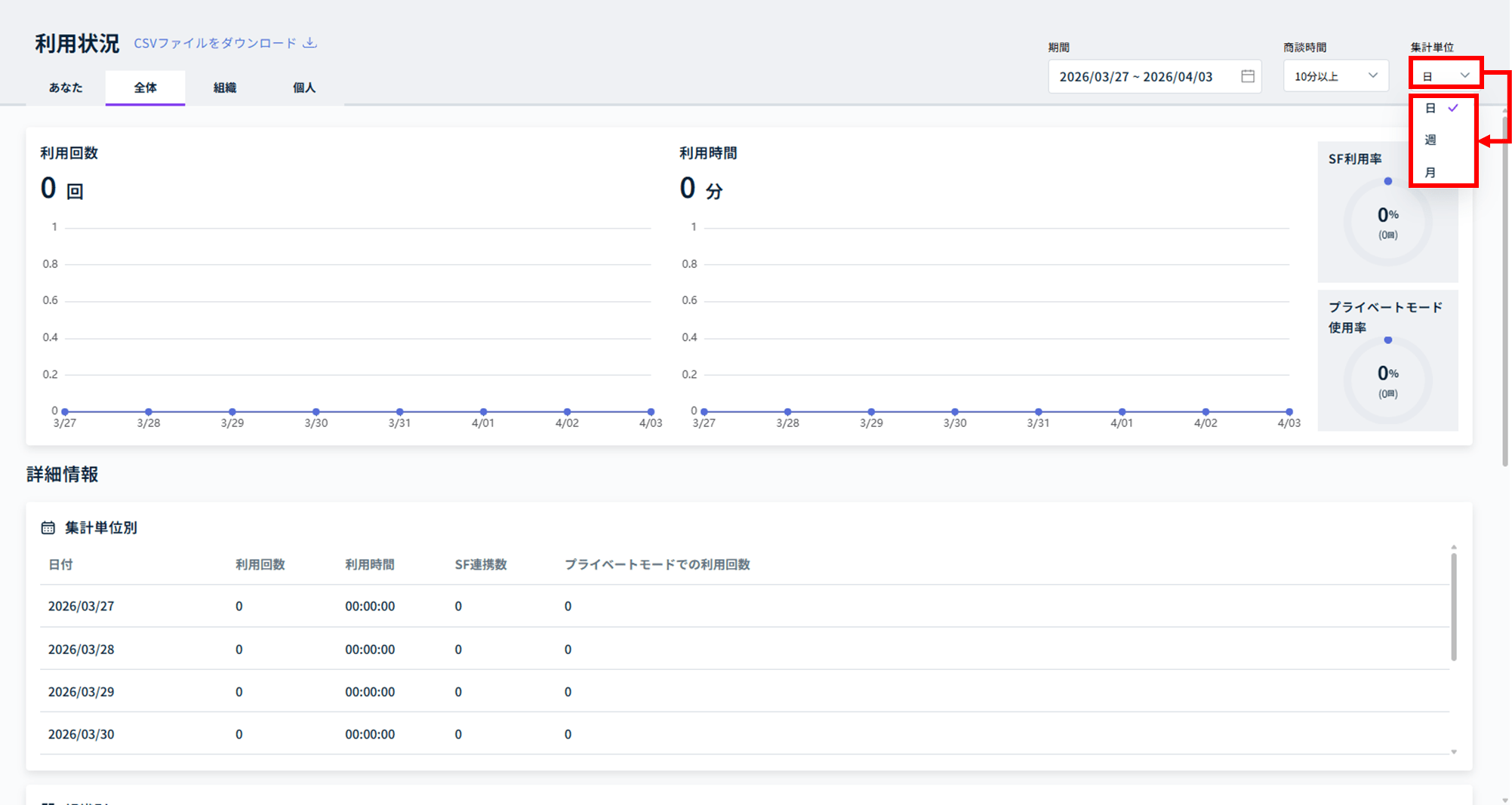
クリックにて、データの集計単位を以下から絞り込むことができます。
- 「日」「週」「月」
補足
※ デフォルト値は「日」です。
1-4.④:利用状況データ
選択しているタブ、設定している「期間」「商談時間」「集計単位」の利用状況データが表示されます。
表示されるデータ内容は選択しているタブによって異なります。詳しい解説は、以下ページをご確認ください。
>>利用状況|[あなた]タブで利用状況を確認する
>>利用状況|[全体]タブで利用状況を確認する
>>利用状況|[組織]タブで利用状況を確認する
>>利用状況|[個人]タブで利用状況を確認する