
ログ詳細|ネクストアクションをSalesforceの「bellSalesAI行動拡張」に連携する
ここでは、ログ詳細で抽出されたネクストアクションをSalesforceのカスタムオブジェクト「bellSalesAI行動拡張」に連携する方法を解説します。
注意点
※ ネクストアクションを「bellSalesAI行動拡張」に連携するには、管理者の[環境設定] > 「連携設定」 > 「カスタムオブジェクトに連携する」チェックボックスをONし、ネクストアクションにチェックを入れる必要があります。
- 詳しくは以下ページをご参照ください。
- >>環境設定|「連携設定」をおこなう
※ ネクストアクションを「bellSalesAI行動拡張」に連携する場合、同時にSalesforceの「ToDo」にも連携がされます。
※ すでにSalesforce連携済みのログの場合、ネクストアクションを「bellSalesAI行動拡張」に連携することはできません。
1.ネクストアクションを「bellSalesAI行動拡張」に連携する手順
1-1.PCブラウザ管理画面からSalesforce連携をおこなう場合
1-1-1.手順1:Salesforce連携するログを開く
サイドメニュー > [HOME]または[ログ一覧]より、ネクストアクションを「bellSalesAI行動拡張」に連携するログを開きます。
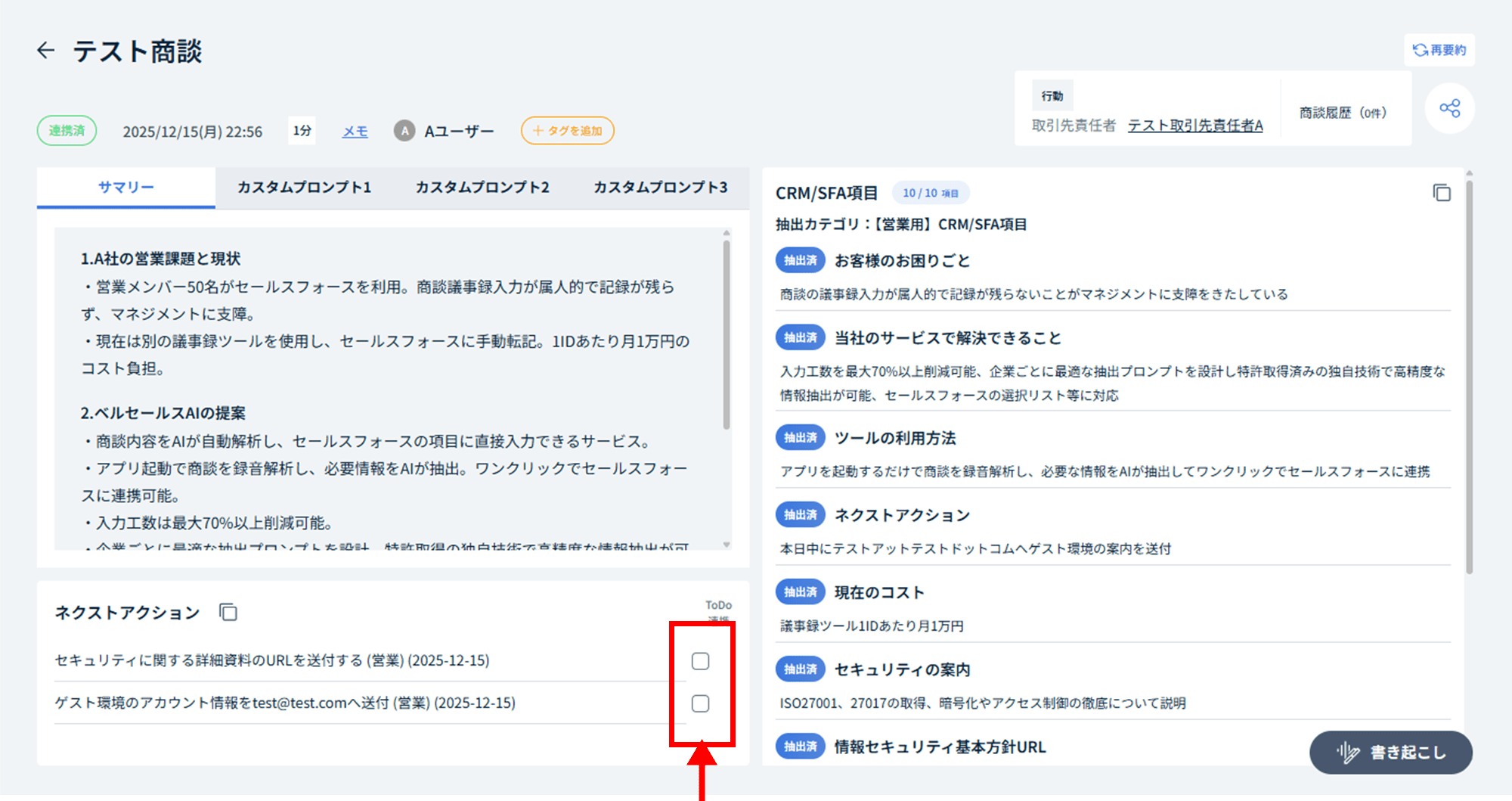
1-1-2.手順2:連携するネクストアクションにチェックを入れる
ログ詳細画面にて、連携するネクストアクションにチェックを入れます。
1-1-3.手順3:Salesforce連携をおこなう
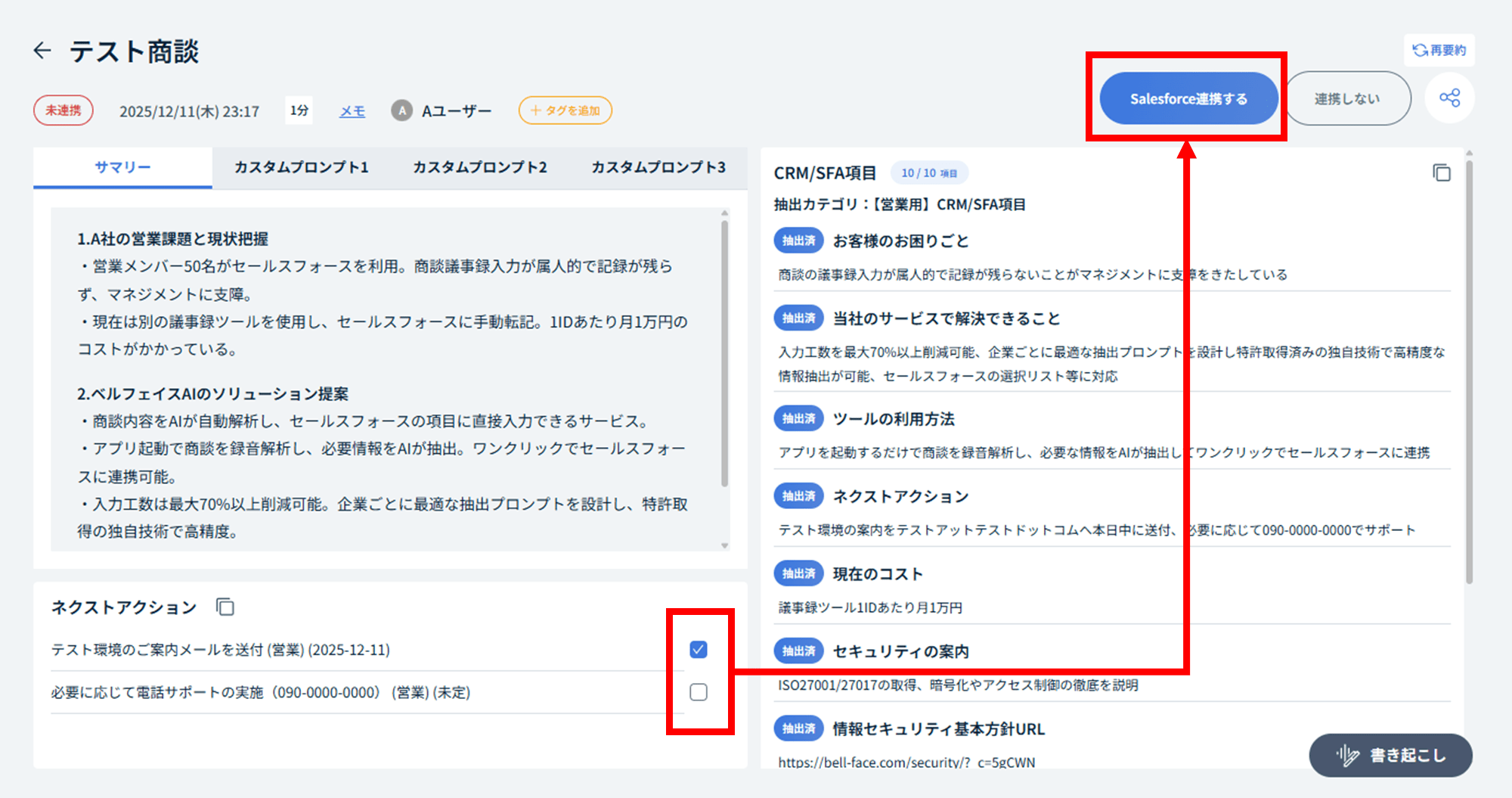
[Salesforce連携する]ボタンをクリックします。
チェックを入れたネクストアクションがSalesforce連携と同時に「bellSalesAI行動拡張」内のネクストアクションに連携されます。
1-2.スマホアプリからSalesforce連携をおこなう場合
1-2-1.手順1:Salesforce連携するログを開く
[ホーム]または[ログ一覧]より、ネクストアクションを「bellSalesAI行動拡張」に連携するログを開きます。
1-2-2.手順2:連携するネクストアクションにチェックを入れる
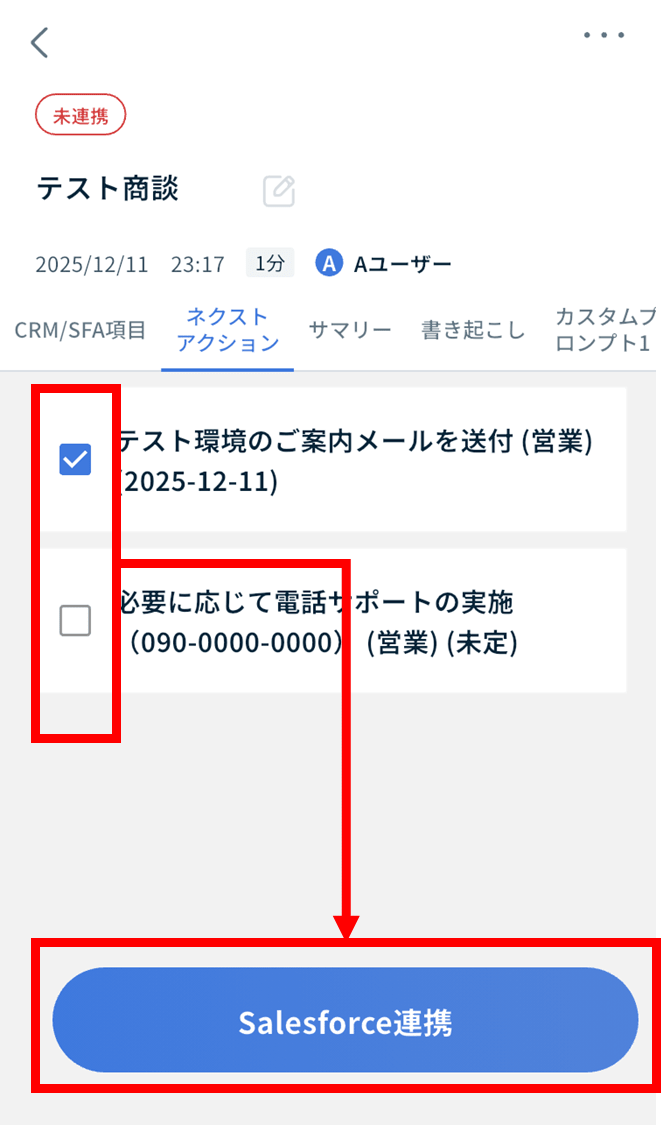
ログ詳細画面にて[ネクストアクション]タブを選択し、連携するネクストアクションにチェックを入れます。

1-2-3.手順3:Salesforce連携をおこなう
[Salesforce連携する]ボタンをタップします。
チェックを入れたネクストアクションがSalesforce連携と同時に「bellSalesAI行動拡張」内のネクストアクションに連携されます。
2.Salesforce連携後
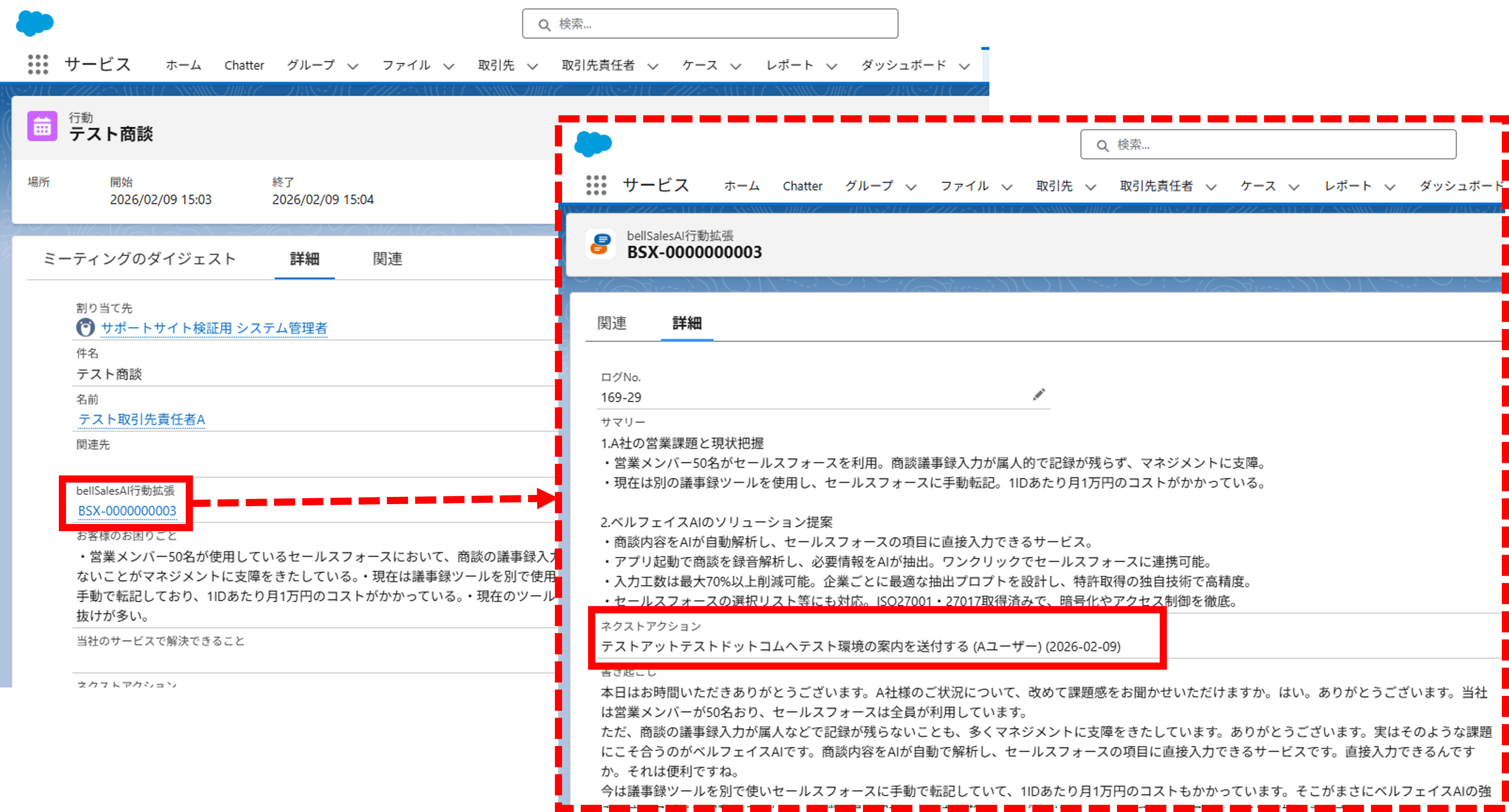
Salesforce連携後、Salesforce側のbellSalesAI行動拡張内のネクストアクションにて、連携内容を確認することができます。
注意点
※ 連携後にログの再要約をおこなった場合、bellSalesAI上のネクストアクションも再要約されます。
- bellSalesAI上のネクストアクションとSalesforce側のネクストアクションの内容に相違が生じる可能性があるためご注意ください。