
ログ詳細|ネクストアクションをSalesforceの「ToDo」に連携する
ここでは、ログ詳細で抽出されたネクストアクションをSalesforceのToDoに連携する方法(「ToDo連携」機能)を解説します。
注意点
※ 「Todo連携」機能は、管理者の[環境設定] > 「連携設定」 > 「ネクストアクション連携設定を利用する」チェックボックスでON/OFFが可能です。
- 詳しくは以下ページをご参照ください。
- >>環境設定|「連携設定」(Salesforce連携の各種設定)をおこなう
※ カスタムオブジェクト(bellSalesAI行動拡張)へのネクストアクション連携設定をおこなっている、かつSalesforce未連携のログを「ToDo連携」する場合、同時にSalesforceの「bellSalesAI行動拡張」にもネクストアクションが連携がされます。
1.「ToDo連携」機能概要
「ToDo連携」機能とは、ログ詳細で抽出されたネクストアクションをSalesforceのToDoに連携することができる機能です。
- ToDo連携をおこなう際は、連携するネクストアクションをログ詳細画面で選択し連携操作をおこないます
- ネクストアクションは、ToDoに連携する前に編集することが可能です
- Salesforceに連携される内容は以下の画像を参照してください
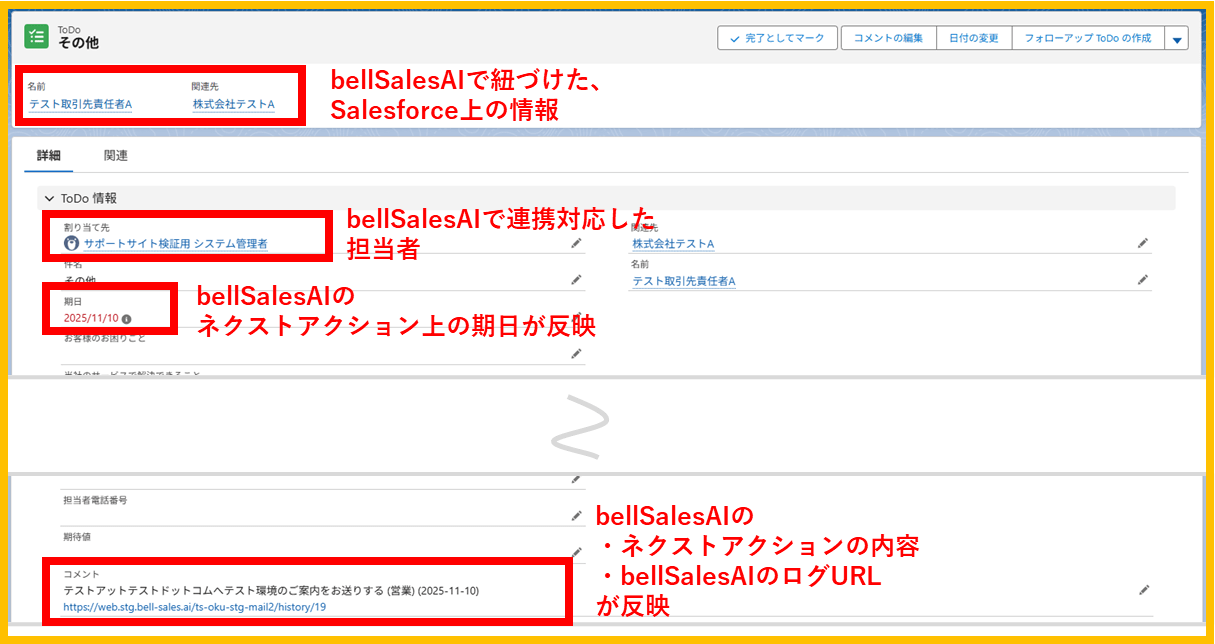
▲ ToDo連携後のSalesforce側のToDo
注意点
※ Todoレコードタイプが複数ある場合、「プロファイルのデフォルトTodoレコードタイプ」でTodoが作成/連携されます。
- 行動のように、レコードタイプを設定することはできません。
補足
※ ToDoの件名は、ネクストアクション作成時に類似する選択リスト値を取得しています。最適な値が見つからない場合は「その他」が選択されます。
2.ネクストアクションをToDoに連携する手順
注意点
※ ログをSalesforceに連携したのみでは、ToDo連携はおこなわれません。
- ログ詳細画面にて連携をおこなうネクストアクションごとにチェックを入れ、連携をおこなう必要があります。
- 詳しい連携手順は以降をご参照ください。
※ ToDo連携後にログの再要約をおこなった場合、連携済みのSalesforce側のToDoは残りますが、bellSalesAI上のネクストアクションは破棄されます。
2-1.PCブラウザ管理画面からToDo連携をおこなう
2-1-1.手順1:ToDo連携するログを開く
サイドメニュー > [HOME]または[ログ一覧]より、ネクストアクションをToDo連携するログを開きます。
2-1-2.手順2:ToDo連携するネクストアクションにチェックを入れる
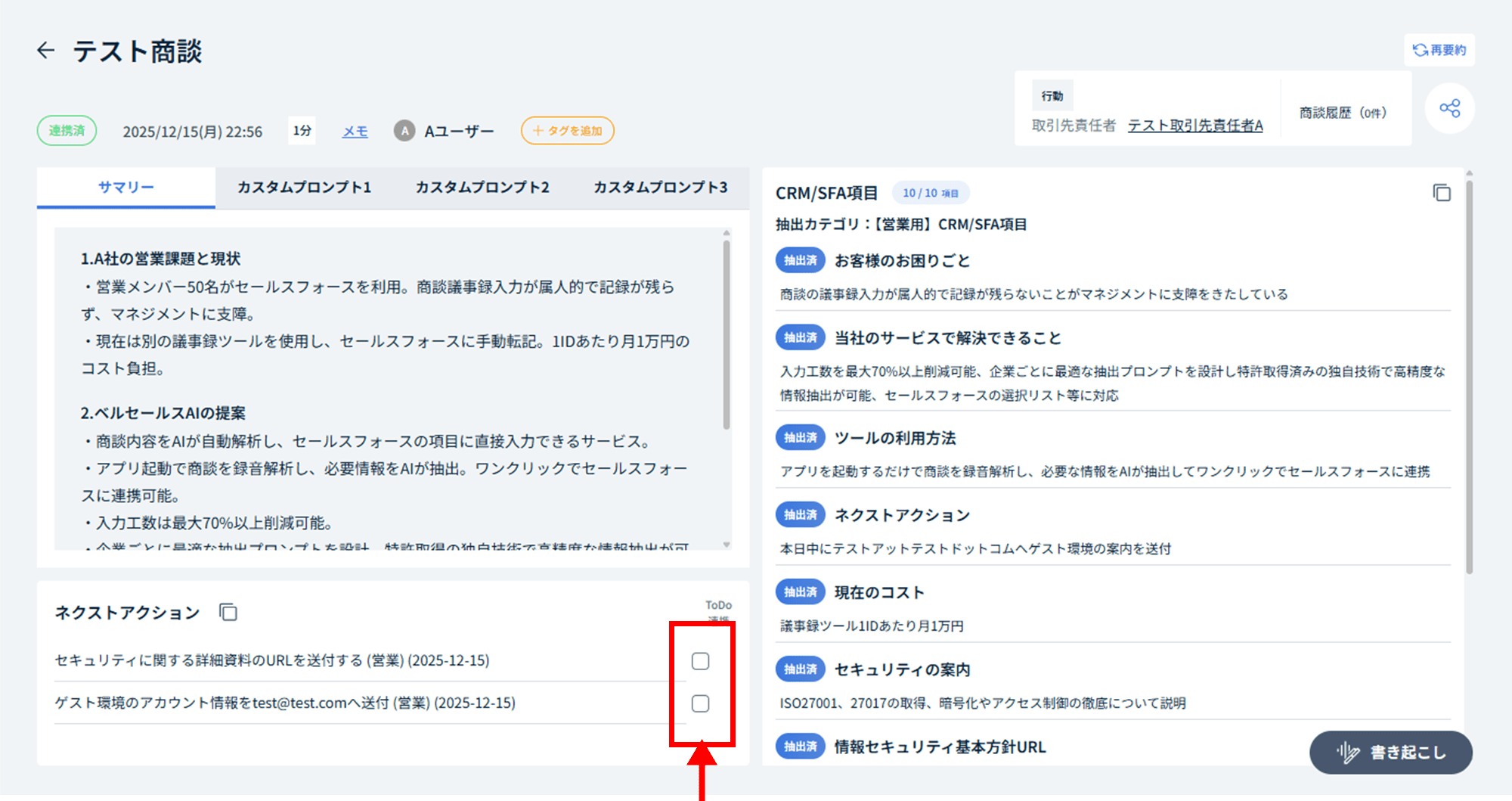
ログ詳細画面にて、ToDo連携するネクストアクションにチェックを入れます。
2-1-3.手順3:連携をおこなう
連携方法は、該当ログのSalesforce連携状況によって操作方法が異なります。
- ログがすでにSalesforce連携済みの場合:
- ToDo連携するネクストアクションにチェックを入れ、[ToDo連携する]ボタンをクリックします。

- ログがSalesforceに未連携の場合:
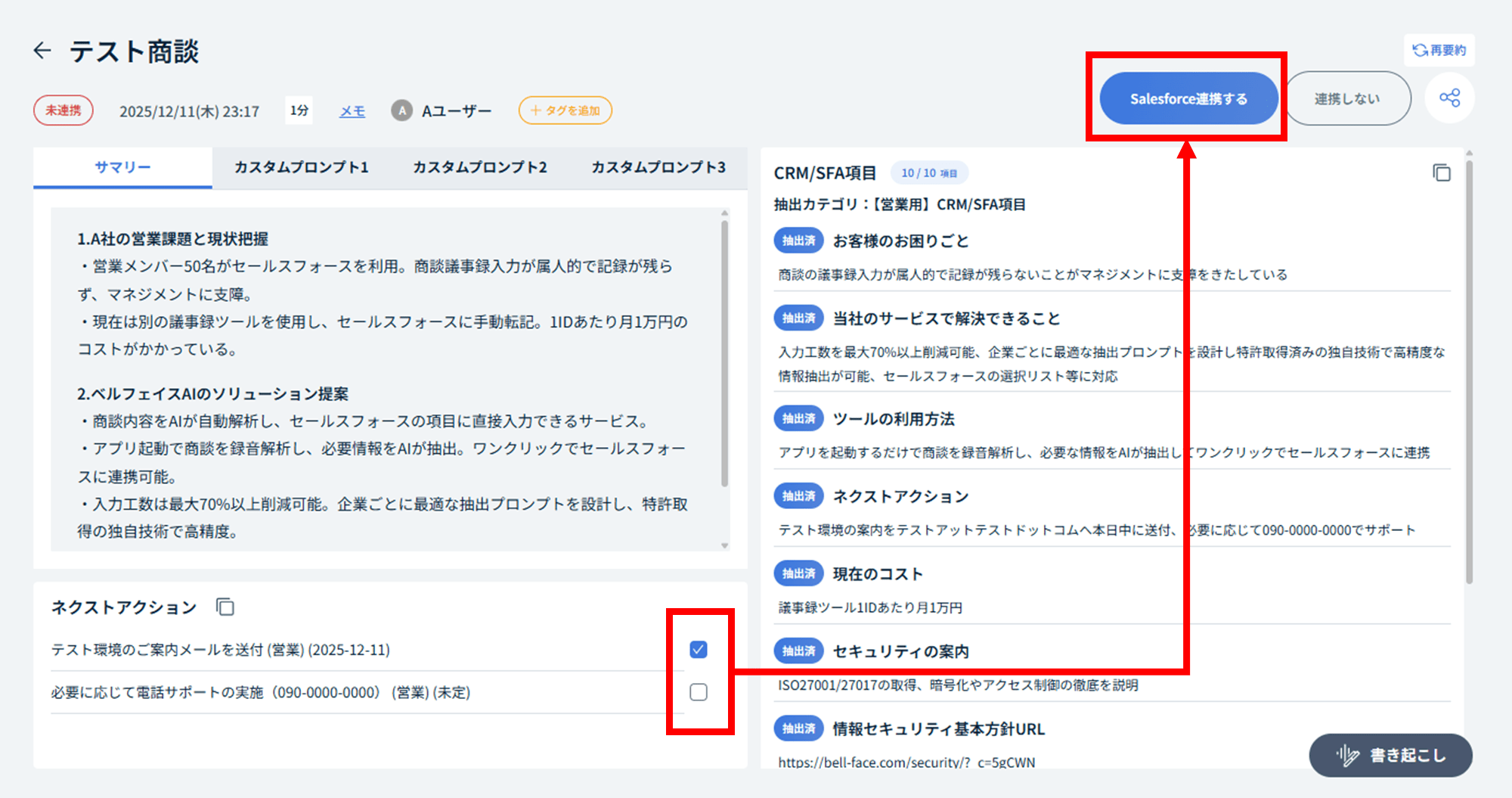
- ログがSalesforceに未連携の場合は、チェックを入れたネクストアクションがSalesforce連携と同時にToDo連携されます。
- ToDo連携するネクストアクションにチェックを入れ、[Salesforce連携する]ボタンをクリックします。
2-2.スマホアプリからToDo連携をおこなう
2-1-1.手順1:ToDo連携するログを開く
[ホーム]または[ログ一覧]より、ネクストアクションをToDo連携するログを開きます。
2-1-2.手順2:ToDo連携するネクストアクションにチェックを入れる
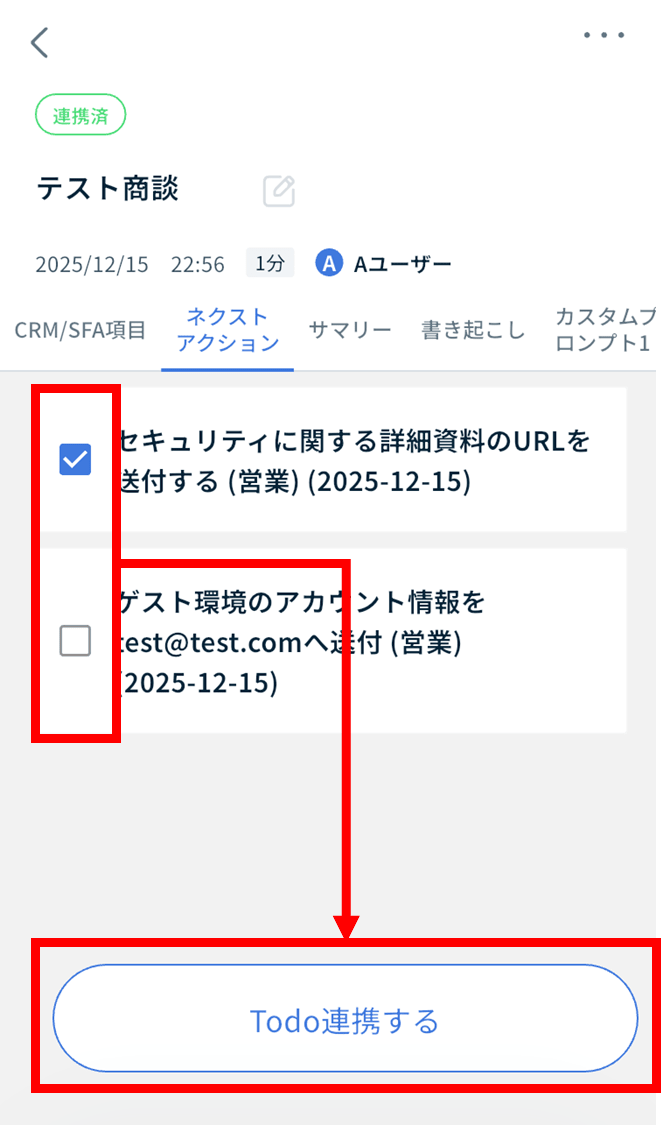
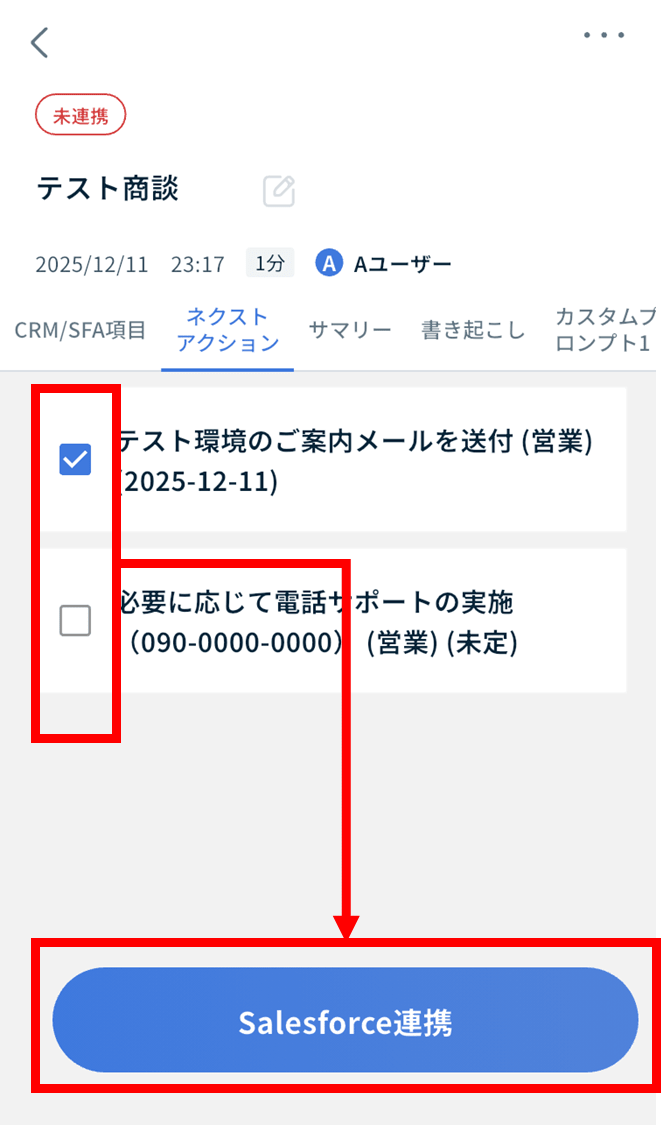
ログ詳細画面にて[ネクストアクション]タブを選択し、ToDo連携するネクストアクションにチェックを入れます。

2-1-3.手順3:連携をおこなう
連携方法は、該当ログのSalesforce連携状況によって操作方法が異なります。
- ログがすでにSalesforce連携済みの場合:
- ToDo連携するネクストアクションにチェックを入れ、[ToDo連携する]ボタンをタップします。
- ログがSalesforceに未連携の場合:
- ログがSalesforceに未連携の場合は、チェックを入れたネクストアクションがSalesforce連携と同時にToDo連携されます。
- ToDo連携するネクストアクションにチェックを入れ、[Salesforce連携する]ボタンをタップします。
3.ToDo連携後
ToDo連携が完了しているネクストアクションには、チェックアイコンが付与されます。
連携が完了したネクストアクションをクリック/タップすることで、SalesforceのToDo画面が開きます。
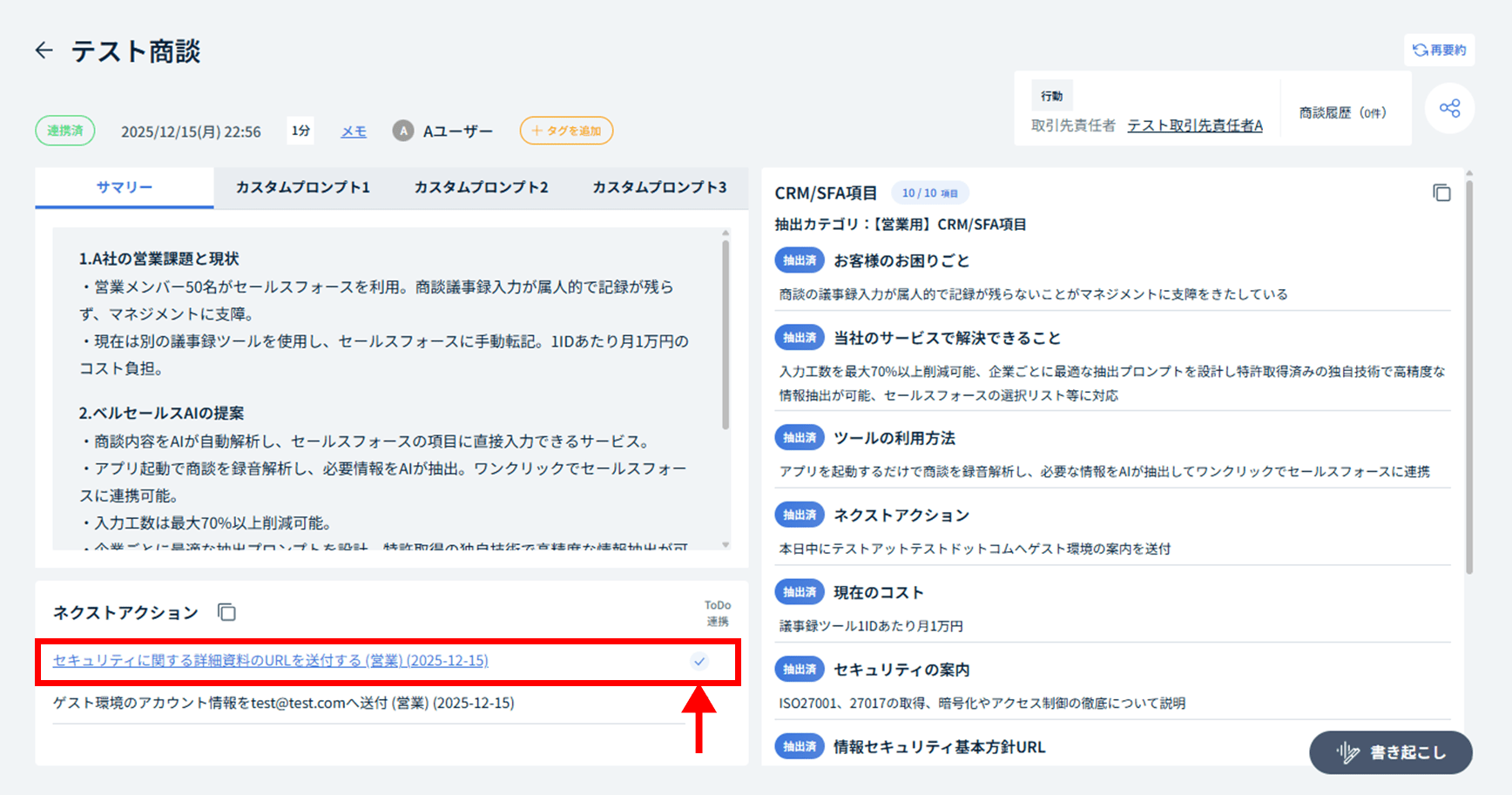
▲ ToDo連携完了後のネクストアクション(PCブラウザ管理画面)
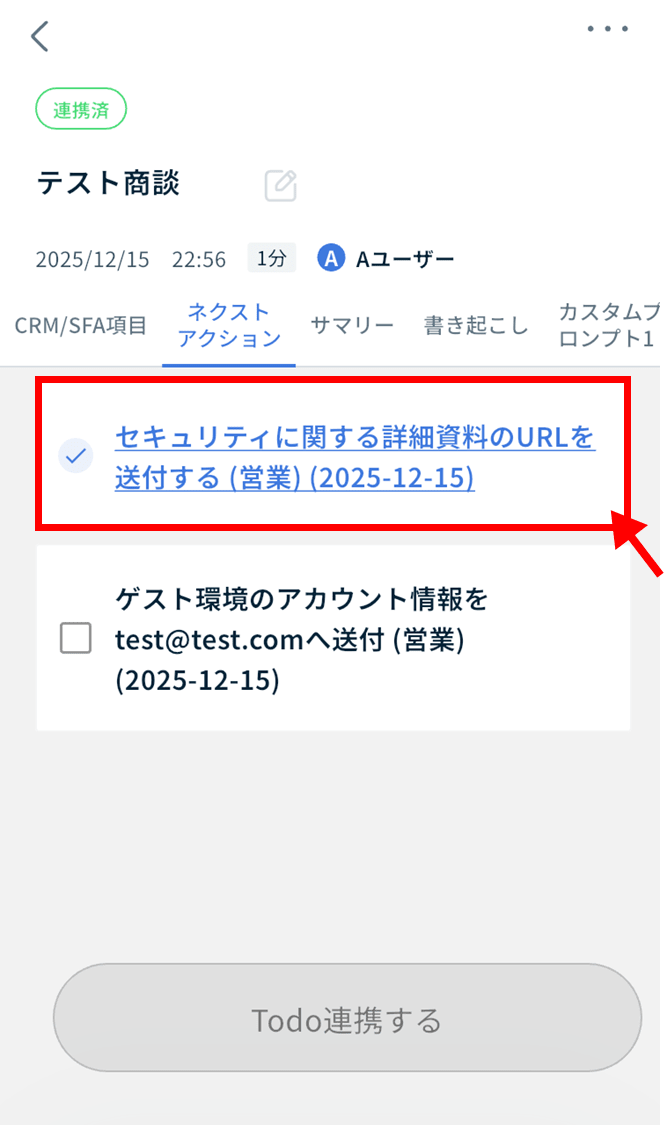
▲ ToDo連携完了後のネクストアクション(スマホアプリ)
注意点
※ ToDo連携後にログの再要約をおこなった場合、bellSalesAI上のネクストアクションやToDo連携状況は破棄されます。
- Salesforce側のToDoは残りますが、bellSalesAI上のネクストアクションとは内容に相違が生じる可能性があるためご注意ください。