
利用状況|CSVファイルをダウンロードする
対象機能利用状況
対象アカウント区分・組織権限管理者アカウント
利用可能環境PCブラウザ
ここでは、利用状況CSVファイルの概要やダウンロードする手順、CSVファイルのカラムを解説します。
補足
※ 各メンバーの利用状況・Salesforce連携状況を把握したい場合は、以下Tipsをご参照ください。
1.利用状況CSVファイルの概要
利用状況のCSVファイルは、以下の条件を指定してダウンロードします。
- 対象:
- 利用状況を取得する範囲を「全体/組織/メンバー」から選択
- 期間:
- 取得するデータ期間を指定(※最大3ヶ月)
- 商談時間:
- 取得対象のログを商談時間で絞り込み
- 集計単位:
- 「日/週/月」単位:
- 日次・週次・月次ごとにデータが並び、各期間ごとの「利用時間」「利用回数」「プライベートモード利用回数」「SF連携数」を確認できます。
- 「ログ」単位:
- ログ(行)ごとにデータが並び、「組織名」「ユーザー名」「メールアドレス(ユーザーID)」「日時」「利用時間」「SF連携有無」を確認できます。
- 「日/週/月」単位:
補足
※ 指定内容によって、取得できるデータ・カラム構成が変わります。
2.利用状況のCSVダウンロード手順
2-1.手順1:[利用状況]にアクセスする
管理者ユーザーにて、サイドメニュー > [利用状況]にアクセスします。
2-2.手順2:[CSVファイルをダウンロードする]をクリックする
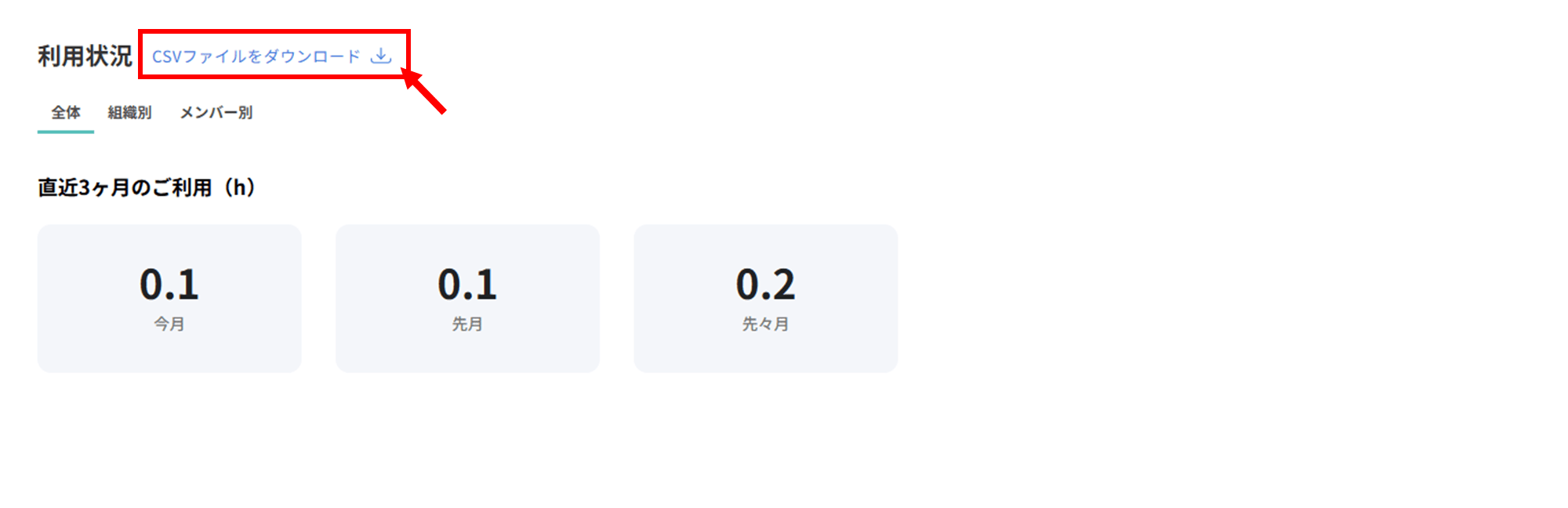
「利用状況」画面上部の[CSVファイルをダウンロードする]をクリックします。
2-3.手順3:「対象」を選択する
「CSVファイルをダウンロード」ウィンドウが表示されます。
「対象」プルダウンをクリックし、ダウンロードするデータの対象範囲を以下から選択します。
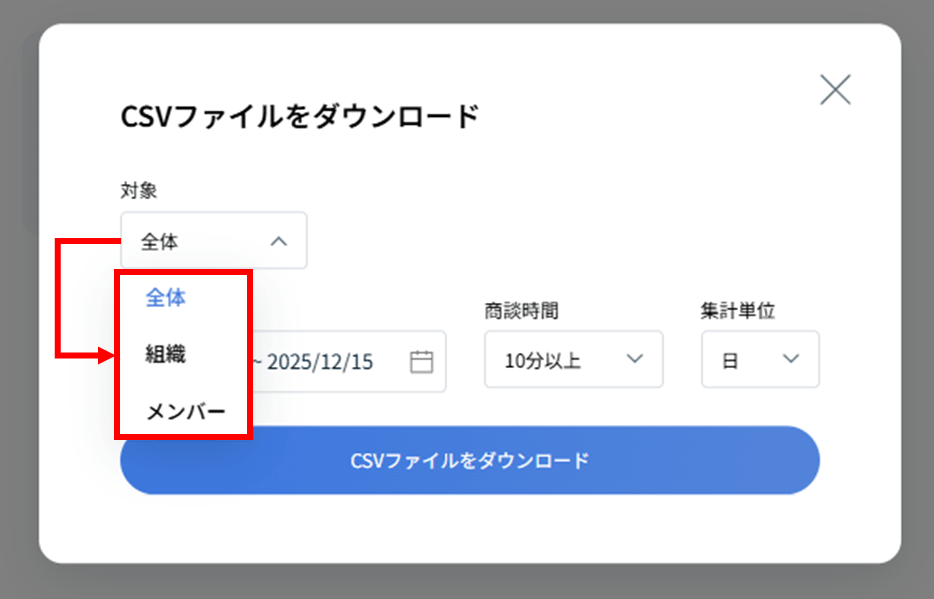
- 全体(デフォルト値):
- ご利用環境全体の利用状況が対象となります。
- 組織:
- 右側に組織選択プルダウンが表示され、選択した組織の利用状況が対象となります。
- メンバー:
- 右側にユーザー選択プルダウンが表示され、選択したユーザーの利用状況が対象となります。
2-4.手順4:「期間」を選択する
「期間」に記された日付をクリックし、ダウンロードするデータの期間を以下より指定します。
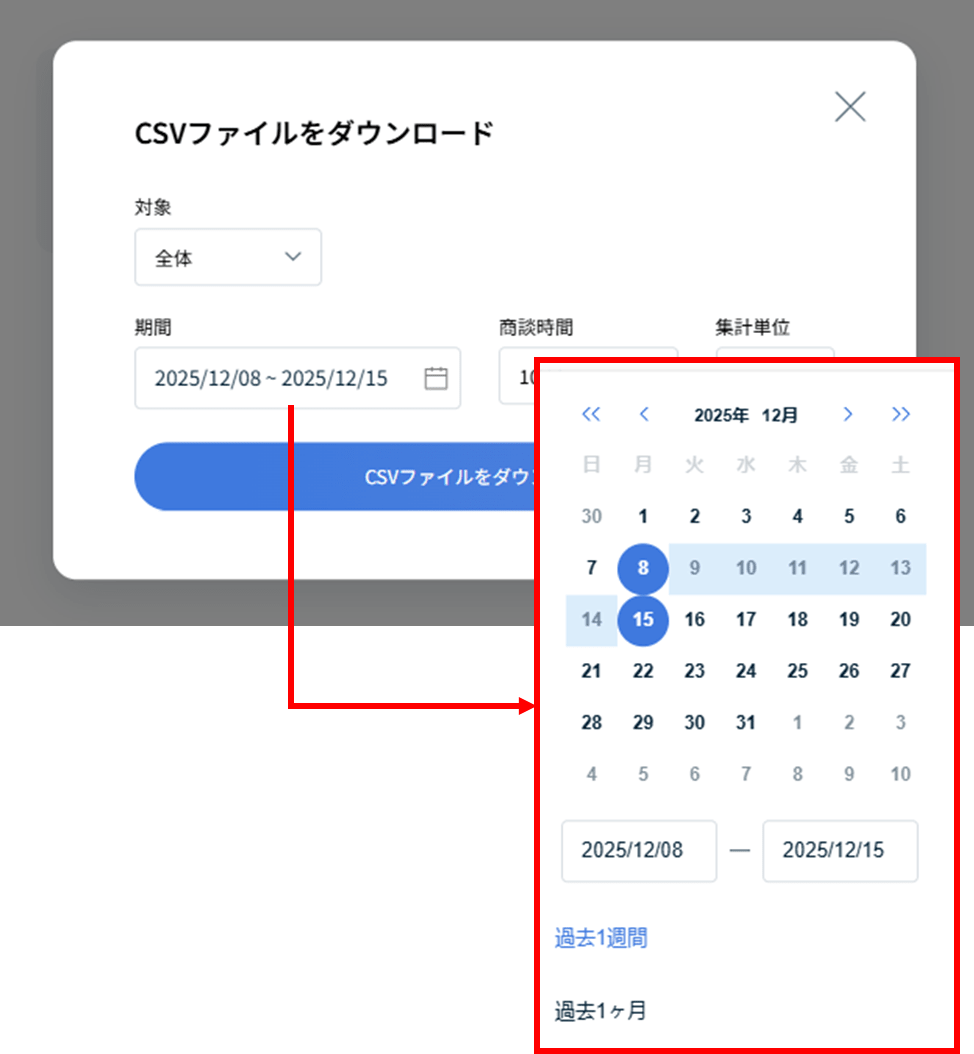
- カレンダー:
- 開始日時をカレンダー上で選択し、終了日を再度選択することで期間を指定することができます。
- 日付:
- 直接入力にて、期間を指定することができます。
- 過去1週間(デフォルト値):
- クリックにて、取得日を含めた過去8日間の期間が指定されます。
- 過去1ヶ月:
- クリックにて、取得日を含めた過去31日間の期間が指定されます。
注意点
※ 指定できる日付範囲は最大で3ヶ月です。
2-5.手順5:「商談時間」を選択する
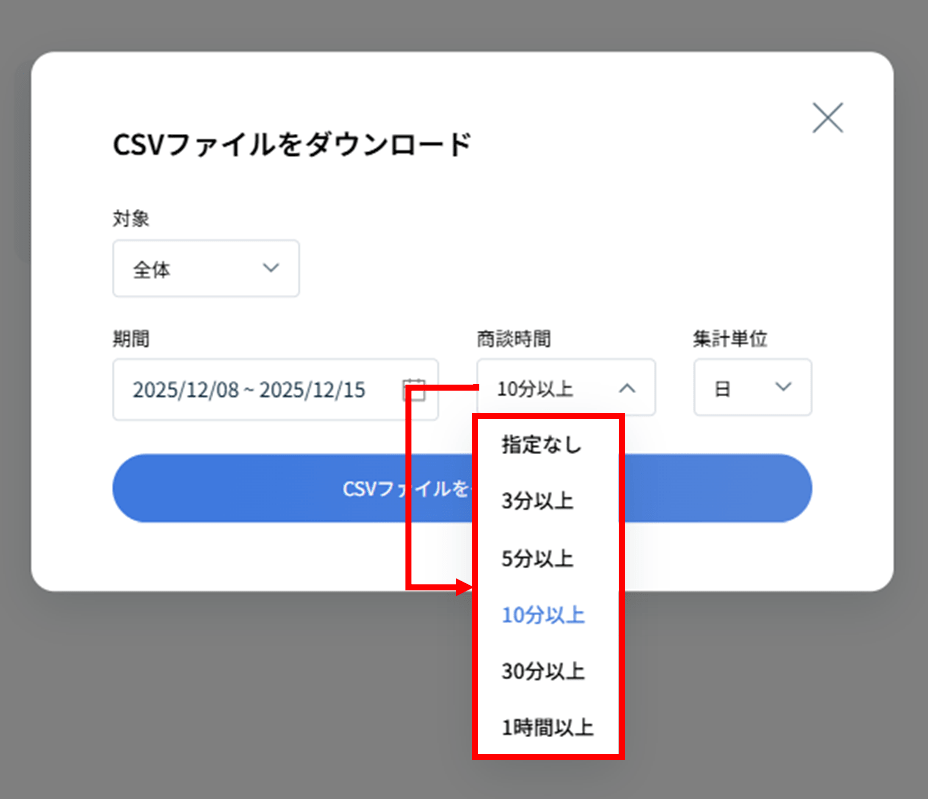
「商談時間」プルダウンをクリックし、ダウンロードするデータの商談時間を「指定なし」「3分以上」「5分以上」「10分以上(デフォルト値)」「30分以上」「1時間以上」から選択します。
補足
※ 商談時間は、ログ一覧に表示される「時間」のデータと同一です。
- 秒数は切り捨て、1分未満の場合は0分の商談時間となります。
2-6.手順6:「集計単位」を選択する
「集計単位」プルダウンをクリックし、ダウンロードするデータの集計単位を選択します。
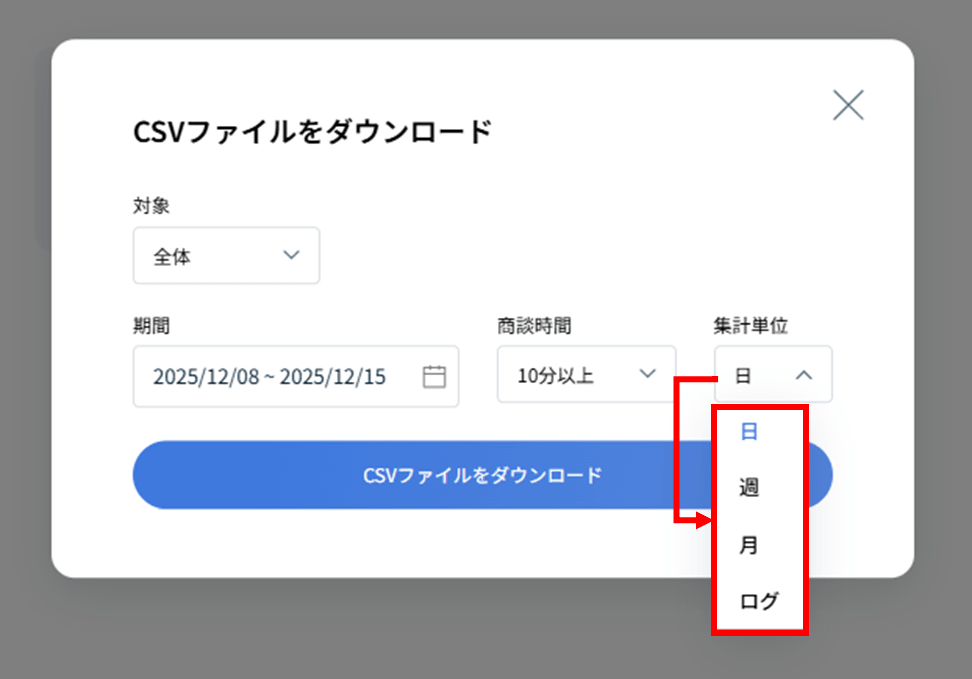
「集計単位」では、「日/週/月」単位でのデータ、または「ログ」単位でのデータかを選択することができます。
それぞれでは取得できるデータ内容が以下のように異なります。
- 日/週/月:
- 「日次」「週次」「月次」ごとにデータが並び、それぞれの利用時間・利用回数・SF連携数を確認することができます。
- ログ:
- 「ログ」ごとにデータが並び、それぞれのログが保存されている組織名やログを作成したユーザー名・メールアドレス(ユーザーID)・日時、作成時間、Salesforce連携の有無を確認することができます。
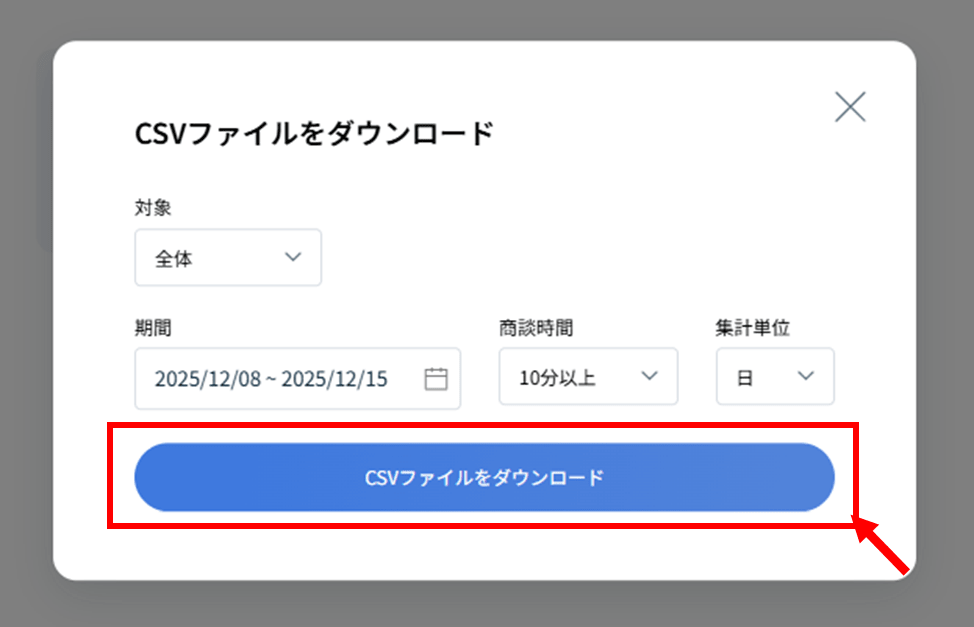
2-7.手順7:[CSVファイルをダウンロード]をクリックする
[CSVファイルをダウンロード]をクリックすることで、選択範囲に応じた利用状況CSVファイルをダウンロードすることができます。
3.CSVファイルのカラム構成
ダウンロードするCSVファイルのカラムは、「対象」と「集計単位」の選択内容によって異なります。
3-1.対象「全体」✕集計単位「日/週/月」を選択した場合
- A列:日次/週次/月次
- 選択した集計単位(「日次」「週次」「月次」)ごとにデータが並びます。
- B列:利用時間
- 選択した集計単位(「日次」「週次」「月次」)ごとの利用時間を「HH:mm:ss」形式で取得されます。
- C列:利用回数
- 選択した集計単位(「日次」「週次」「月次」)ごとの利用回数(ログ数)が取得されます。
- D列:プライベートモード利用回数
- 選択した集計単位(「日次」「週次」「月次」)ごとのプライベートモード利用回数が取得されます。
- E列:SF連携数
- 選択した集計単位(「日次」「週次」「月次」)ごとのSalesforce連携数が取得されます。
3-2.対象「組織」✕集計単位「日/週/月」を選択した場合
- A列:組織名
- 選択した組織が並びます。
- B列:日次/週次/月次
- 選択した集計単位(「日次」「週次」「月次」)ごとにデータが並びます。
- C列:利用時間
- 選択した集計単位(「日次」「週次」「月次」)ごとの利用時間を「HH:mm:ss」形式で取得されます。
- D列:利用回数
- 選択した集計単位(「日次」「週次」「月次」)ごとの利用回数(ログ数)が取得されます。
- E列:プライベートモード利用回数
- 選択した集計単位(「日次」「週次」「月次」)ごとのプライベートモード利用回数が取得されます。
- F列:SF連携数
- 選択した集計単位(「日次」「週次」「月次」)ごとのSalesforce連携数が取得されます。
3-3.対象「ユーザー」✕集計単位「日/週/月」を選択した場合
- A列:ユーザー名
- 選択したユーザーが並びます。
- B列:日次/週次/月次
- 選択した集計単位(「日次」「週次」「月次」)ごとにデータが並びます。
- C列:利用時間
- 選択した集計単位(「日次」「週次」「月次」)ごとの利用時間を「HH:mm:ss」形式で取得されます。
- D列:利用回数
- 選択した集計単位(「日次」「週次」「月次」)ごとの利用回数(ログ数)が取得されます。
- E列:プライベートモード利用回数
- 選択した集計単位(「日次」「週次」「月次」)ごとのプライベートモード利用回数が取得されます。
- F列:SF連携数
- 選択した集計単位(「日次」「週次」「月次」)ごとのSalesforce連携数が取得されます。
3-4.集計単位「ログ」を選択した場合
- A列:組織名
- 該当ログが保存されている組織名が取得されます。
- B列:ユーザー名
- 該当ログを作成したユーザー名が取得されます。
- C列:メールアドレス(ユーザーID)
- 該当ログを作成したユーザーの登録メールアドレス(ログイン方式がID認証の場合はユーザーID)が表示されます。
- D列:日時
- 該当ログの作成日時が取得されます。
- E列:利用時間
- 該当ログの書き起こし開始から書き起こし終了までの時間が「HH:mm:ss」形式で取得されます。
- F列:利用回数
- 固定で「1」と表示がされます。
- G列:SF連携数
- Salesforce連携済みの場合は「1」、未連携の場合は「0」が表示されます。