
環境発行時の利用手順|STEP1.初期管理者でログインする
ここでは、初期管理者(※)が環境発行時に利用を開始する手順をステップごとに解説します。
(※)
初期管理者とは、環境発行時にbellSalesAIに登録をおこなう一人目のユーザーアカウントのことを指します。
1.初期管理者のログイン手順
環境が発行されると、初期管理者のメールアドレス宛に招待メールが届きます。
まずは以下の手順にて初期管理者アカウントの登録、ログインをおこなってください。
1-1.手順1:招待メールを確認する
初期管理者の登録メールアドレス宛に招待メールが届きます。
- 送信元:
- info@bell-sales.ai
- 件名:
- (※A)様からBellSalesAI環境「(※B)」に招待されました
()内にはそれぞれ、以下の名称が入ります。
(※A)⋯ 招待をおこなったユーザー名
(※B)⋯ 環境名
- メール本文:
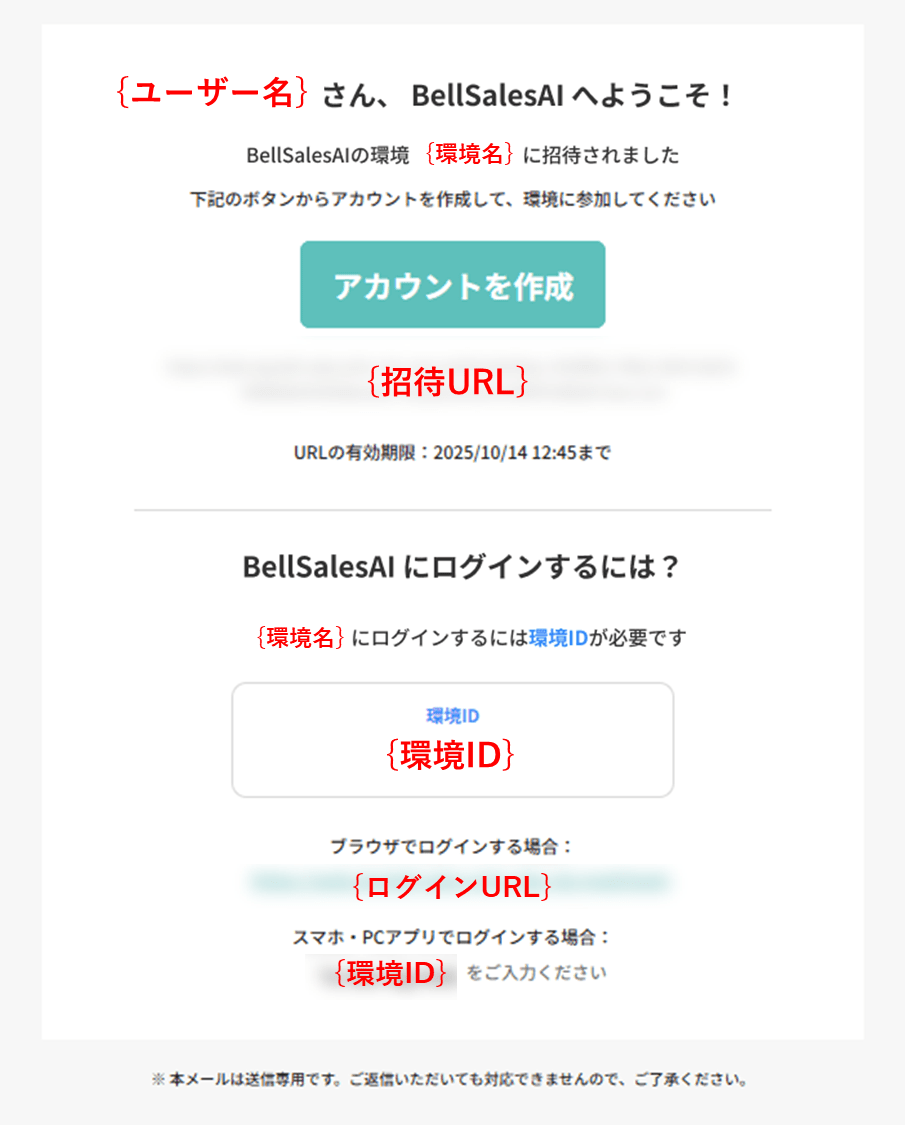
1-2.手順2:招待メールの[BellSalesAIを開く]をクリックする
招待メールに記載されている[BellSalesAIを開く]をクリックします。
1-3.手順3:アカウント登録画面で登録情報を入力する
ブラウザ上でアカウント登録画面が表示されます。

以下の情報を入力します。
- 名前
… bellSalesAIで利用する名前を入力します。 - パスワード
… bellSalesAIの初回ログイン時に利用するパスワードを入力します。
… パスワードは、半角英字または半角数字(混合可)を含み、かつ記号を使用した、10文字以上32文字以下の文字列で設定してください。 - アイコン(任意)
… [画像を設定する]より、bellSalesAIで利用するアイコン画像をアップロードします。
… 推奨のファイル形式は「.jpeg」「.png」「.gif」です。
… アップロードできる画像ファイルの容量は5MB以内です。
1-4.手順4:[スタート]をクリックする
登録情報を入力し、[スタート]をクリックします。
1-5.手順5:メールアドレスとパスワードを入力しログインする
ログイン画面が表示されます。
登録メールアドレスおよび設定したパスワードを入力し、ログインをおこないます。

以上で、環境発行時の初期管理者のログインは完了です。
ログインが完了したら、続いて「環境設定」をおこないましょう。