
スマホアプリの環境設定をおこなう
対象アカウント区分・組織権限すべて
利用可能環境スマホアプリ
スマホアプリの環境設定は、設定アイコンをタップすることで表示することができます。
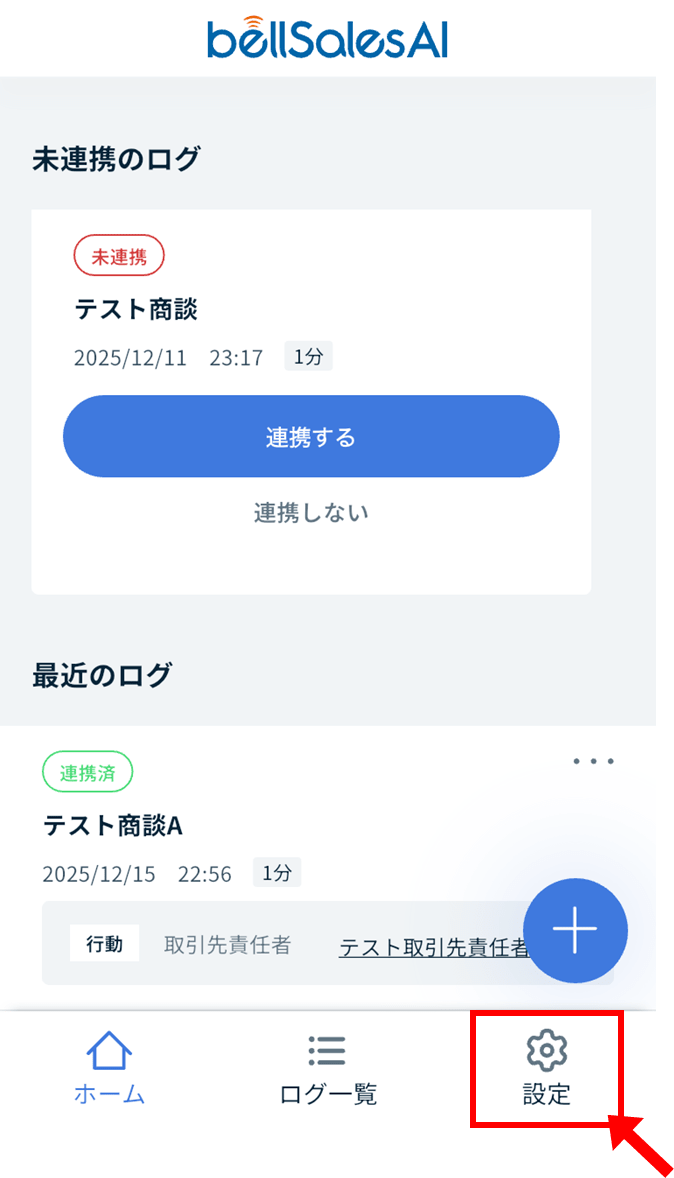
▲ ログイン後にログ一覧が表示される場合

▲ ログイン後に記録開始画面が表示される場合
補足
※ 画面左上の設定ボタン(歯車アイコン)が表示される画面は、管理者の環境設定「スマホアプリのログ閲覧・編集を禁止する」のON/OFFにより異なります。
- OFFの場合 … ログ一覧画面左上に表示がされます。
- ONの場合 … 記録開始画面左上に表示がされます。
1.スマホアプリ環境設定の画面解説
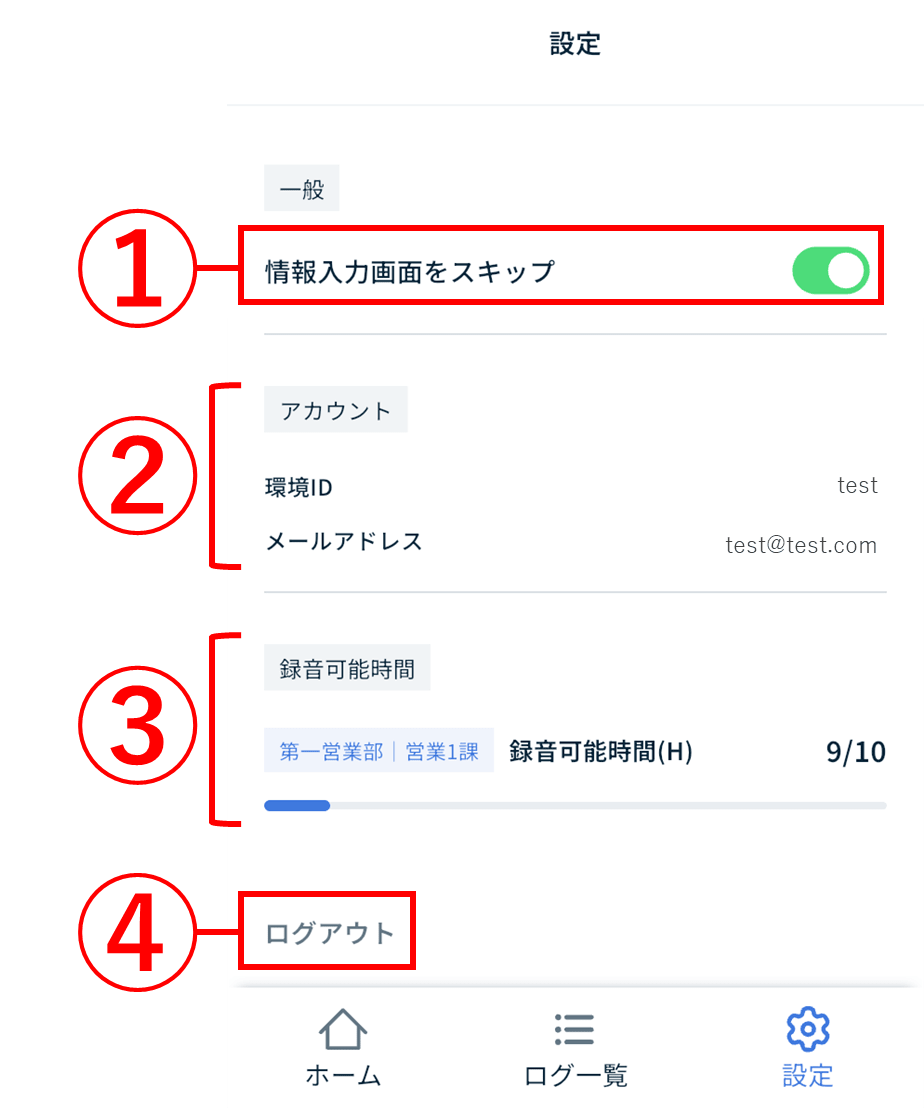
1-1.①:「情報入力画面をスキップ」
記録終了後の「情報入力画面」のスキップON/OFFを切り替えることができます。
補足
※ ON/OFFによる挙動は以下のとおりです。
- ONの場合:記録終了後に情報入力画面をスキップします。
- OFFの場合:記録終了後に情報入力画面が表示されます。
1-2.②:アカウント
現在スマホアプリにログインしている「環境ID」「メールアドレス(※)」が表示されます。
補足
(※) ID認証をご利用の場合は、ログインIDが表示されます。
1-3.③:録音可能時間
ログ一覧で選択している組織の「組織名」および「録音可能時間」が表示されます。
補足
※ 以下の場合、録音可能時間は表示されません。
- ログ一覧で選択している組織に利用上限時間が設定されていない
- ログ一覧の組織選択プルダウンで「プライベートモード」を選択している
1-4.④:ログアウト
タップにてスマホアプリからログアウトします。