チャットツール連携|チャットツール連携設定(Slack)をおこなう
(※1)本機能をご利用いただくには、弊社への設定依頼(オプション契約)が必要です。
>>bellSalesAI各種設定|ベルフェイスへの依頼が必要な設定
ここでは、チャットツール(Slack)への連携設定手順を解説します。
1.Slackワークスペースと連携する
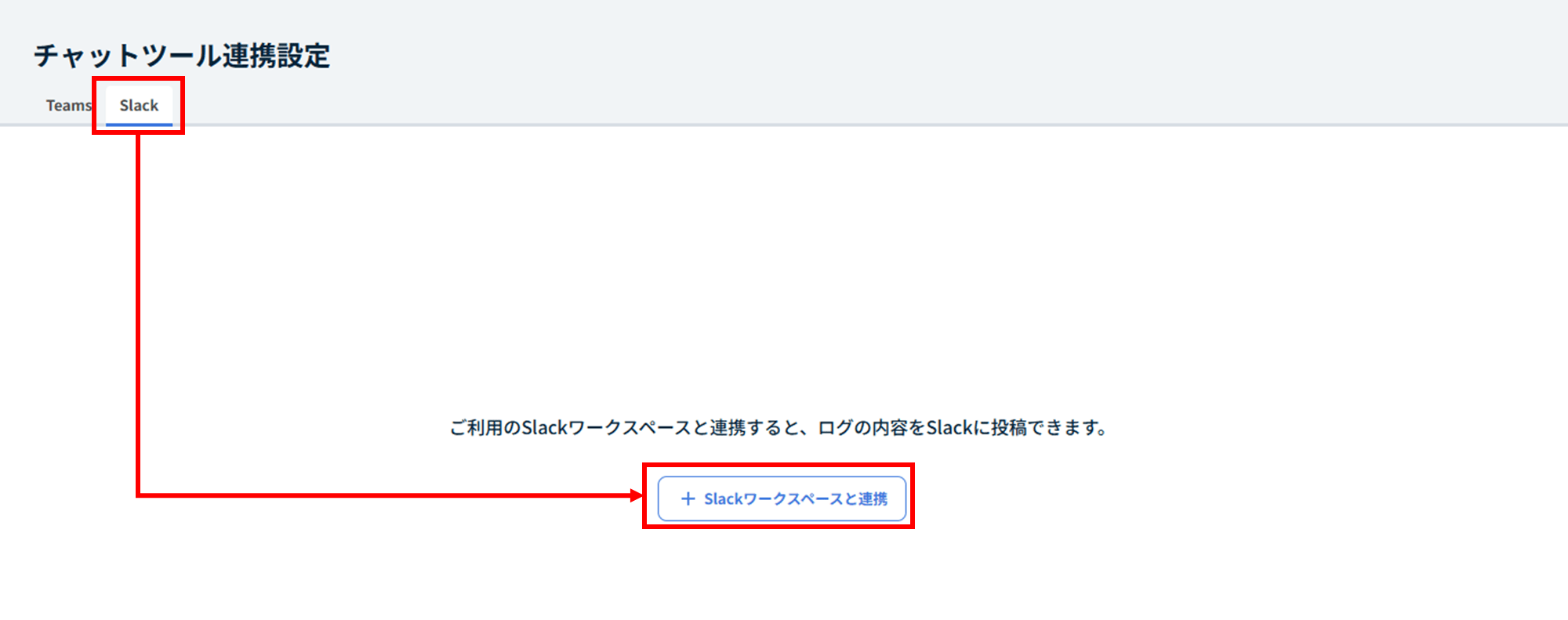
1-1.手順1:[Slack]タブにて[+ 投稿設定を追加]をクリックする
サイドメニュー > [チャットツール連携設定] > [Slack]タブ を選択し、[+ Slackワークスペースと連携]をクリックします。
1-2.手順2:連携をおこなうワークスペースを選択する
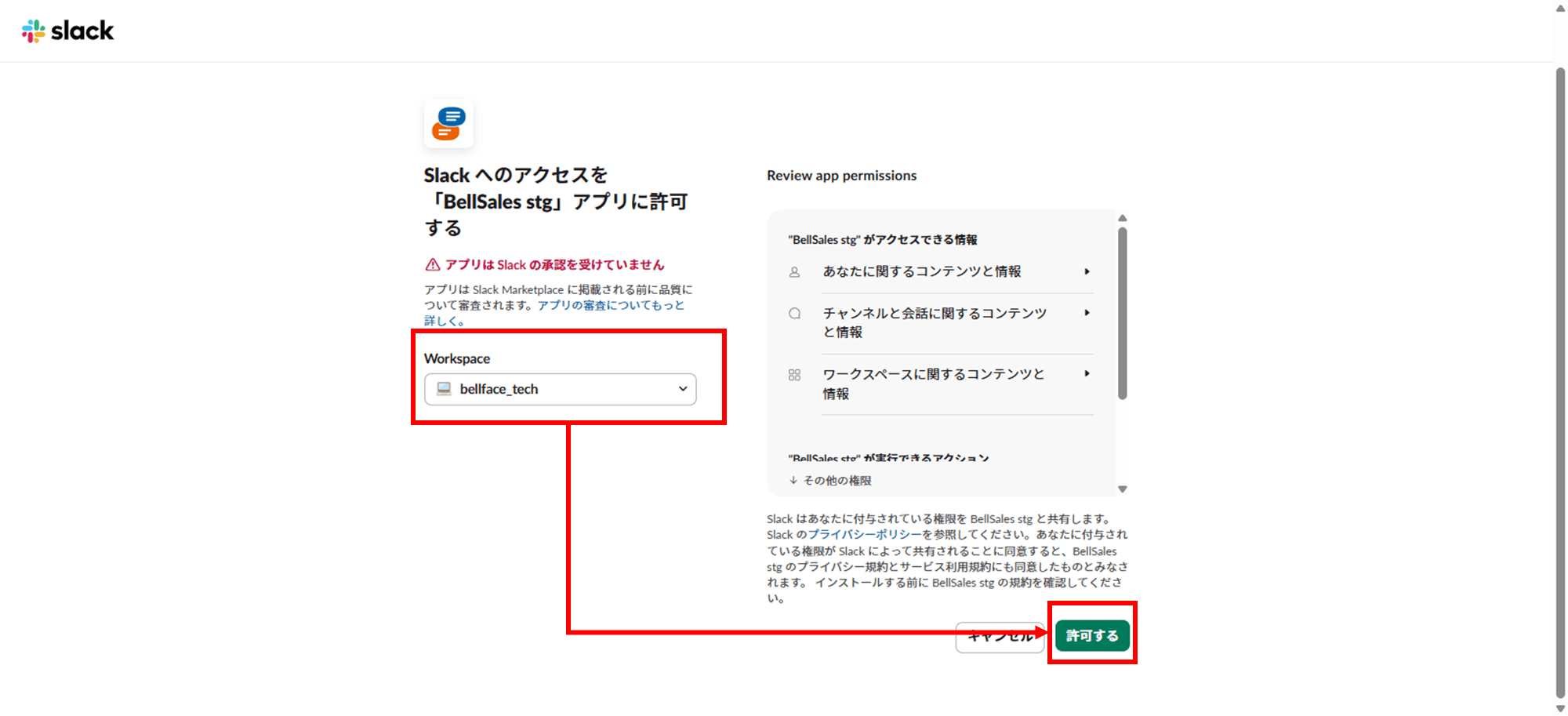
SlackのOauth認証画面が表示されます。
連携をおこなうワークスペースを選択し、[許可する]をクリックします。
注意点
※ ブラウザ上でSlackにサインインしていない場合は、連携をおこなうワークスペースにサインインをおこなってください。
※ 「残念ながら、BellSales はインストールできません。」のエラーが表示される場合、Slack側の設定で「アプリは Slack Marketplace からのインストールを必須とする」がONとなっています。
- 以下のSlack help centerを参照の上、アプリの承認の管理をおこなってください。
- >>ワークスペースで使用するアプリの承認を管理する | Slack
補足
※ SlackのOauth認証画面は表示内容や仕様が変更となる場合があります。
2.Slack連携の投稿先を新規作成する([投稿設定を追加])
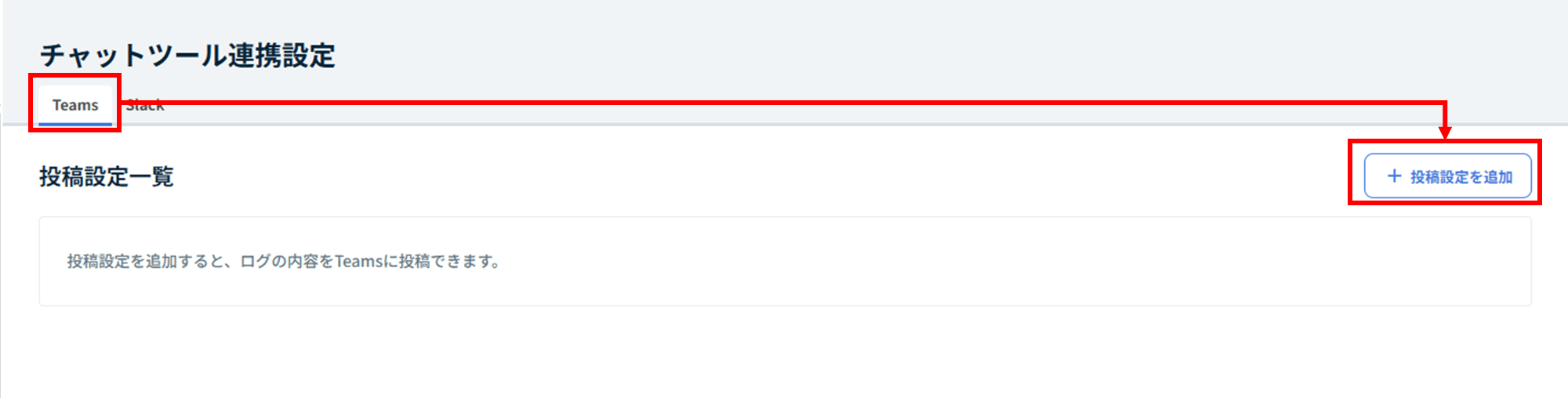
2-1.手順1:[Slack]タブにて[+ 投稿設定を追加]をクリックする
サイドメニュー > [チャットツール連携設定] > [Slack]タブ 選択時に表示される「投稿設定一覧」画面で、[+ 投稿設定を追加]をクリックします。
2-2.手順2:設定内容を入力・選択する
投稿設定画面が表示されます。
以下の設定内容を入力・選択します。
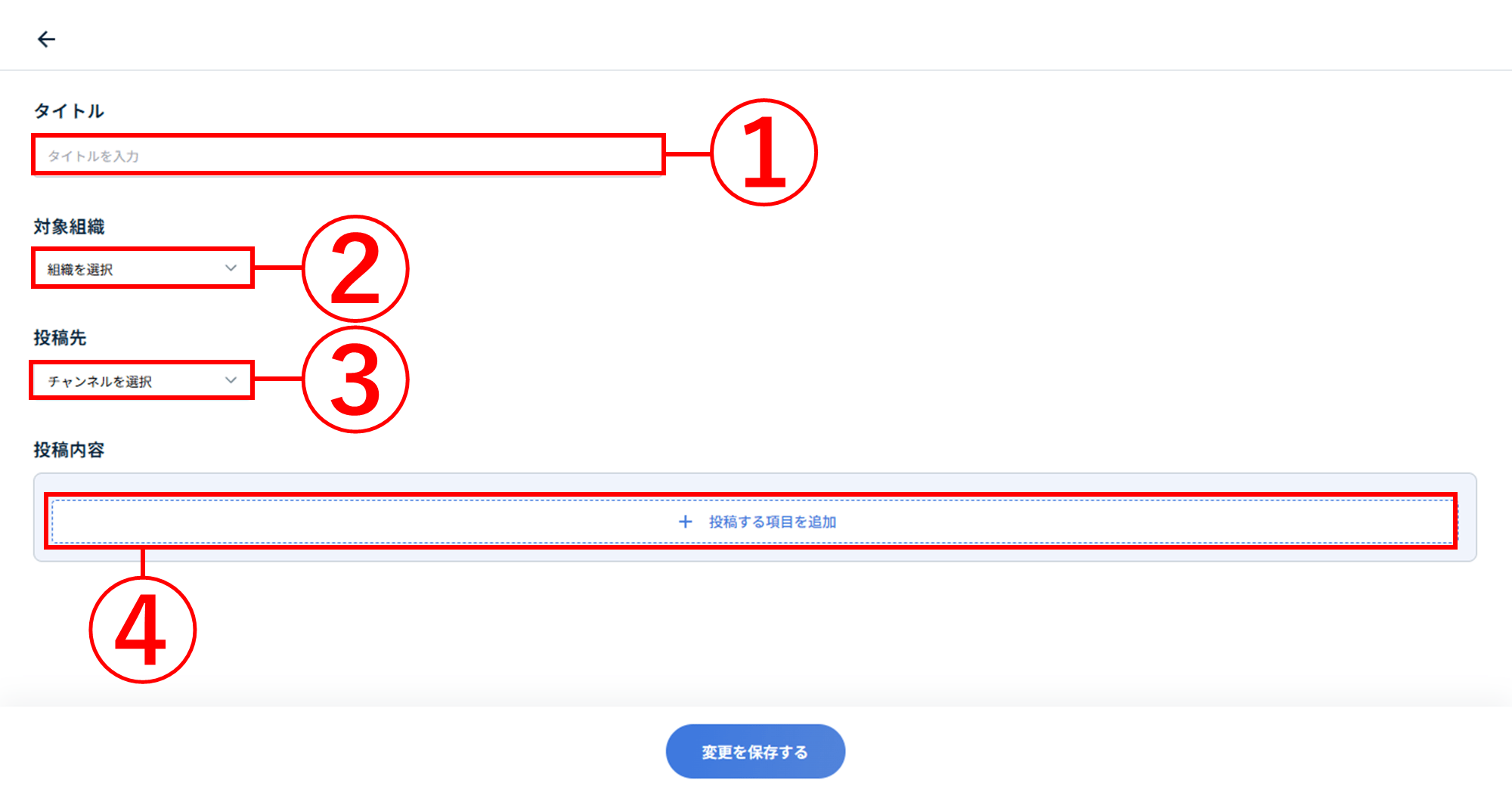
2-2-1.①:タイトル
投稿設定のタイトルを入力します。
2-2-2.②:対象組織
連携するログの対象組織を選択します。
補足
※ チャットツール連携では、組織単位で連携先の設定をおこないます。
- 複数組織のログを同一のチャンネルに連携したい場合、組織ごとに投稿設定をおこなう必要があります。
2-2-3.③:投稿先
投稿先のチャンネルを選択します。
注意点
※ 連携が可能なチャンネルは「パブリックチャンネル」のみです。
- プライベートチャンネルおよびアーカイブされたパブリックチャンネルは対象外です
補足
※ 選択候補として表示されるチャンネルの順序は、チャンネルが作成された順(古→新)です。
2-2-4.④:投稿内容(「+ 投稿する項目を追加」)
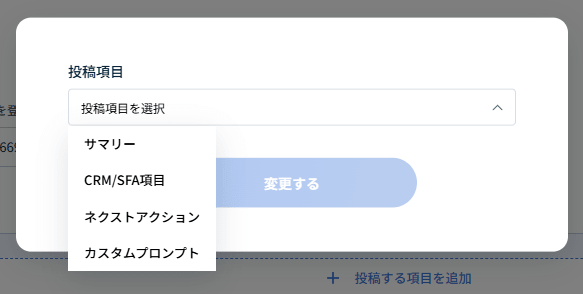
「+ 投稿する項目を追加」をクリックすることで、投稿内容(投稿する項目)を選択することができます。
補足
※ 連携する項目は「サマリー」「CRM/SFA項目」「ネクストアクション」「カスタムプロンプト」から選択することができます。
- ご利用環境で利用していない項目は表示がされません。
※ 投稿項目は、最大2つまで選択することができます。
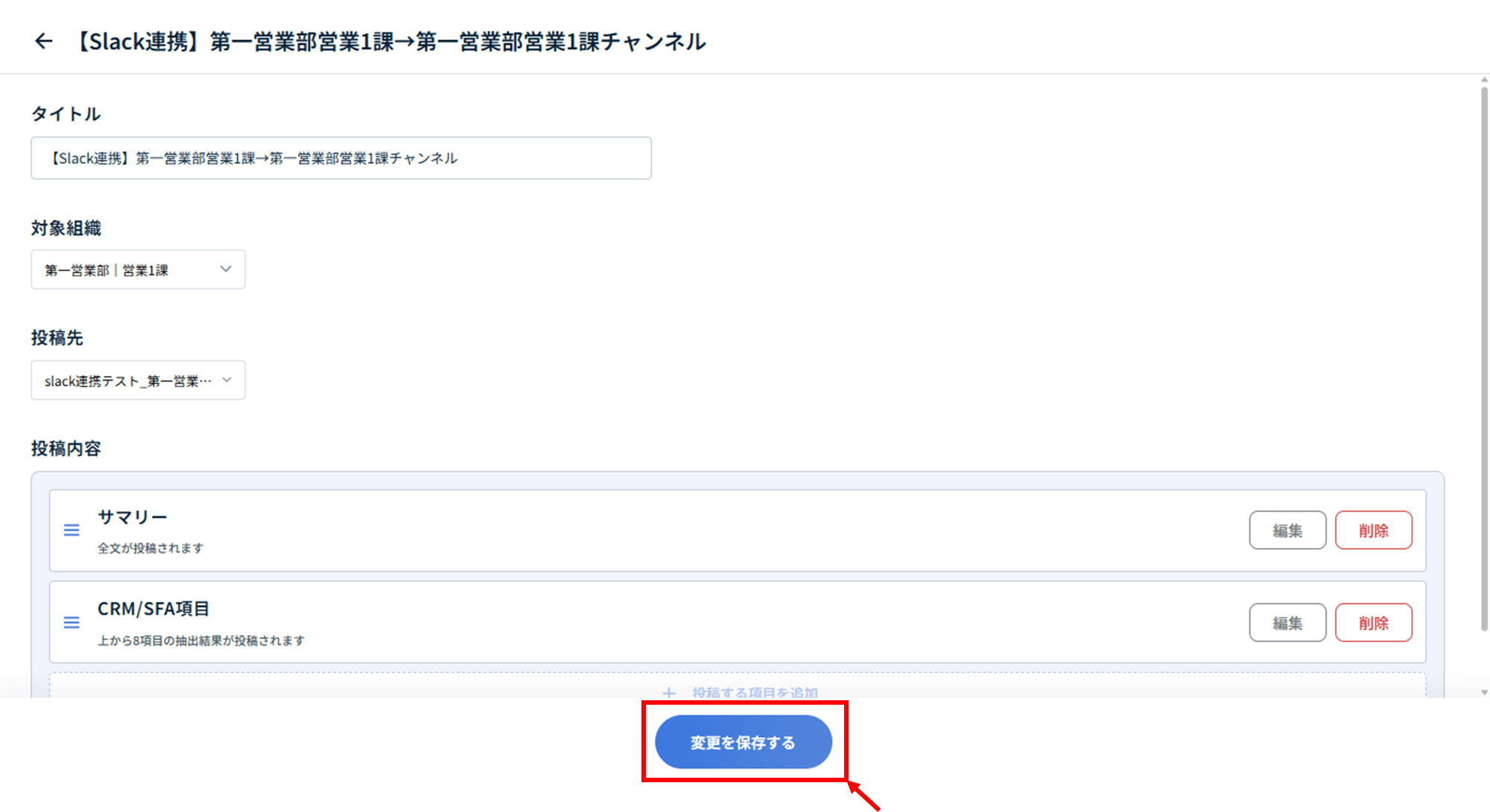
2-3.手順3:[変更を保存する]をクリックする
すべての必要情報を入力・選択が完了したら、[変更を保存する]をクリックをします。
補足
※ 「投稿内容」は、保存前に以下の編集が可能です。
- 左側の[≡]ドラッグ&ドロップすることによる並び替え
- [編集]クリックによる投稿項目の再選択
- [削除]クリックによる削除
2-4.手順4:設定完了
投稿設定一覧画面に戻ります。
3.Slack連携の投稿設定を編集する
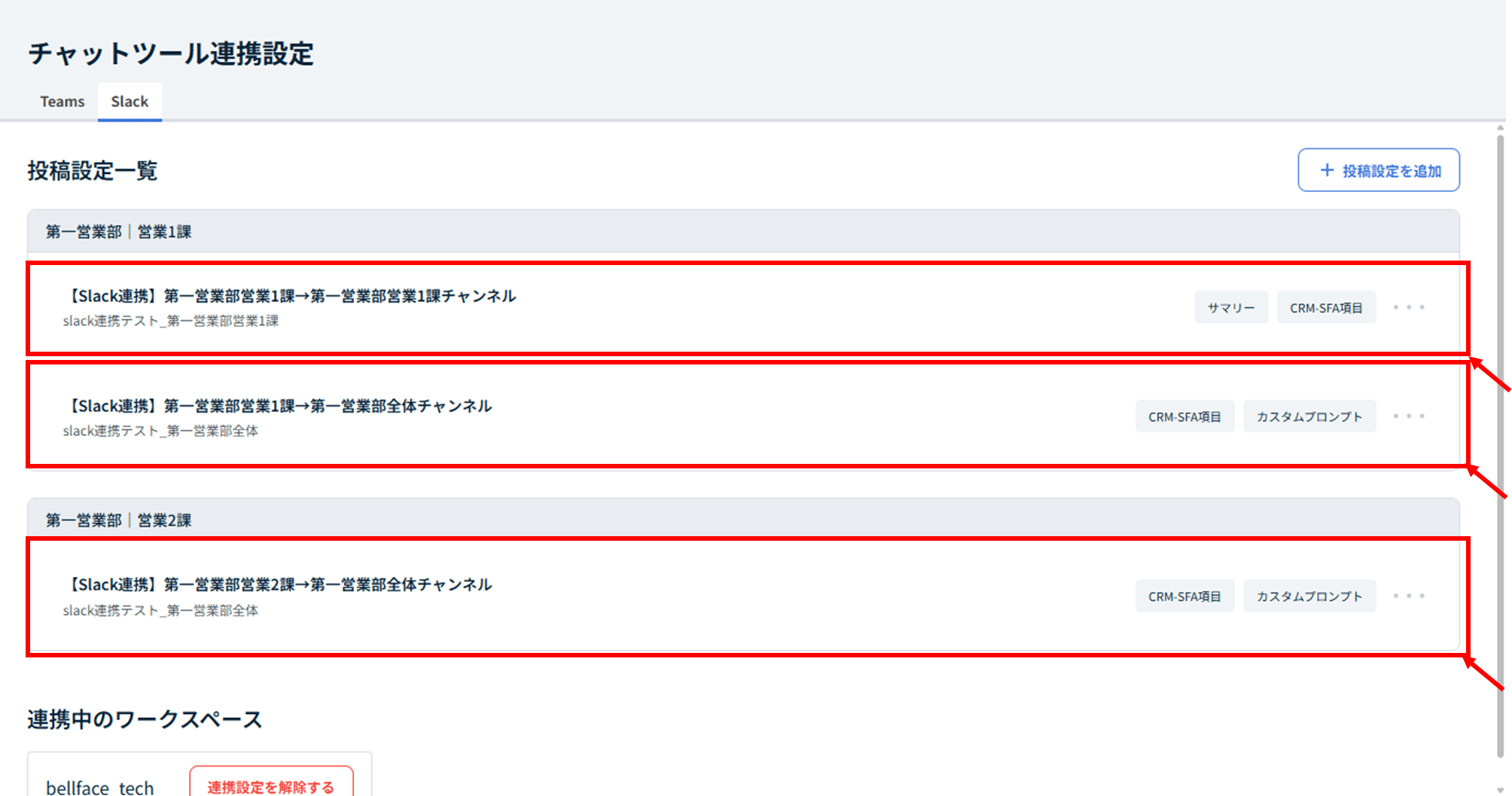
3-1.手順1:編集をおこなう設定をクリックする
[Slack]タブの「投稿設定一覧」画面にて、編集をおこなう設定の枠内をクリックします。
3-2.手順2:設定内容を編集する
投稿設定画面に遷移します。
以下の設定内容を編集します。
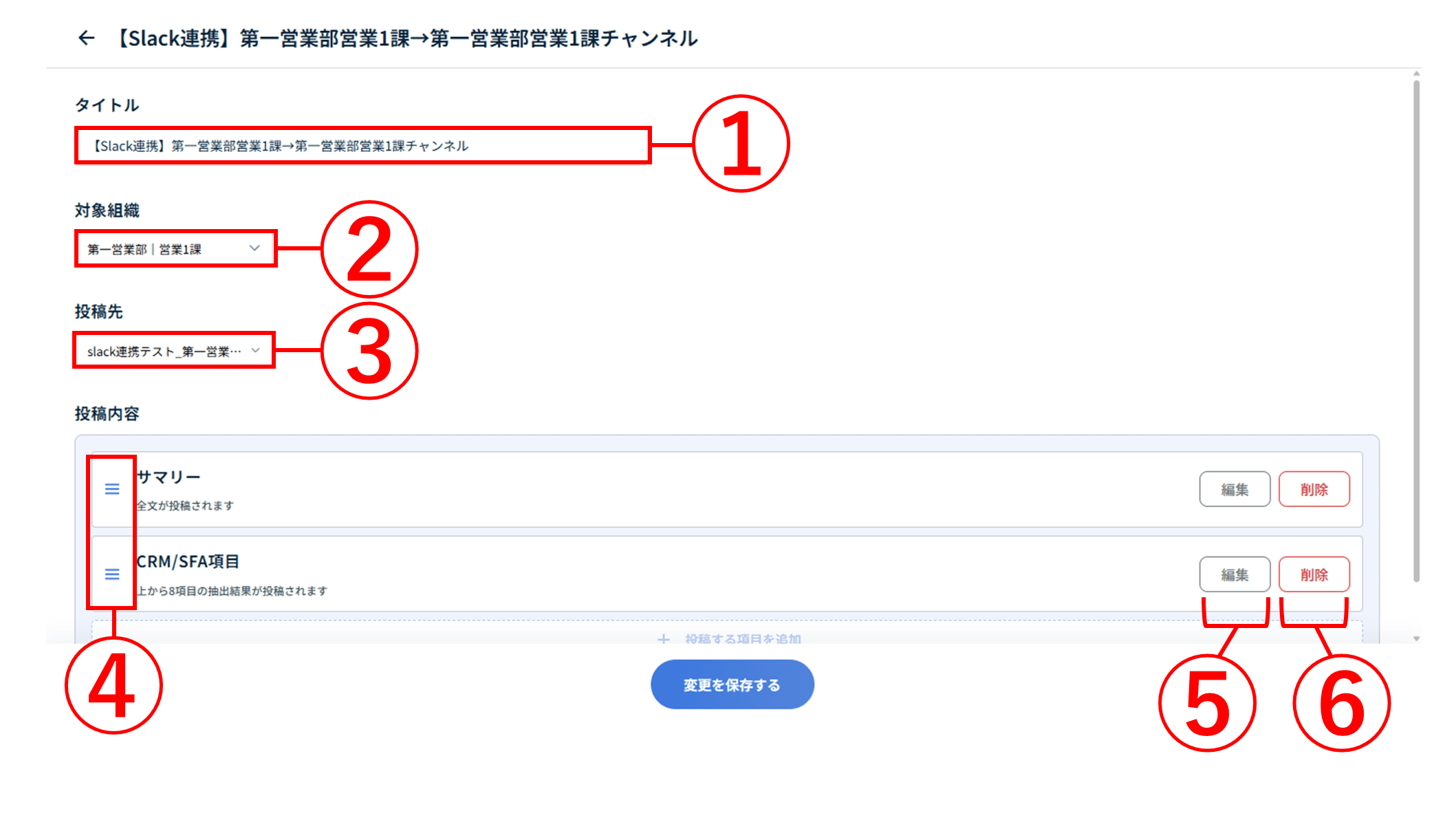
3-2-1.①:タイトル
投稿設定のタイトルを編集することができます。
3-2-2.②:対象組織
連携するログの対象組織を選択しなおすことができます。
3-2-3.③:投稿先
投稿先のチャンネルを変更することができます。
3-2-4.④:[≡]
ドラッグ&ドロップで投稿内容を並び替えることができます。
3-2-5.⑤:[編集]
クリックにて、投稿項目を選択しなおすことができます。
3-2-6.⑥:[削除]
クリックにて、現在選択している投稿内容を削除することができます。
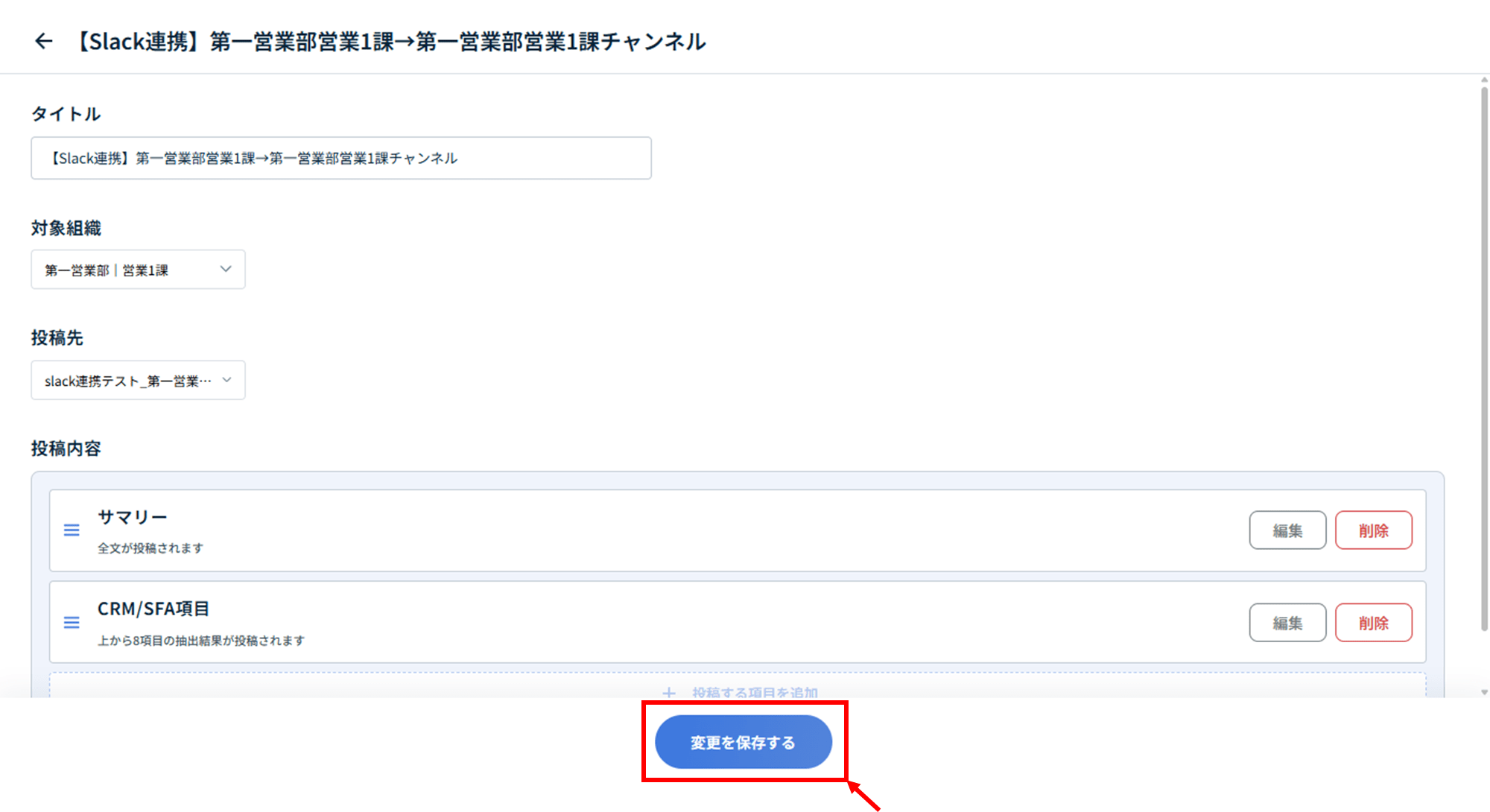
3-3.手順3:[変更を保存する]をクリックする
投稿内容の編集が完了したら、[変更を保存する]をクリックをします。
4.Slack連携の投稿設定を削除する
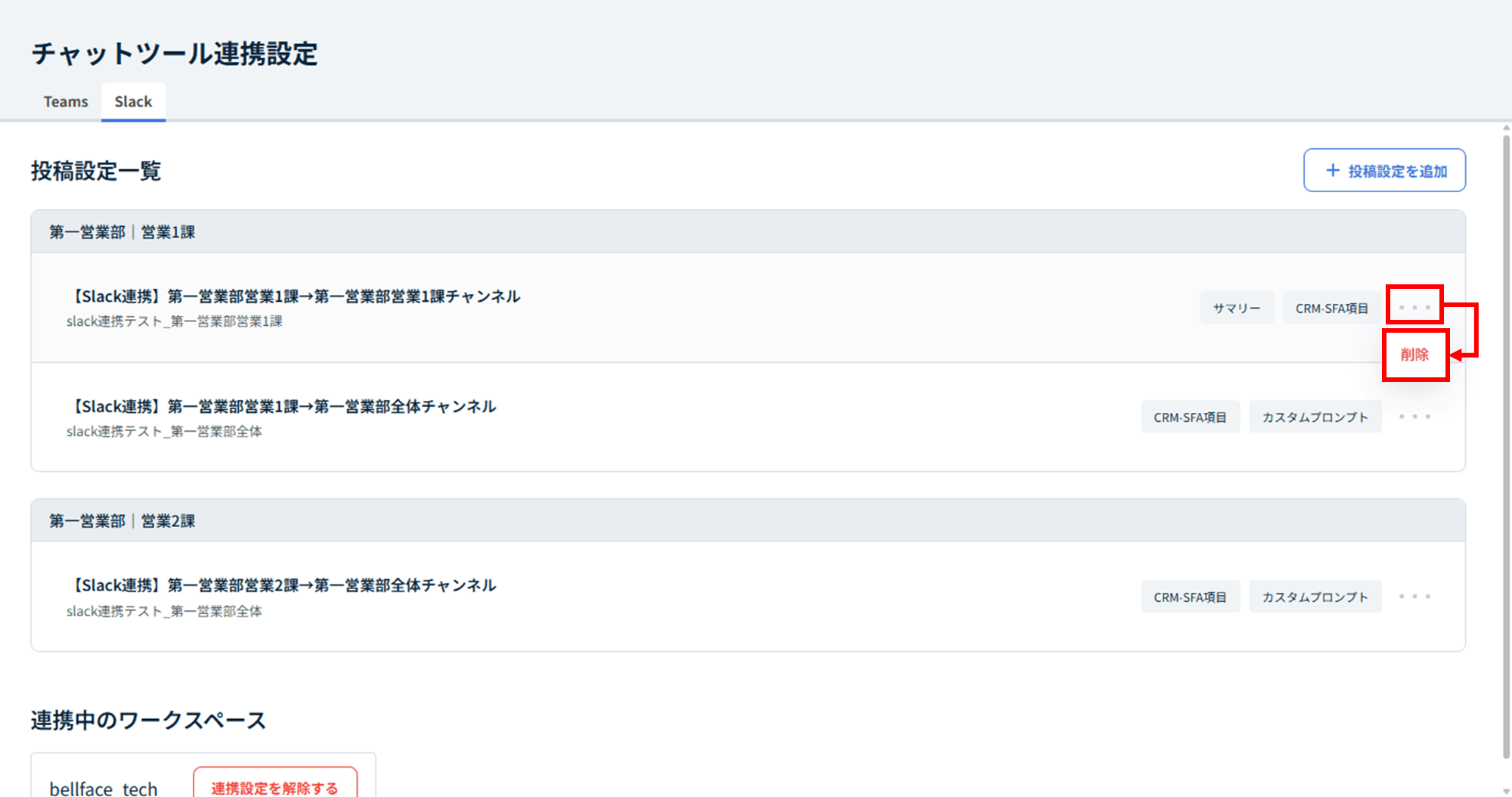
[Slack]タブの「投稿設定一覧」画面にて、削除をおこなう設定の[…]にマウスカーソルを合わせます。
[削除]が表示されるため、クリックにて削除が完了します。