
Salesforce連携 - 使い方|Salesforce連携の連携候補に表示される情報
ここでは、Salesforce連携をおこなう際に連携候補(サジェスト)に表示される情報を解説します。
1.Salesforce行動レコードの連携候補
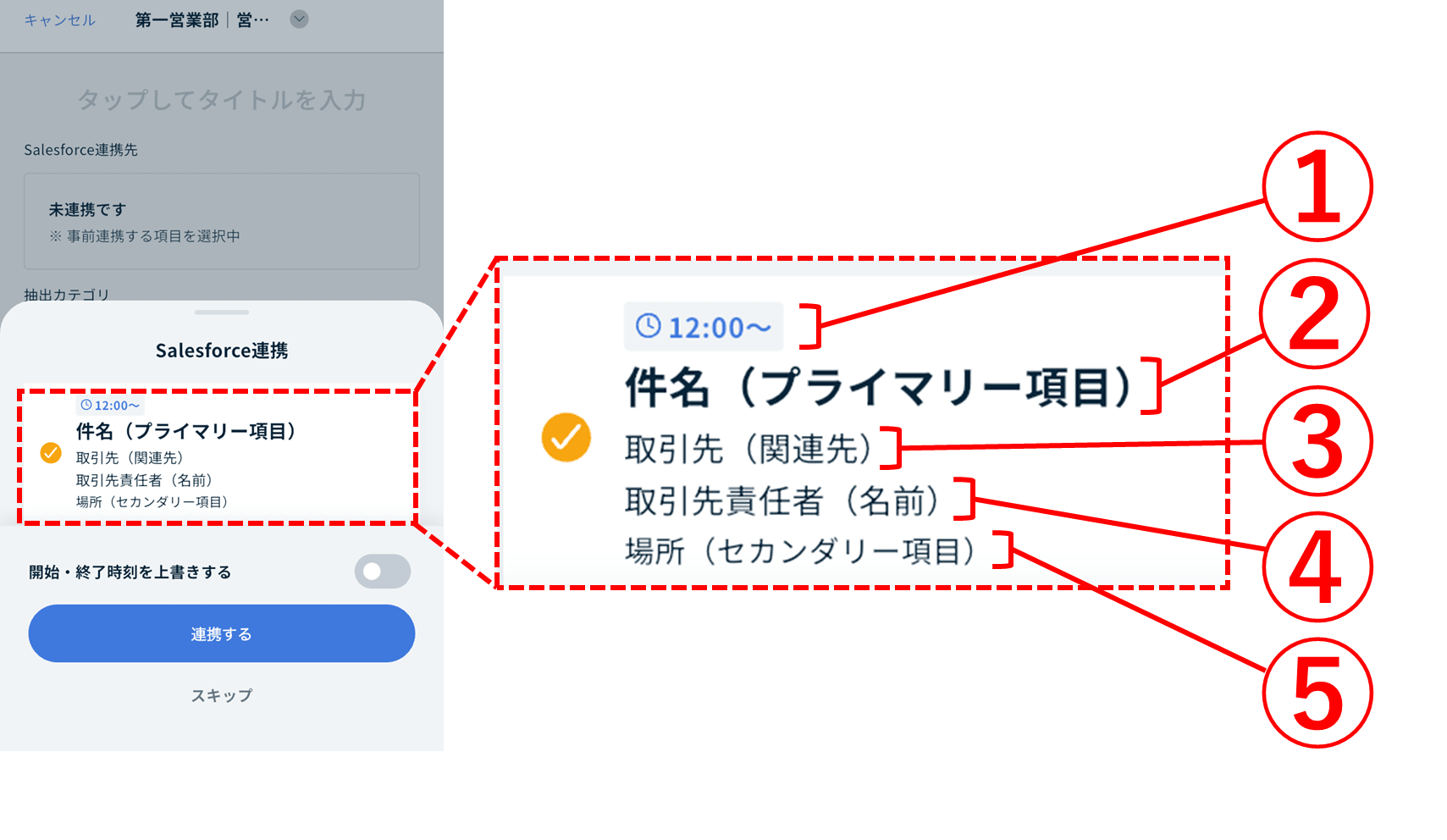
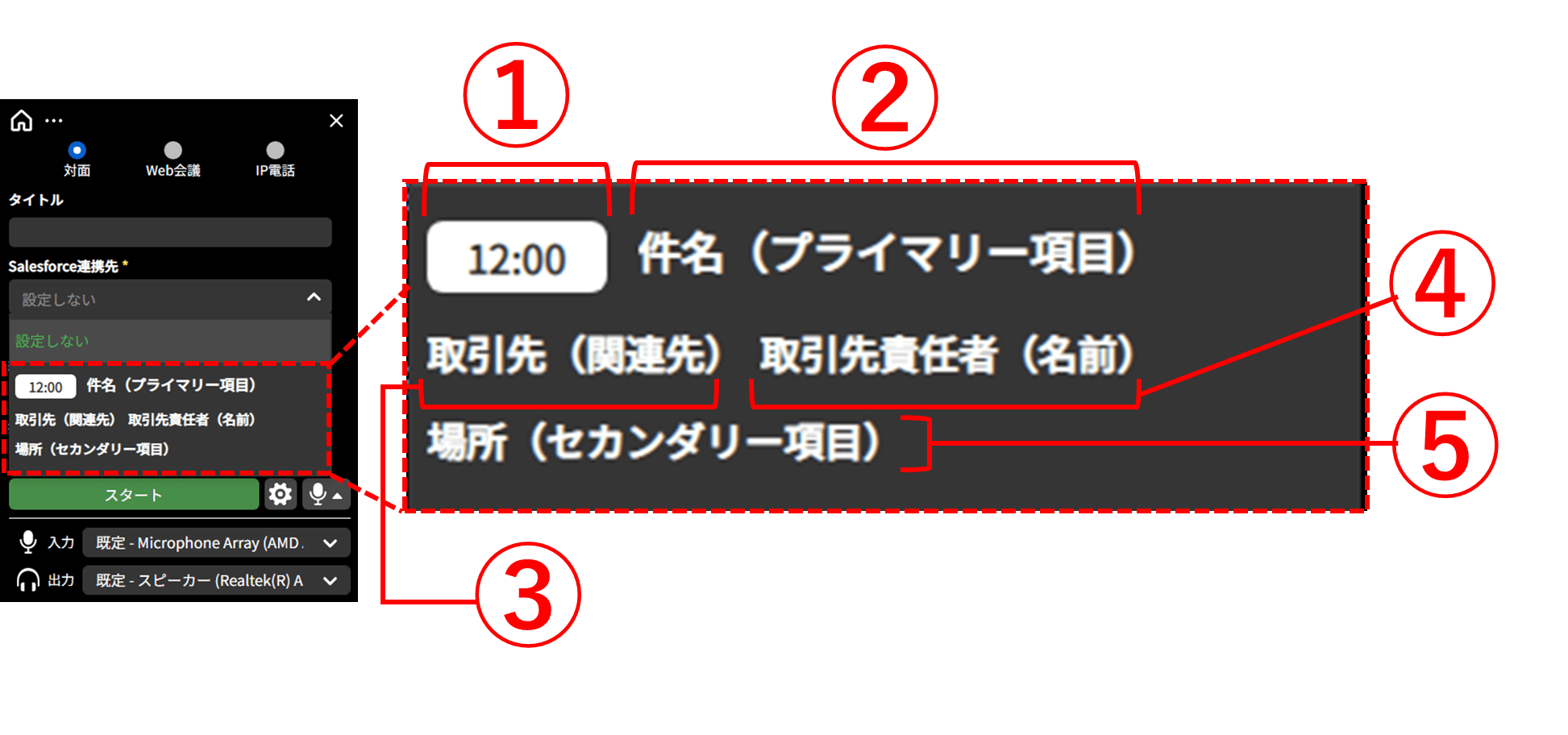
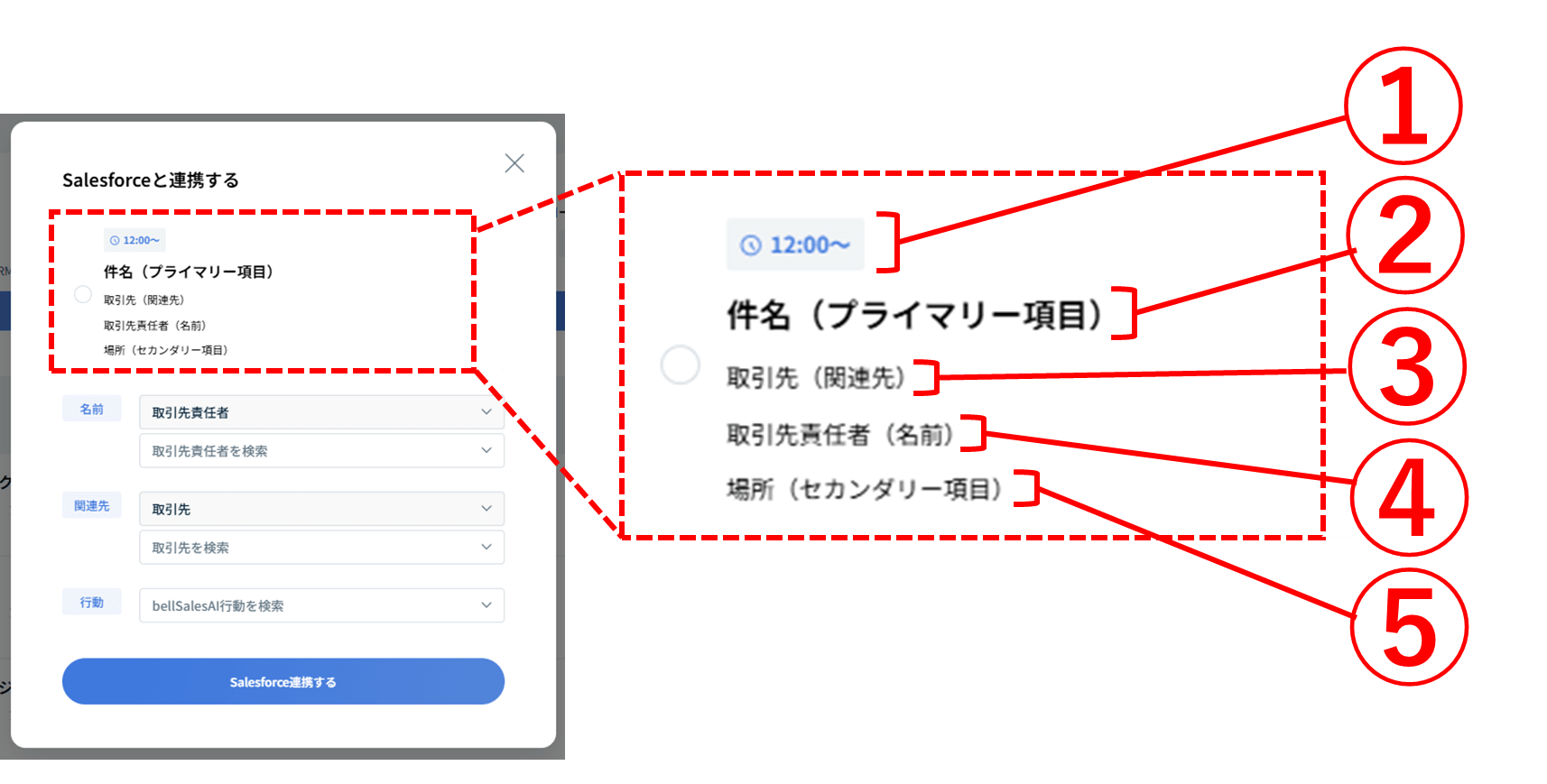
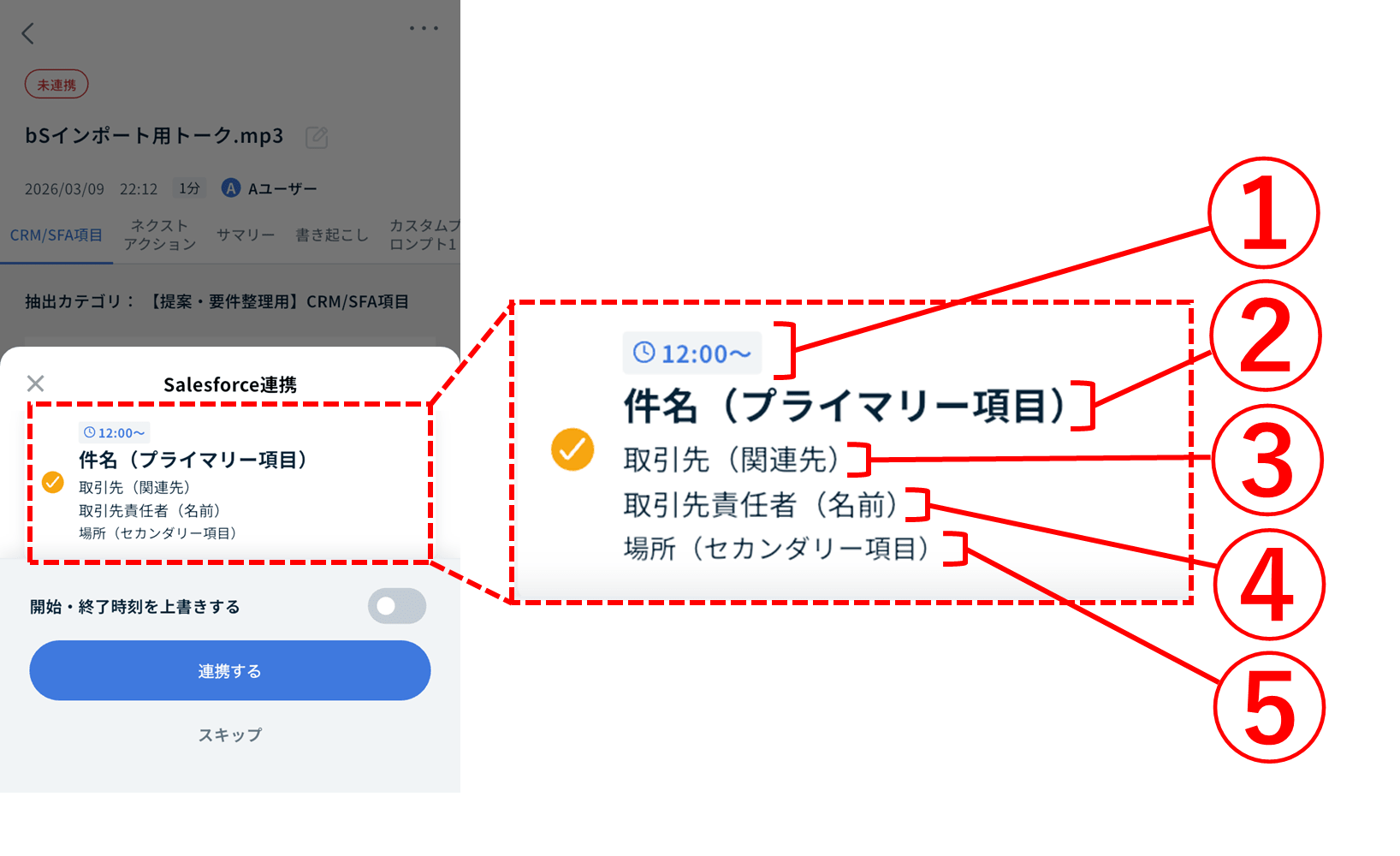
Salesforce行動レコードの連携候補には、以下の情報が順に表示されます。
- ①:開始時間
- ②:管理者の[環境設定] > 「連携設定」 > 「プライマリー項目」で設定している項目値
- ③:「関連先」に紐づくレコード名(紐づいていない場合は表示されません)
- ④:「名前」に紐づくレコード名(紐づいていない場合は表示されません)
- ⑤:管理者の[環境設定] > 「連携設定」 > 「セカンダリー項目」で設定している値(設定していない場合・「開始日時」を選択している場合は表示なし)
1-1.記録開始時におけるSalesforce行動レコード連携候補の表示例
補足
※ 以降の例では、以下の設定をおこなっています。
- プライマリー項目:「件名」
- セカンダリー項目:「場所」
- 名前:「取引先責任者」
- 関連先:「取引先」
スマホアプリ
PCアプリ
1-2.事後連携時におけるSalesforce行動レコード連携候補の表示例
補足
※ 以降の例では、以下の設定をおこなっています。
- プライマリー項目:「件名」
- セカンダリー項目:「場所」
- 名前:「取引先責任者」
- 関連先:「取引先」
PCブラウザ管理画面
スマホアプリ
2.Outlook/Googleカレンダーの連携候補
Outlook/Googleカレンダーの連携候補は、管理者の[環境設定] > 「連携設定」 > 「行動用設定」の「関連先」の設定内容によって表示情報が異なります。
2-1.「関連先」に『取引先』を設定している場合
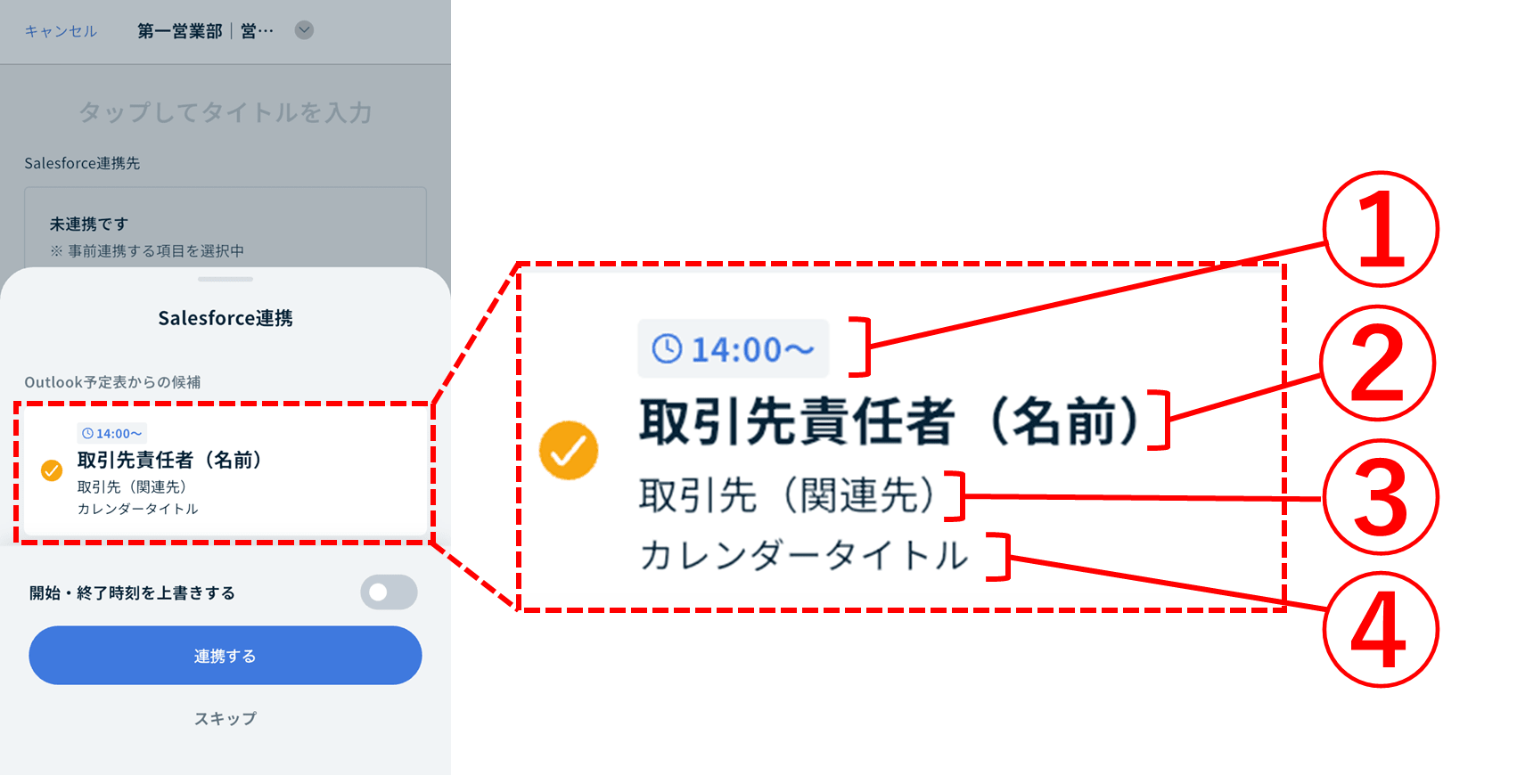
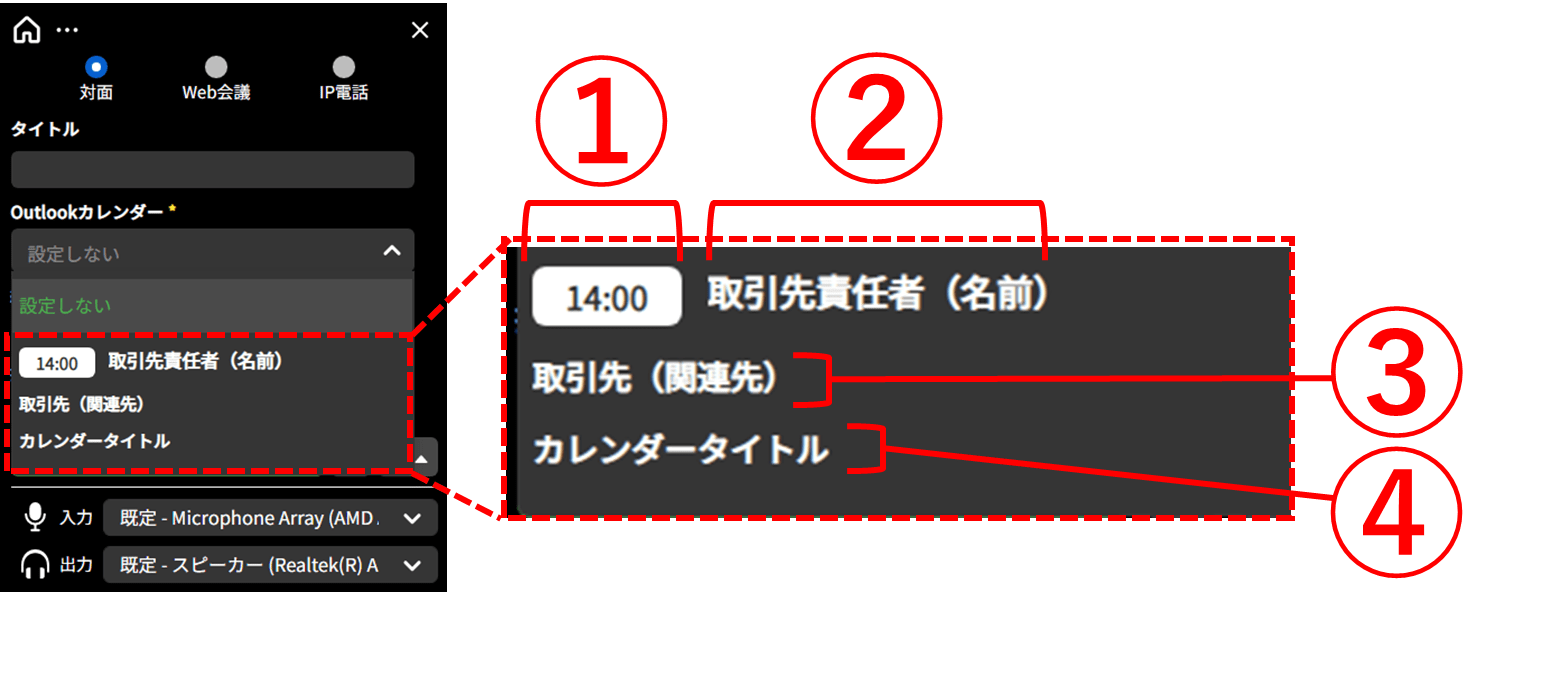
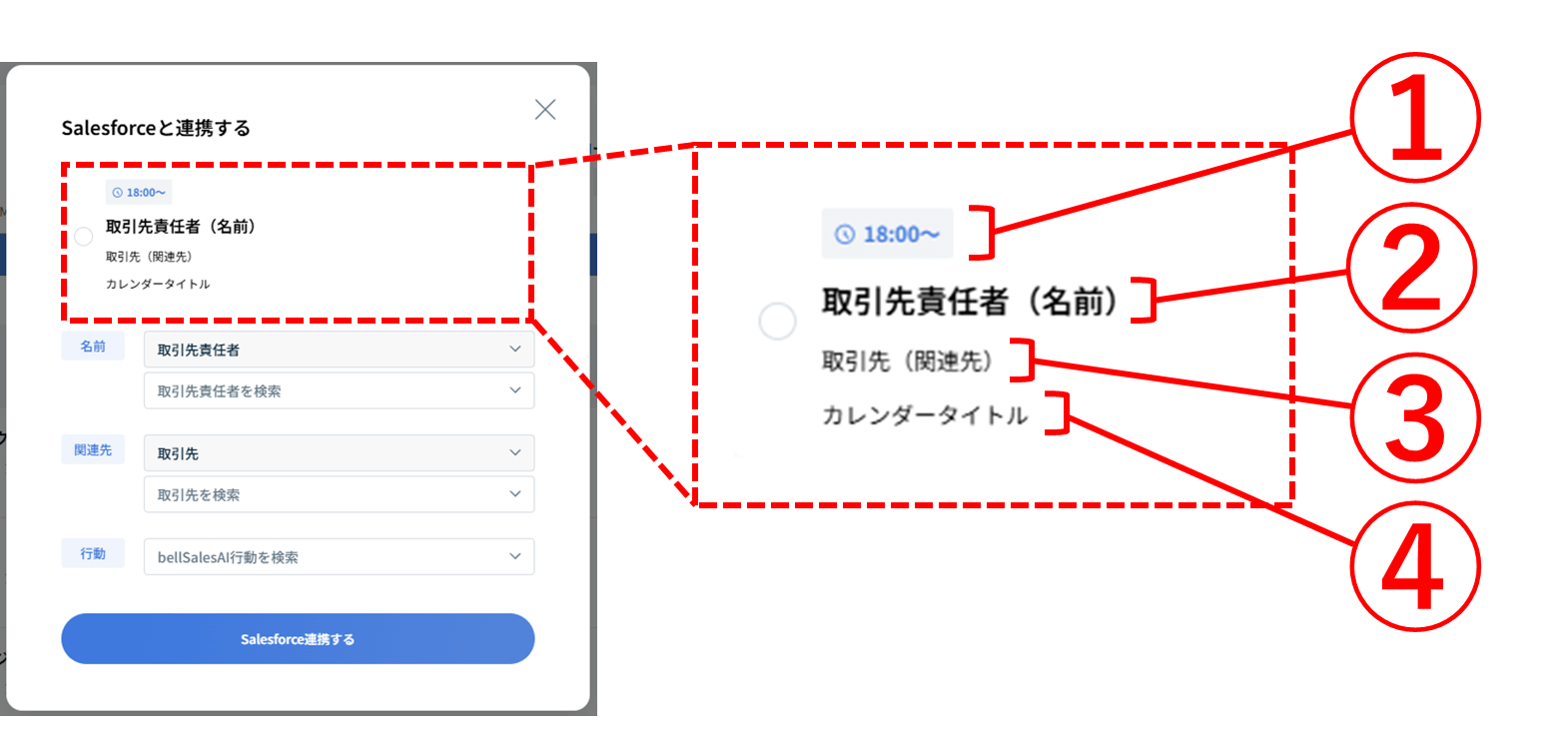
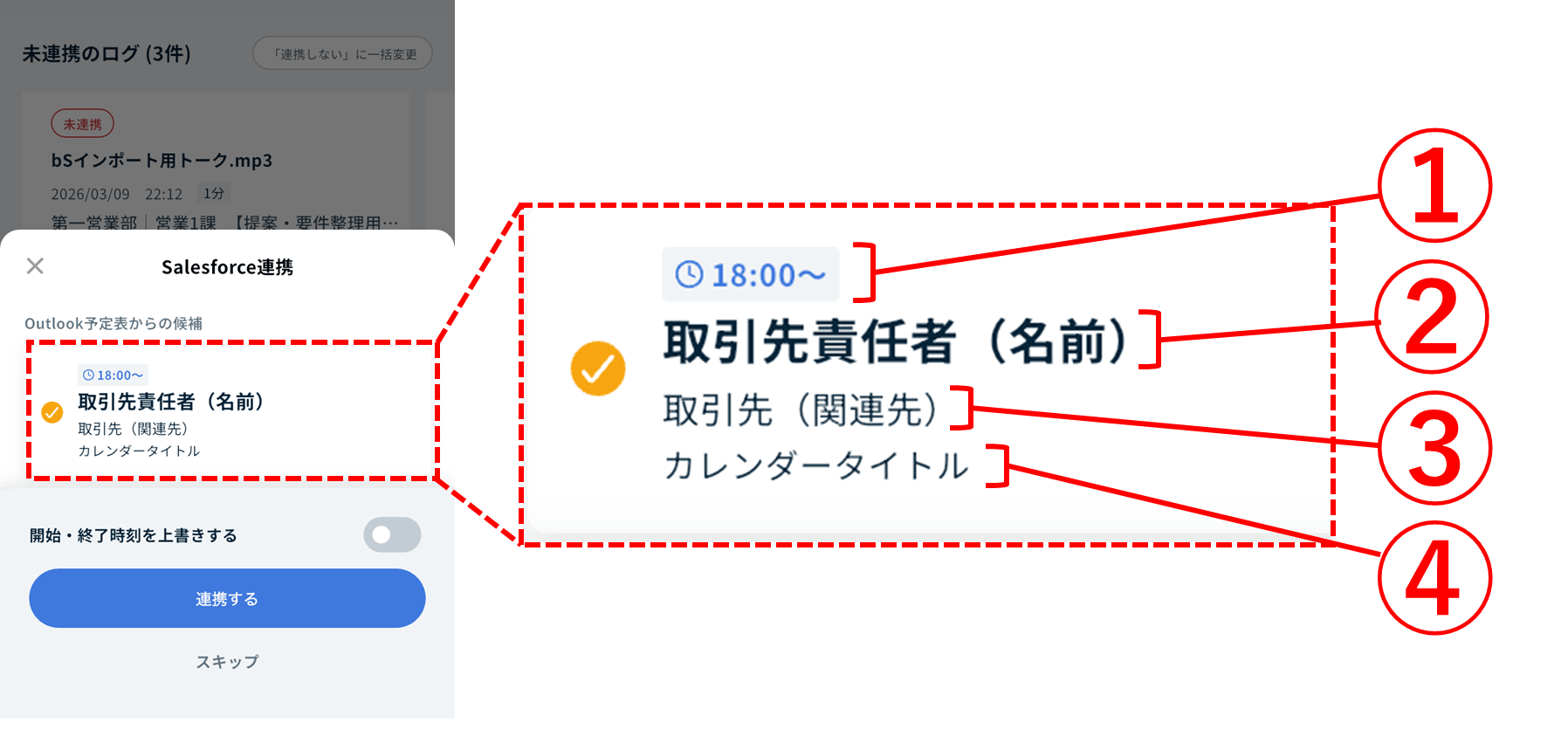
「関連先」に『取引先』を設定している場合は、以下の情報が順に表示されます。
- ①:開始時間
- ②:取引先責任者名
- ③:取引先名
- ④:予定表・カレンダーのタイトル
2-1-1.記録開始時におけるOutlook/Googleカレンダーの連携候補(「関連先」に『取引先』を設定)の表示例
補足
※ 以降の例では、以下の設定をおこなっています。
- 名前:「取引先責任者」
- 関連先:「取引先」
スマホアプリ
PCアプリ
2-1-2.事後連携時におけるOutlook/Googleカレンダーの連携候補(「関連先」に『取引先』を設定)の表示例
補足
※ 以降の例では、以下の設定をおこなっています。
- 名前:「取引先責任者」
- 関連先:「取引先」
PCブラウザ管理画面
スマホアプリ
2-2.「関連先」に『商談』を設定している場合
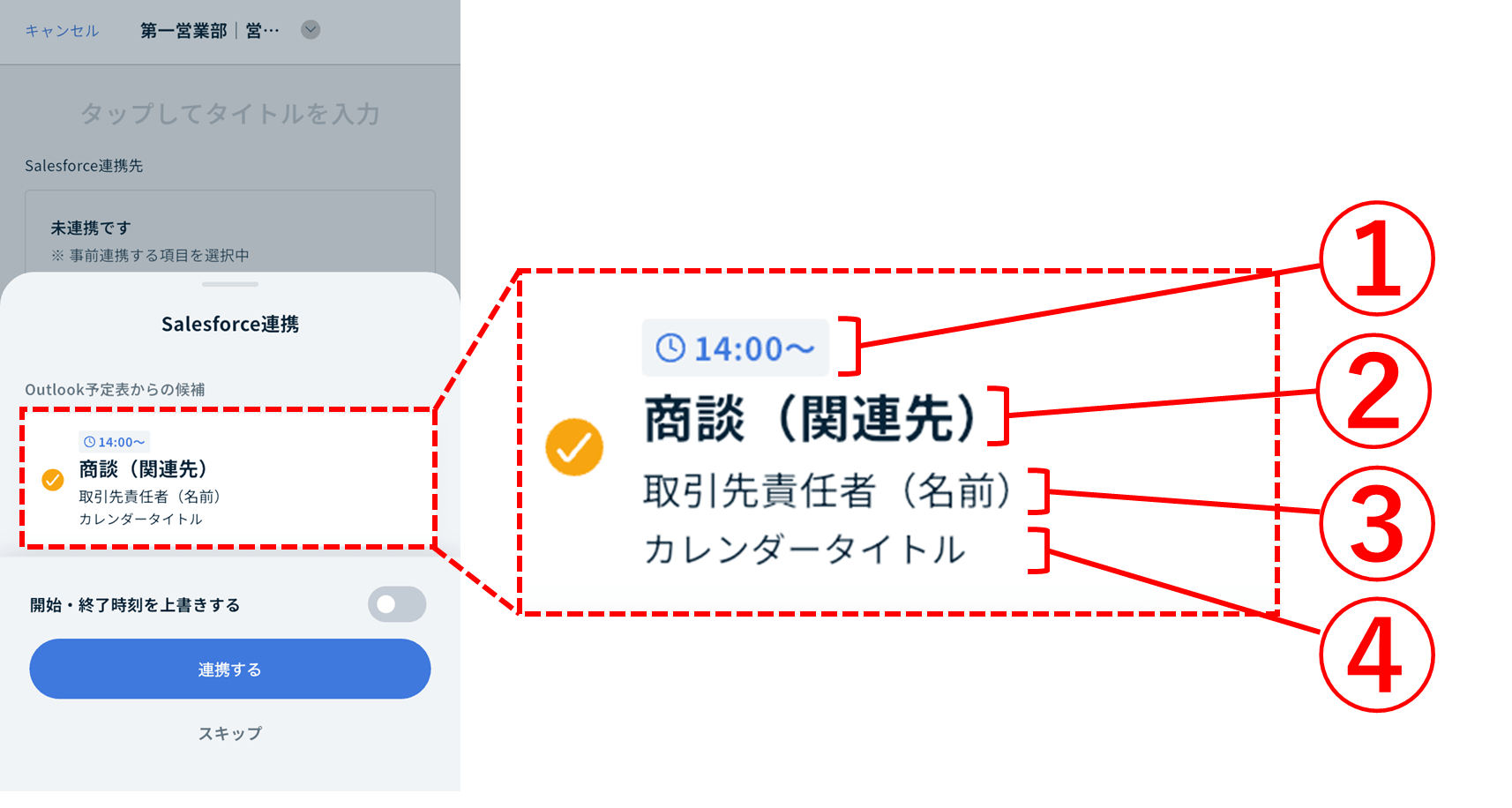
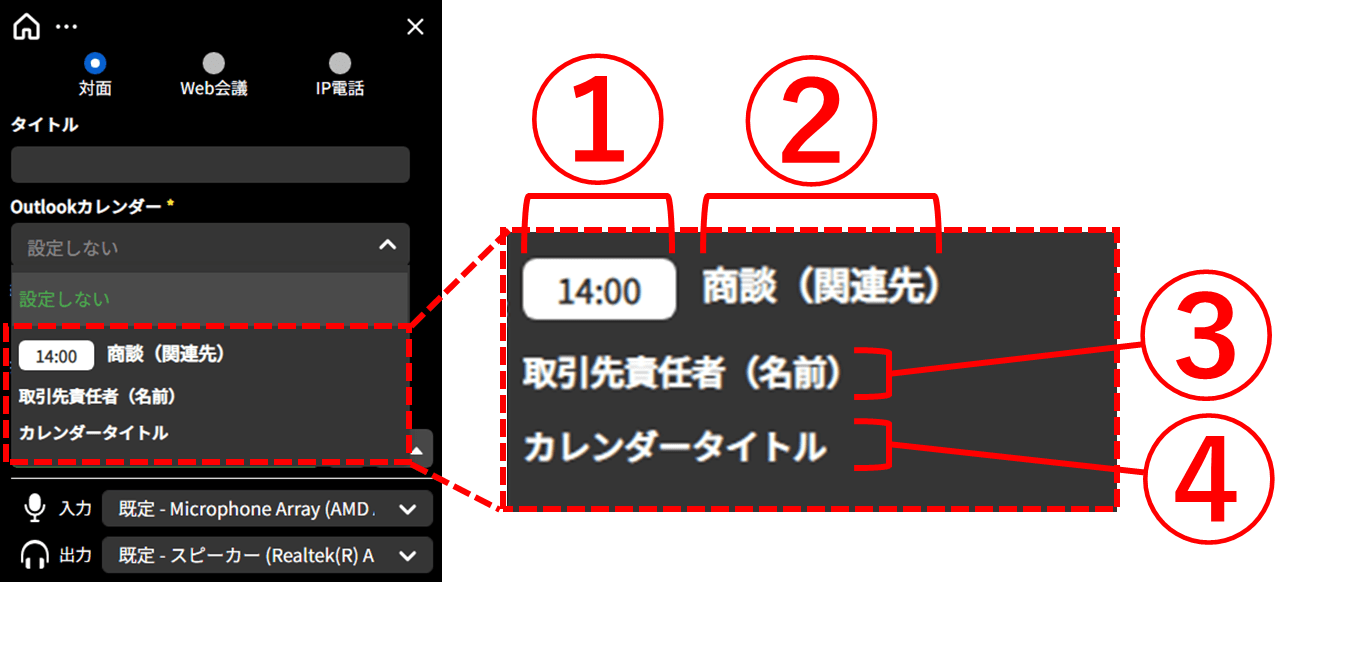
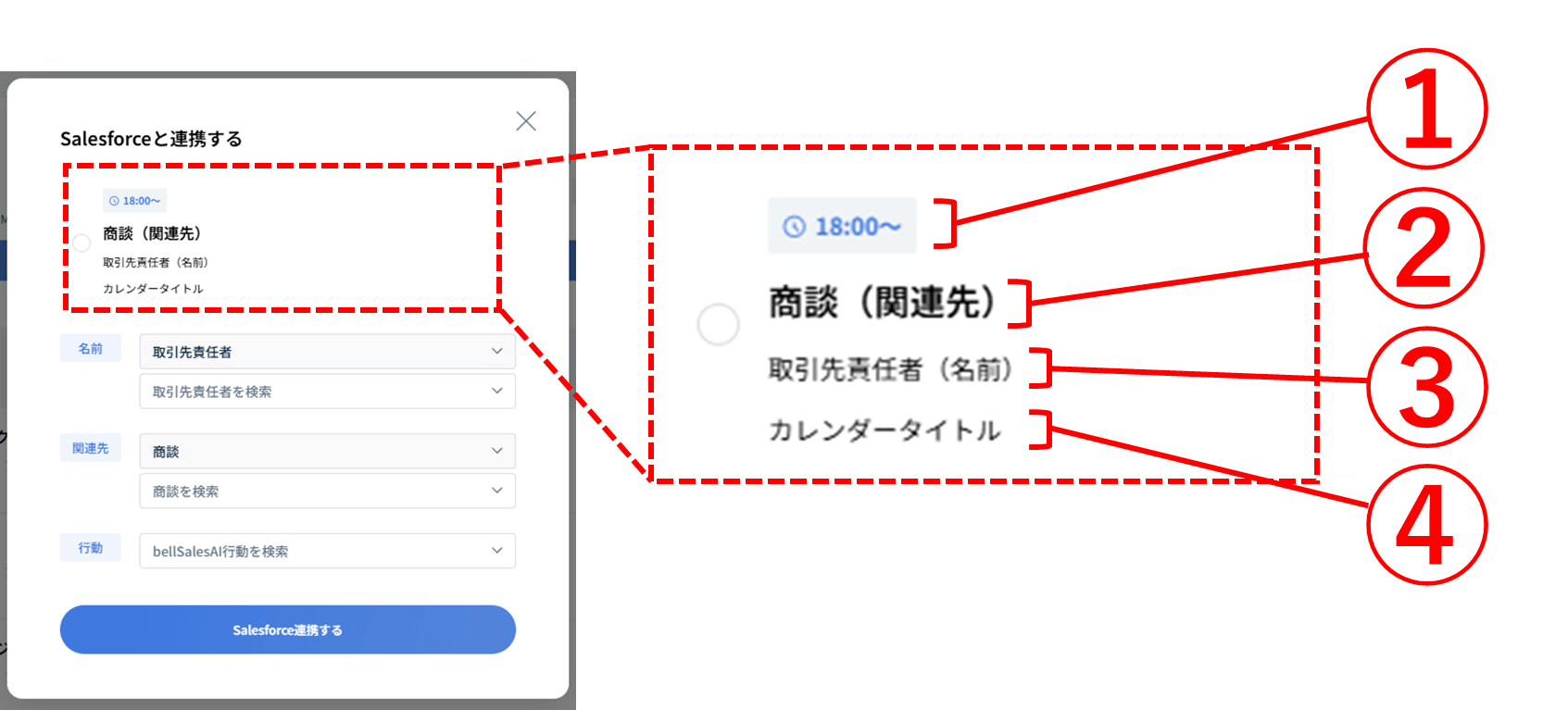
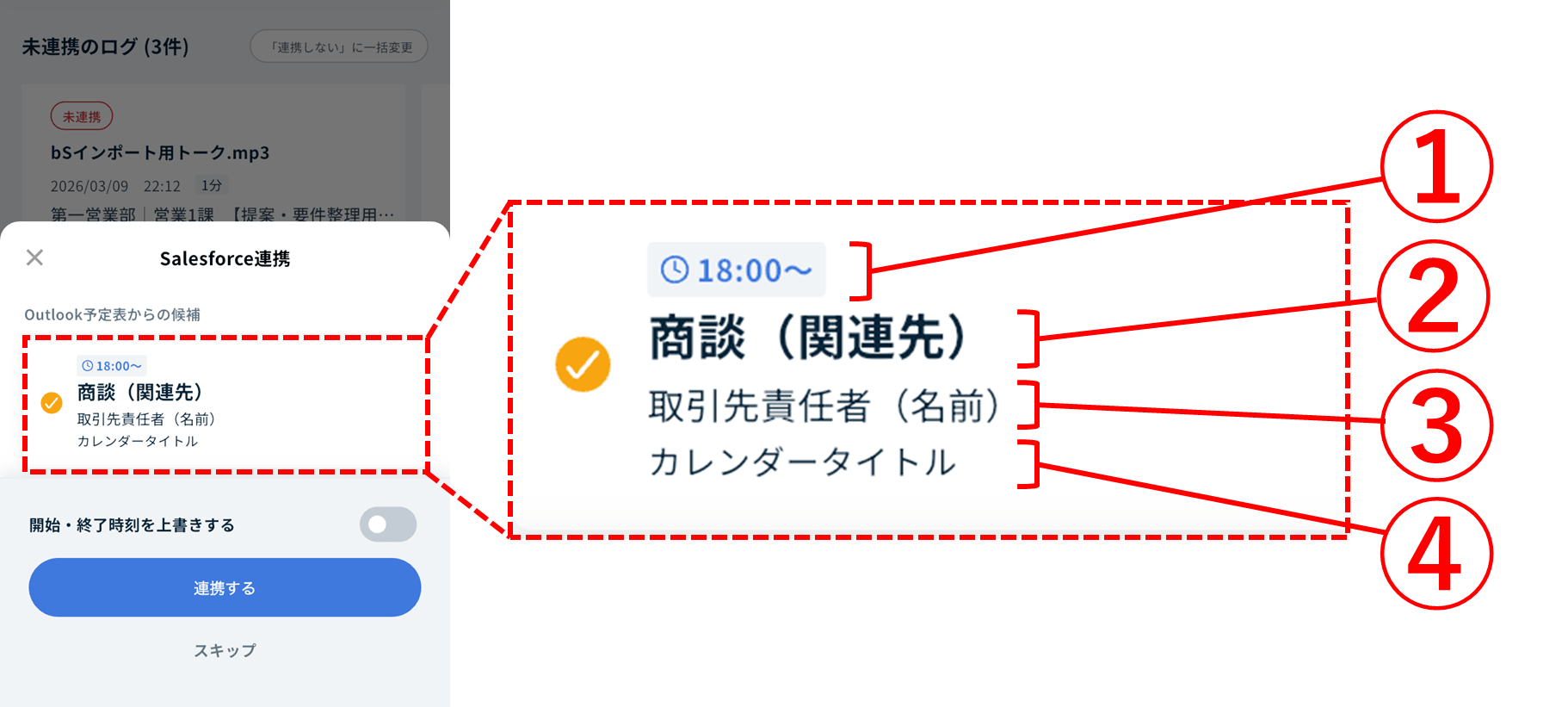
「関連先」に『商談』を設定している場合は、以下の情報が順に表示されます。
- ①:開始時間
- ②:商談名
- ③:取引先責任者名
- ④:予定表・カレンダーのタイトル
2-2-1.記録開始時におけるOutlook/Googleカレンダーの連携候補(「関連先」に『商談』を設定)の表示例
補足
※ 以降の例では、以下の設定をおこなっています。
- 名前:「取引先責任者」
- 関連先:「商談」
スマホアプリ
PCアプリ
2-2-2.事後連携時におけるOutlook/Googleカレンダーの連携候補(「関連先」に『商談』を設定)の表示例
補足
※ 以降の例では、以下の設定をおこなっています。
- 名前:「取引先責任者」
- 関連先:「商談」
PCブラウザ管理画面
スマホアプリ
2-3.「関連先」が『取引先』『商談』以外の場合
「関連先」が『取引先』『商談』以外の場合、Outlook/Googleカレンダーによる連携候補は表示されません。