
インポート|スマートフォンの音声ファイルからインポートをおこなう
対象機能ログ一覧/インポート(オプション機能)(※1)
対象アカウント区分・組織権限すべて
利用可能環境スマホアプリ、スマートフォン
(※1)本機能をご利用いただくには、弊社への設定依頼(オプション契約)が必要です。
>>bellSalesAI各種設定|ベルフェイスへの依頼が必要な設定
ここでは、スマートフォンの音声ファイルからインポートをおこなう手順を解説します。
注意点
※ 本手順にてインポートをおこなうには、bellSalesAIスマホアプリをご利用端末にインストールしている必要があります。
1.手順1:音声ファイルアプリケーションを開く
スマートフォンの音声ファイルをあつかうアプリケーションを開き、共有ボタンをタップします。
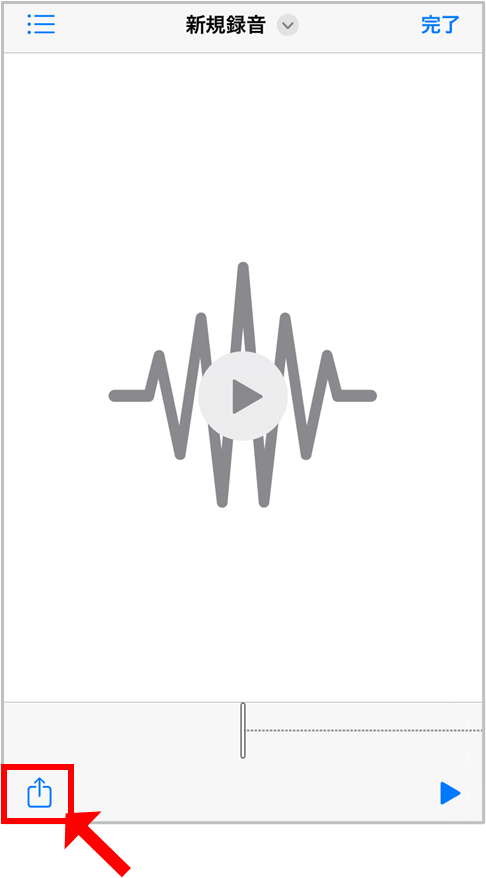
▲ iOSの音声ファイル
補足
※ 共有ボタンは、ご利用のアプリケーションやOSによって異なります。
2.手順2:bellSalesAIを選択する
共有メニューにて、bellSalesAIを選択します。
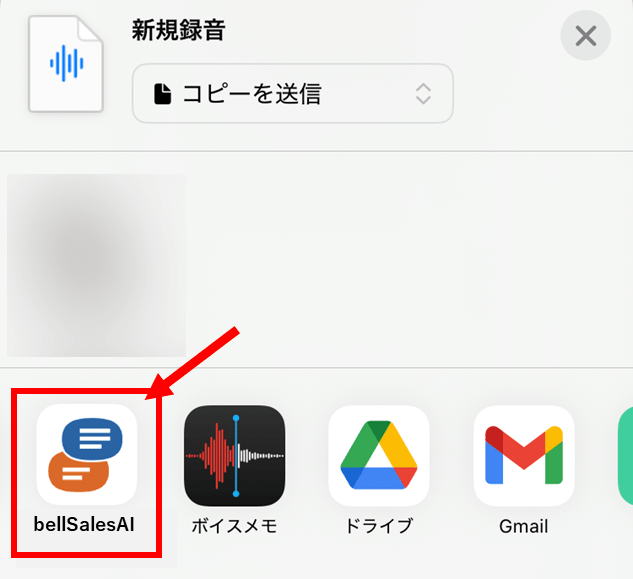
▲ iOSの共有メニュー
3.手順3:インポートをおこなう
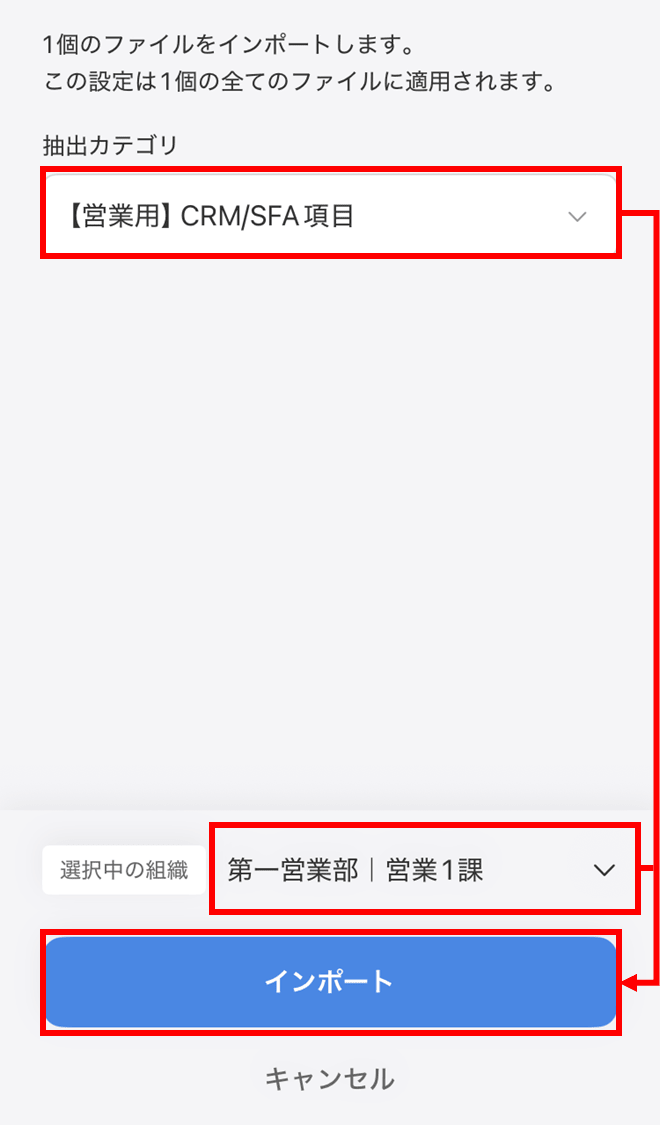
インポート確認画面が表示されます。
ログの「抽出カテゴリ(CRM/SFA項目カテゴリ)」、ログの保存先の「組織」を選択し、[インポート]をタップします。
補足
※ 複数ファイルをアップロードする場合、選択した抽出カテゴリはすべてのファイルに適用されます。
※ CRM/SFA項目設定で「CRM/SFA項目を使用する」がOFFの場合、抽出カテゴリ選択プルダウンは表示されません。
4.手順4:インポートの完了
インポートが完了すると、アップロード完了のウィンドウが表示されます。
bellSalesAIアプリを起動し、該当のログをご確認ください。