
カスタムプロンプト|カスタムプロンプトを新規作成する
対象機能カスタムプロンプト(オプション機能)(※1)
対象アカウント区分・組織権限管理者アカウント
利用可能環境PCブラウザ
(※1)本機能をご利用いただくには、弊社への設定依頼(オプション契約)が必要です。
>>bellSalesAI各種設定|ベルフェイスへの依頼が必要な設定
ここでは、カスタムプロンプトを新規作成する手順を解説します。
1.手順1:カスタムプロンプト設定画面を開く
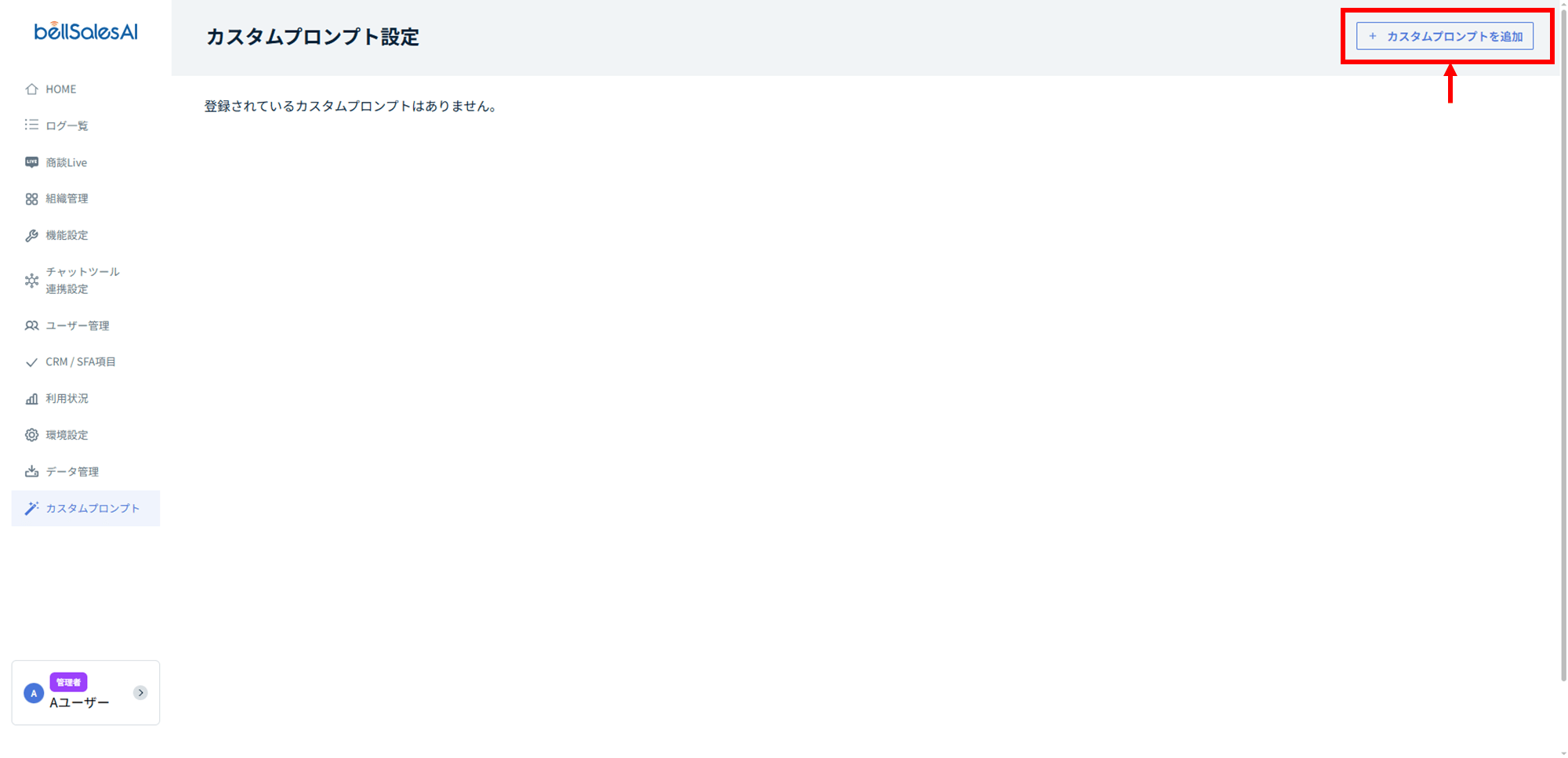
管理者アカウントにてPCブラウザでログインし、サイドメニュー > [カスタムプロンプト]を開きます。
2.手順2:[+ カスタムプロンプトを追加]をクリックする
画面右上の[+ カスタムプロンプトを追加]をクリックします。
補足
※ [+ カスタムプロンプトを追加]が表示されない場合、ご契約のカスタムプロンプト数が上限に達しています。
- カスタムプロンプト上限数の変更をご希望の場合は、弊社担当者までご相談ください。
3.手順3:カスタムプロンプトを編集する
カスタムプロンプトの編集画面が表示されます。
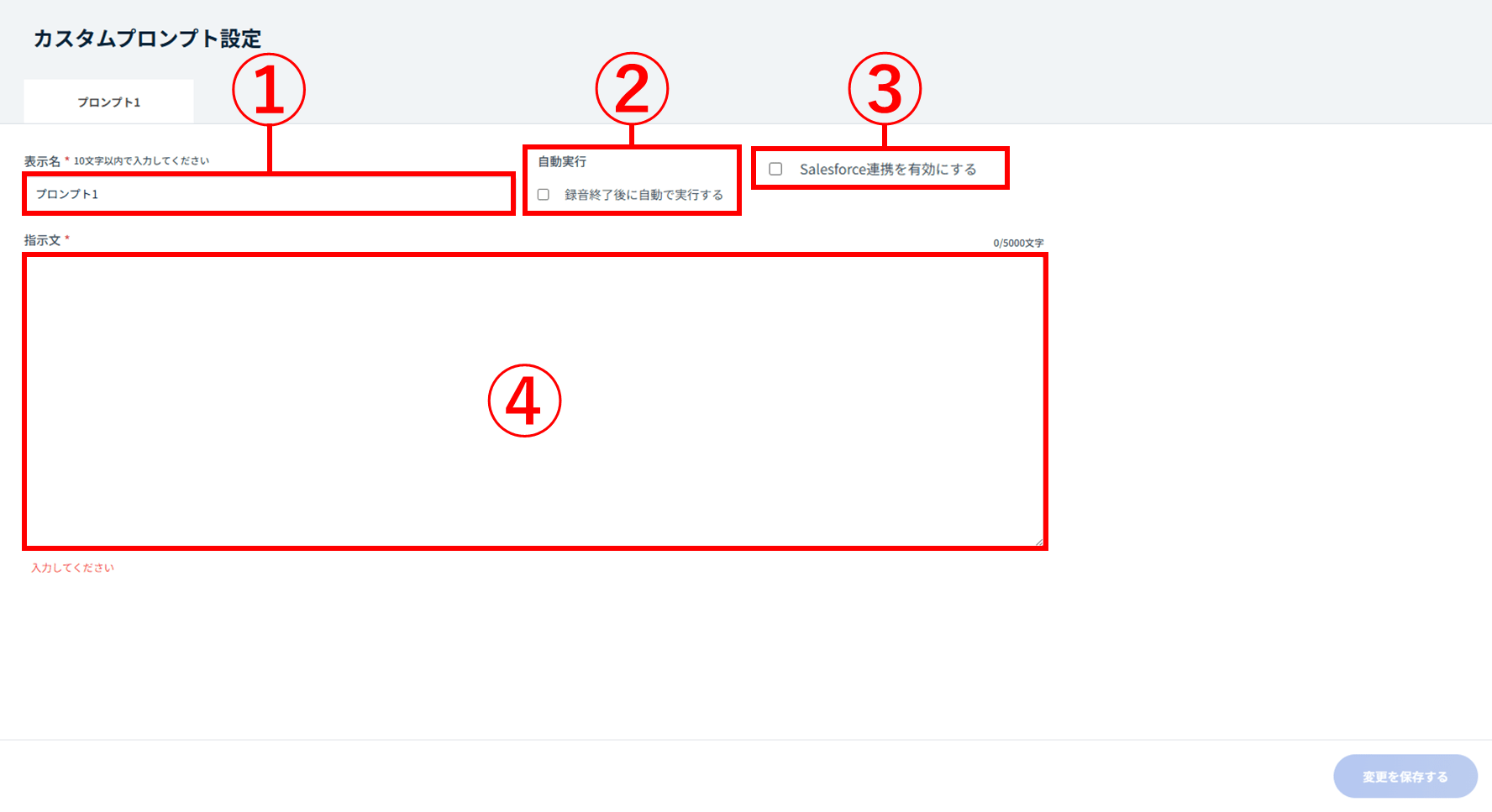
以下を入力・選択します。
3-1.①:表示名
プロンプトの表示名を入力します。
10文字以内で設定をおこなってください。
3-2.②:自動実行フラグ
「録音終了後に自動で実行する」にチェックを入れることで、記録終了後に自動でプロンプトによる要約を実行します。
デフォルト値はOFFです。
3-3.③:「Salesforce連携を有効にする」フラグ
補足
※ 当項目は、以下の条件下にて表示がされます。
- 「カスタムプロンプト」機能のオプション契約環境である
- 管理者の環境設定で「Salesforce連携を許可する」がONである
- Salesforce パッケージが 1.56以上である
フラグにチェックを入れることで、カスタムプロンプトをSalesforceに連携することができます。
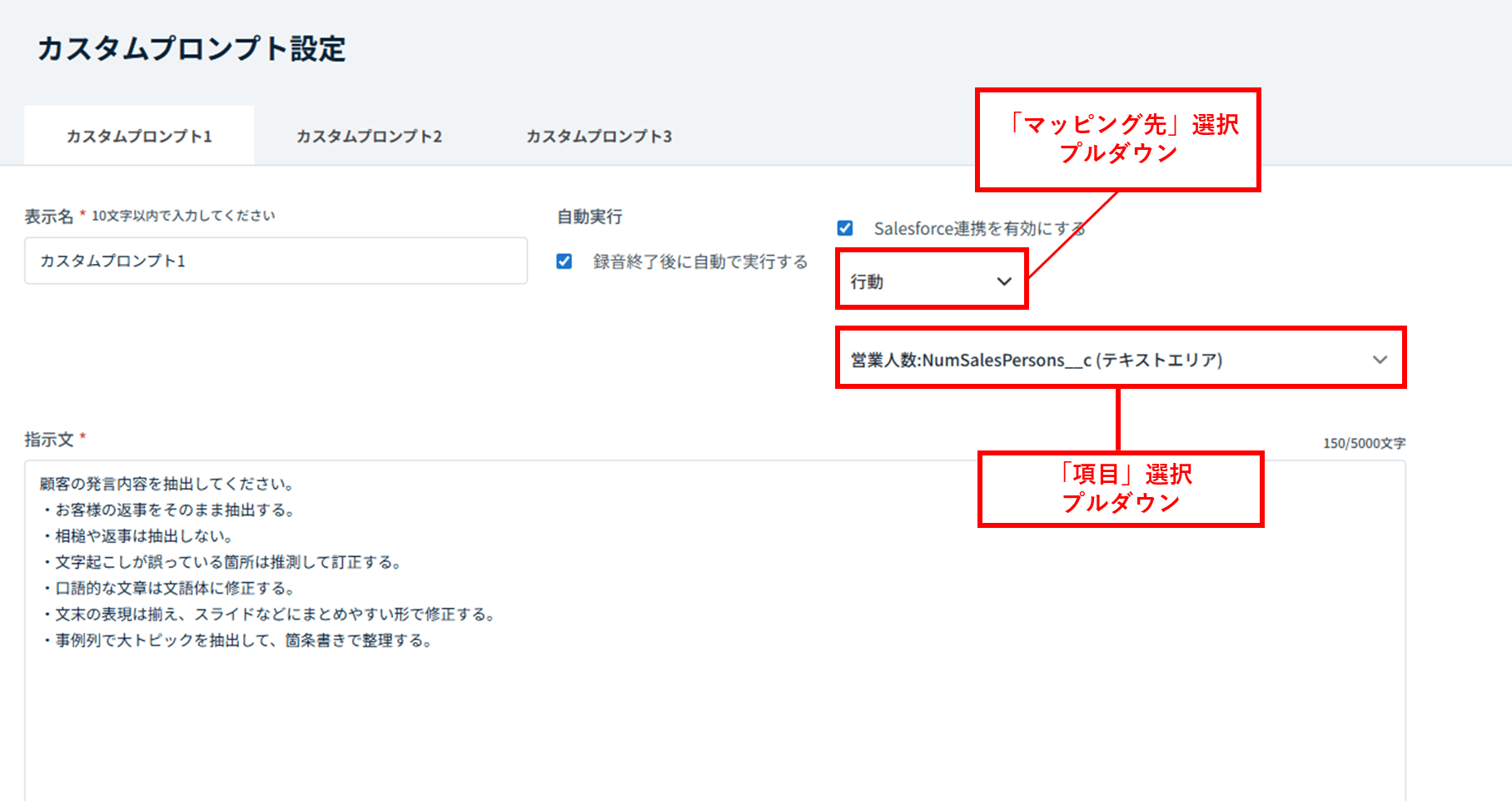
フラグチェック後は、マッピング先を指定します。
- 「マッピング先」選択プルダウン:
- [行動]/[名前]/[関連先]オブジェクト、または「詳細情報」を選択することができます。
- 「詳細情報」を選択した場合、[行動]オブジェクトの「説明」欄末尾に連携がされます。
- 「項目」選択プルダウン:
- 選択されたオブジェクトのテキスト・テキストエリア項目を選択することができます。
- マッピング先に「詳細情報」を選択した場合は、項目選択プルダウンは非表示となります。
- [CRM / SFA項目]ですでにマッピング・選択済みの項目は選択できません。
3-4.④:指示文
書き起こしテキストに対して要約・抽出したい情報のプロンプト(指示文)を入力します。
入力は必須です。
4.手順4:保存する
画面右下の[変更を保存する]をクリックし、カスタムプロンプトの新規作成は完了です。