
bellSalesAI各種設定|ベルフェイスへの依頼が必要な設定
このページでは、ベルフェイスへの依頼が必要な設定を解説します。
注意点
※ 設定の変更には、ご契約プランの変更・機能オプションの追加が必要となる場合があります。
※ 機能オプションの追加は、個別のID単位ではお申し込みいただけません。
- 環境内のすべてのIDを対象としてお申し込みいただく必要があります。
1.「利用時間上限(時間パック)」の追加
月間のご利用時間上限は、以下のとおり定められています。
- エントリープラン:1IDあたり10時間
- スタンダードプラン:1IDあたり15時間
上記の利用時間を超えての利用をご希望の場合は、「時間パック(※)」をご購入いただく必要があります。
「時間パック」の追加購入は、弊社担当者またはカスタマーサクセスチーム(cs_bs@bellface.co.jp)までご連絡ください。
(※)時間パックとは
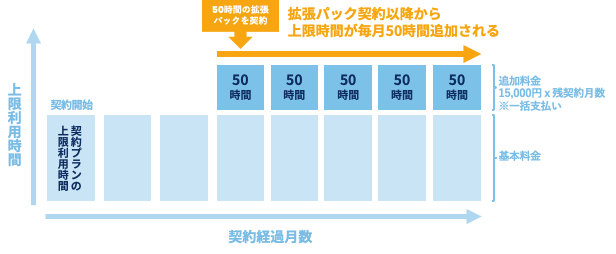
⋯ 価格:50時間あたり15,000円(税抜)
⋯ 50時間のパックを購入いただいた場合、購入月以降、毎月の利用時間の上限が50時間拡張します。
⋯ 時間パックを月単位で個別購入することはできません。本体契約の残契約期間に相当する料金を一括でお支払いいただきます。
補足
※ ご契約の月間利用時間を超過した場合、bellSalesAIの記録がおこなえなくなります。
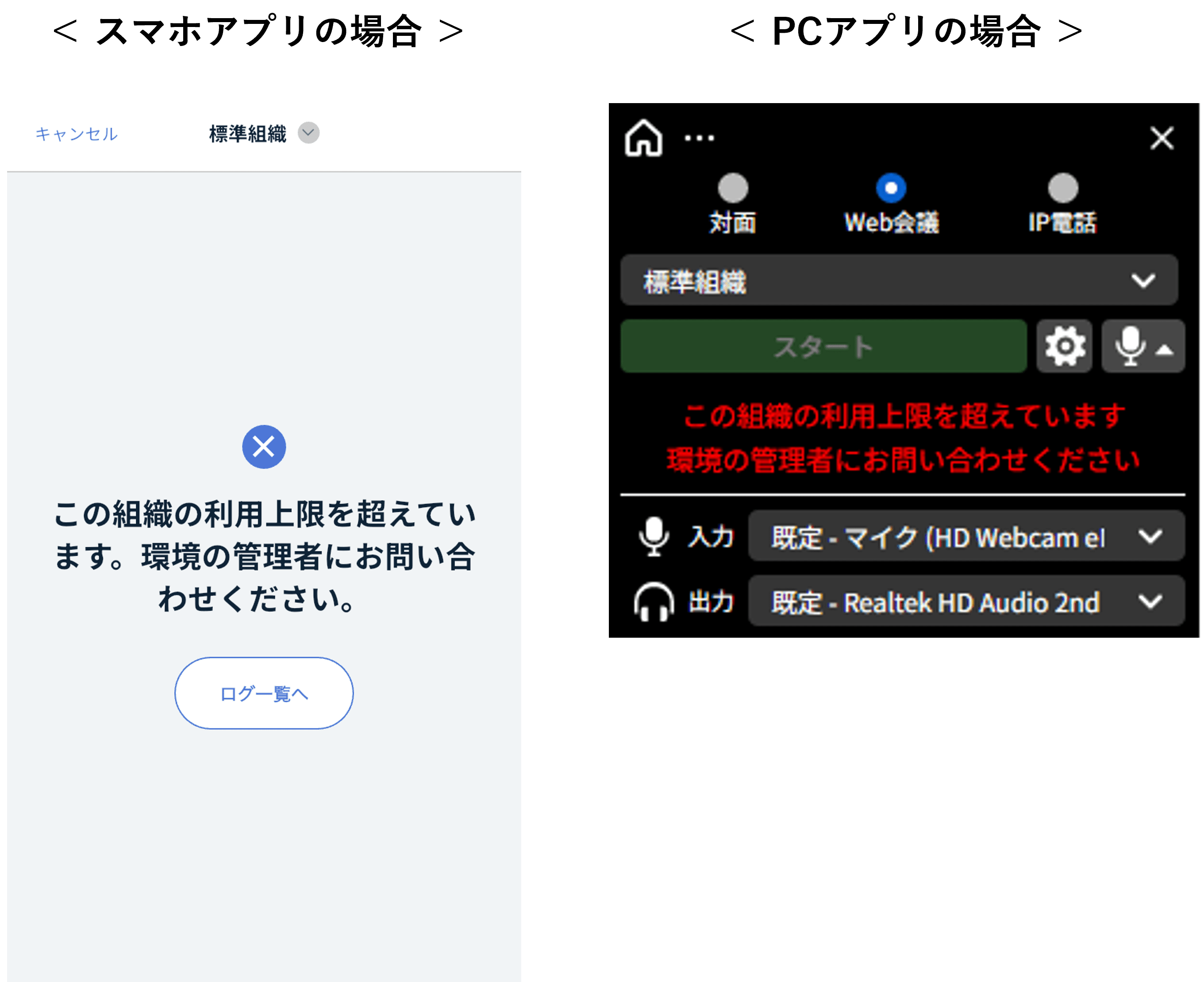
▲ 利用上限を超過した際の各アプリの表示
2.「CRM / SFAカテゴリ数」の変更
「CRM / SFA項目」で設定できるカテゴリ数を変更することができます。
変更をご希望の場合は、弊社担当者またはカスタマーサクセスチーム(cs_bs@bellface.co.jp)までご連絡ください。
3.「CRM / SFA項目数」の変更
「CRM / SFA項目数」とは、[CRM / SFA項目]で設定が可能な項目数を指します。
「CRM / SFA項目数」はご契約のプランによって異なります。
- エントリープラン:5項目
- スタンダードプラン:30項目
プラン変更をご希望の場合は、弊社担当者またはカスタマーサクセスチーム(cs_bs@bellface.co.jp)までご連絡ください。
4.PCアプリの利用制限
ご利用環境で、PCアプリの利用を制限する設定をおこなうことができます。
変更をご希望の場合は、弊社担当者またはカスタマーサクセスチーム(cs_bs@bellface.co.jp)までご連絡ください。
5.「ログイン認証方式」の変更
設定変更が可能なログイン認証方式は、以下のとおりです。
- メールアドレス認証
- SAML認証(SSO)
ログイン認証方式の変更をご希望の場合は、弊社担当者またはカスタマーサクセスチーム(cs_bs@bellface.co.jp)までご連絡ください。
注意点
※ エントリープランでは、SAML認証(SSO)の提供はありません。
6.「プライベートモード」機能の利用設定
「プライベートモード」とは、記録をおこなった本人のみが確認できるログを作成することができる機能です。
>>プライベートモードで記録を開始する
「プライベートモード」の利用をご希望の場合は、弊社担当者またはカスタマーサクセスチーム(cs_bs@bellface.co.jp)までご連絡ください。
7.「強制プライベートモード」の利用設定
「強制プライベートモード」とは、記録開始時の組織選択を制限することができる設定です。ご利用環境すべてのユーザーの記録は強制的にプライベートモードとなり、他ユーザーのログを閲覧することができなくなります。
「強制プライベートモード」の利用をご希望の場合は、弊社担当者またはカスタマーサクセスチーム(cs_bs@bellface.co.jp)までご連絡ください。
8.「公開リンク」機能の利用設定
「公開リンク」とは、ログの公開リンクを発行することができる機能です。
公開リンクはbellSalesAIにアカウントを持たないユーザーもアクセスできるため、社外や社内メンバーへログを共有することができるようになります。
「公開リンク」の利用をご希望の場合は、弊社担当者またはカスタマーサクセスチーム(cs_bs@bellface.co.jp)までご連絡ください。
9.「商談Live」機能の利用設定
「商談Live」とは、全オペレーターの記録状況をリアルタイムで確認することができる機能です。
>>商談Live|機能概要
「商談Live」の利用をご希望の場合は、弊社担当者またはカスタマーサクセスチーム(cs_bs@bellface.co.jp)までご連絡ください。
10.「カスタムプロンプト」機能の利用設定
「カスタムプロンプト」とは、bellSalesAIで作成したログ(書き起こしテキスト)に対して、あらかじめ設定した指示文(プロンプト)に沿った要約・情報の抽出をおこなうことができる機能です。
「カスタムプロンプト」の利用をご希望の場合は、弊社担当者またはカスタマーサクセスチーム(cs_bs@bellface.co.jp)までご連絡ください。
11.個人情報マスキングモードの変更
書き起こし時に、氏名や電話番号、住所、カード番号などの個人情報と思われる書き起こしをマスクする設定をおこなうことができます。
変更をご希望の場合は、弊社担当者またはカスタマーサクセスチーム(cs_bs@bellface.co.jp)までご連絡ください。
補足
※ サーバー側にも個人情報が除去された状態で保存がおこなわれます。
※ 「個人情報自動除去」がONの場合、書き起こしテキストは以下のように表示がされます。
- 氏名と思われる発言箇所 → <個人情報-氏名>
- 電話番号と思われる発言箇所 → <個人情報-数詞>
- 住所と思われる発言箇所 → <個人情報-住所>
12.機微情報除去設定の変更
要約処理において、機微情報を除外する設定をおこなうことができます。
機微情報除外設定は、次の要約抽出データに適用されます。
- サマリー
- CRM/SFA項目
- カスタムプロンプト
- ネクストアクション
変更をご希望の場合は、弊社担当者またはカスタマーサクセスチーム(cs_bs@bellface.co.jp)までご連絡ください。
13.「Salesforceデータ型変換」機能の利用設定
「Salesforceデータ型変換」とは、Salesforceの自動AI入力にてデータ型に適した形式で要約をおこなうことができる機能です。
>>Salesforce連携 - はじめに|「CRM / SFA項目」をSalesforceに連携する際の対応しているデータ型
「Salesforceデータ型変換」の利用をご希望の場合は、弊社担当者またはカスタマーサクセスチーム(cs_bs@bellface.co.jp)までご連絡ください。
14.「インポート」機能の利用設定
「インポート」とは、音声データをインポートすることでログを作成することができる機能です。
>>ログ一覧|インポートをおこなう
「インポート」の利用をご希望の場合は、弊社担当者またはカスタマーサクセスチーム(cs_bs@bellface.co.jp)までご連絡ください。
15.「チャットツール連携」機能の利用設定
「チャットツール連携」とは、ログの要約結果をチャットツール(Microsoft Teams/Slack)に自動投稿することができる機能です。
>>チャットツール連携|機能概要
「チャットツール連携」の利用をご希望の場合は、弊社担当者またはカスタマーサクセスチーム(cs_bs@bellface.co.jp)までご連絡ください。
16.ログの自動削除設定
bellSalesAIで記録したログの自動削除設定(最短で当日24:00での削除)をおこなうことが可能です。
ログの自動削除設定をご希望の場合は、弊社担当者またはカスタマーサクセスチーム(cs_bs@bellface.co.jp)までご連絡ください。
17.ユーザー上限数
ご利用環境での利用上限数を変更することができます。
変更をご希望の場合は、弊社担当者またはカスタマーサクセスチーム(cs_bs@bellface.co.jp)までご連絡ください。
18.音声・テキストの閲覧制限設定
PCブラウザ、スマホアプリにおける「書き起こし」テキストの閲覧に制限をかけることができます。
変更をご希望の場合は、弊社担当者またはカスタマーサクセスチーム(cs_bs@bellface.co.jp)までご連絡ください。