ログ一覧|ログを削除する
対象機能ログ一覧・ログ詳細
対象アカウント区分・組織権限すべて(※1)
利用可能環境PCブラウザ、スマホアプリ(※2)
(※1)ログの閲覧範囲は、「機能設定」の内容や組織権限ごとに異なります。詳しくは以下ページをご確認ください。
>>ユーザー権限|アカウント区分・組織権限とは
(※2)PCブラウザとスマホアプリでは、可能な操作が異なります。
ここでは、ログの削除手順を解説します。
注意点
※ 削除したログを復元することはできません。
1.ログの削除が可能なアカウント区分・権限
アカウント区分・権限により、ログの削除が可能な範囲が以下のとおり異なります。
- 管理者アカウント
- 組織権限によらず、自身のログおよび参加している組織のログを削除することができます。
- 一般アカウント ✕ 組織マネージャー権限
- 自身のログおよび組織マネージャーとして参加している組織のログを削除することができます。
- 一般アカウント ✕ 組織メンバー権限
- 自身のログのみ削除することができます。
2.ログの削除手順(PCブラウザ)
2-1.手順1:[ログ一覧]にアクセスする
サイドメニュー > [ログ一覧]にアクセスします。
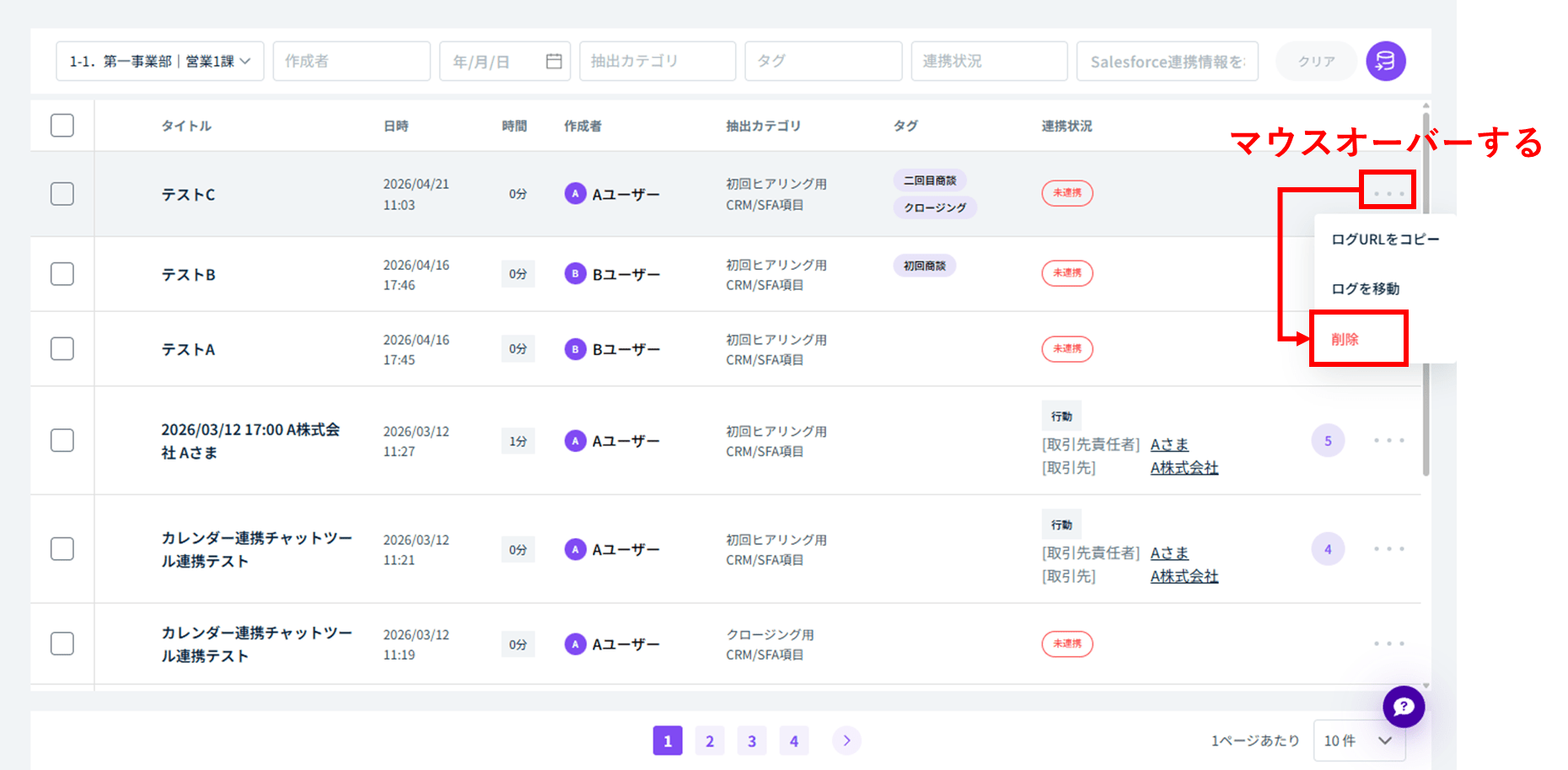
2-2.手順2:[⋯]>[削除]を選択する
各ログの右側にある[⋯]にマウスオーバーし、[削除]を選択します。
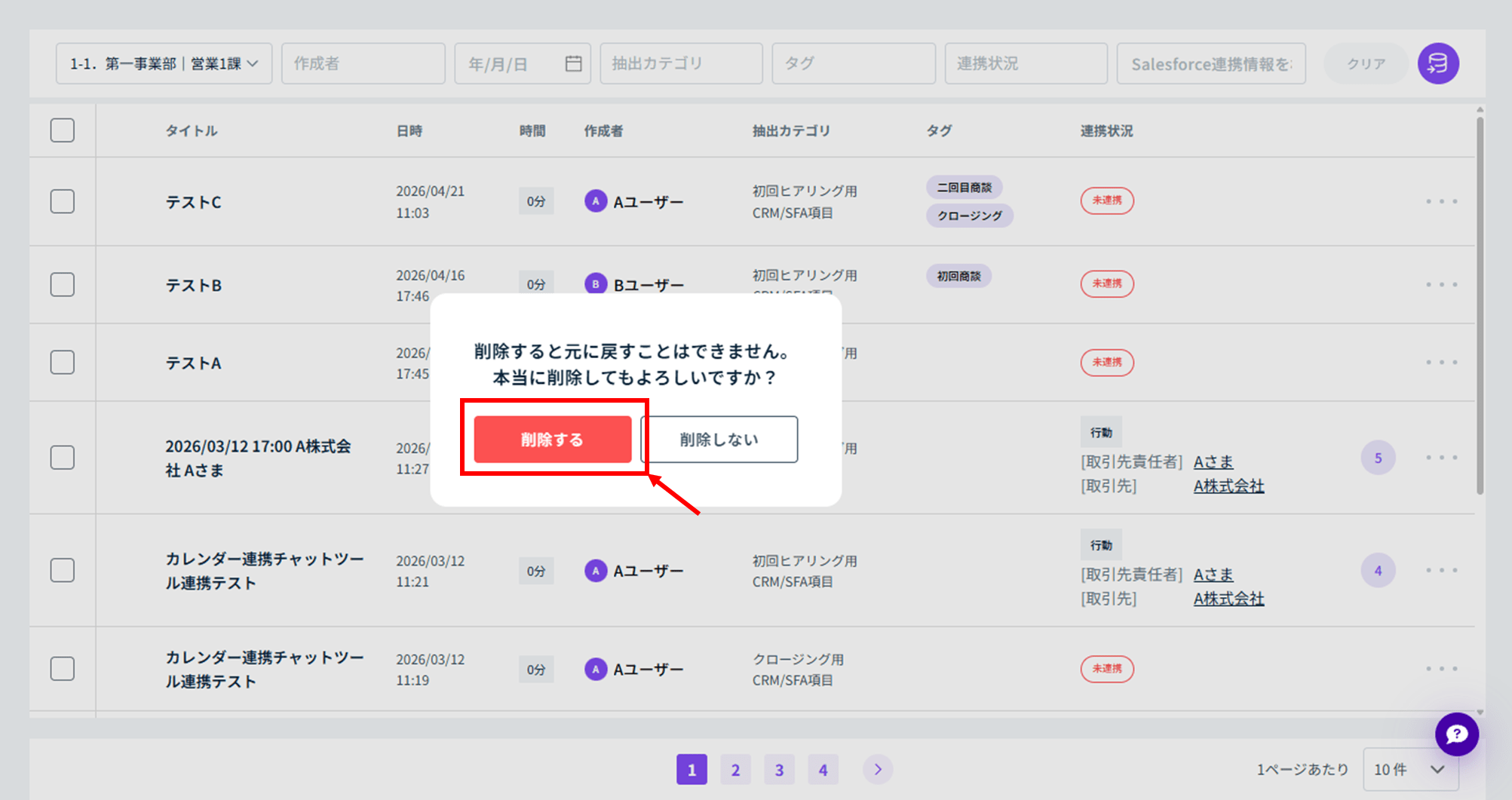
2-3.手順3:[削除する]をクリックする
削除の確認ウィンドウにて、[削除する]をクリックし削除は完了です。
3.ログの削除手順(スマホアプリ)
3-1.手順1:スマホアプリにログインする
スマホアプリにログインします。
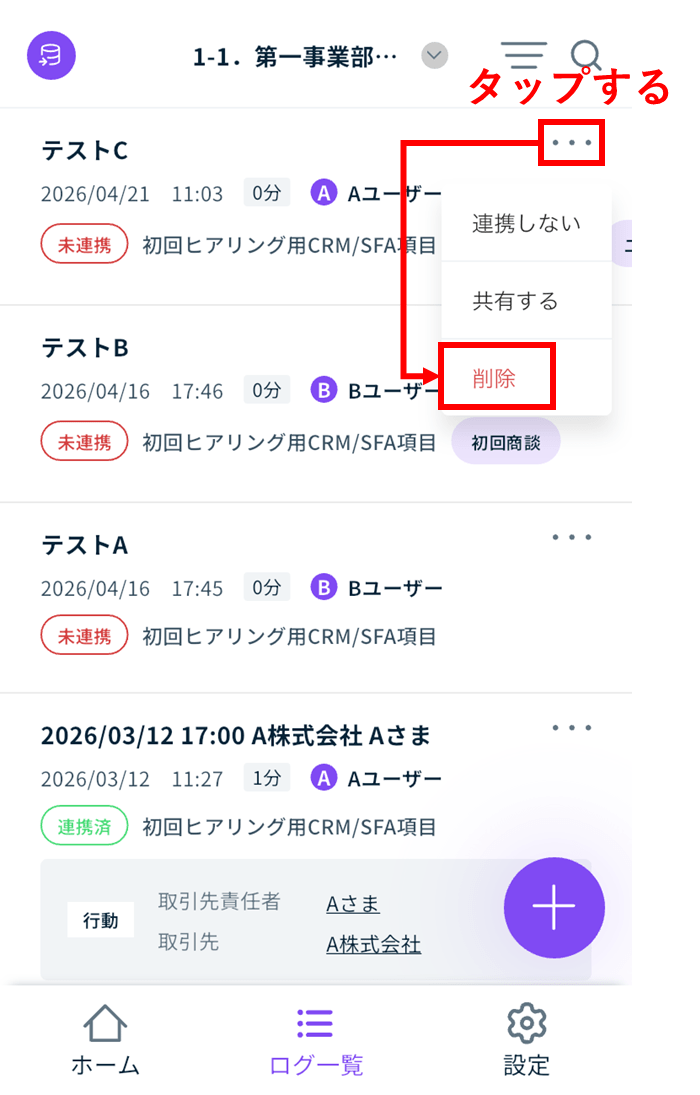
3-2.手順2:[⋯]>[削除]を選択する
各ログの右側にある[⋯]をタップし、[削除]を選択します。
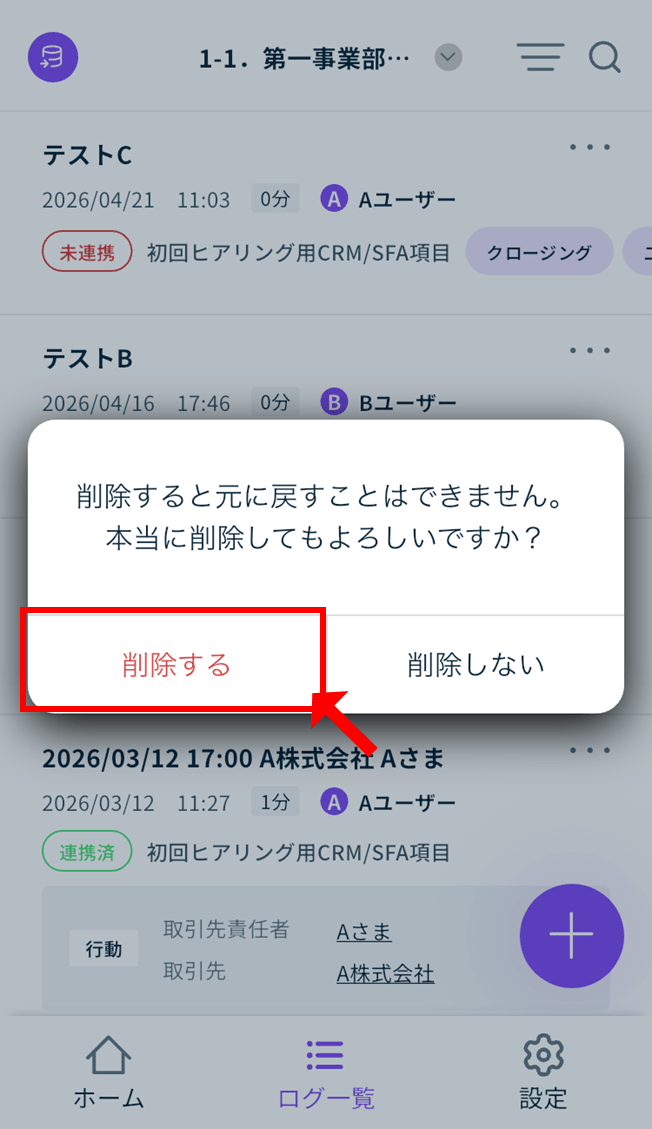
3-3.手順3:[削除する]をタップする
削除の確認ウィンドウにて、[削除する]をタップし削除は完了です。